
Poradnik4 min czytania
Migracja z BaseLinker do NavyFlame - plan przełączenia i kontroli danych
Jak przygotować migrację z BaseLinker: zakres historii, eksporty, test jednego kanału, przełączenie automatyzacji i plan powrotu.
Instrukcja
Jak przygotować zmianę integratora: zakres historii, jeden wykonawca zapisu, próba na kanale, kontrola zamówień i plan powrotu. Checklista i demo.
Zmiana integratora wymaga planu dla zamówień, dokumentów, magazynu i powiadomień. Samo uruchomienie dwóch paneli nie zabezpiecza sprzedaży. Jeżeli oba wykonują tę samą operację, mogą powstać podwójne faktury albo sprzeczne zmiany stanów.
Ten poradnik pomaga przygotować granicę przełączenia i odbiór. Zakres wsparcia NavyFlame znajdziesz na stronie migracji, a zmianę konkretnego narzędzia opisuje osobny poradnik migracji z Base.
Przygotuj jedną kartę dla pierwszego kanału. Nie wpisuj do niej haseł ani kluczy API.
| Pole | Co ustalić przed startem |
|---|---|
| Kanał | Konkretne konto marketplace lub sklep |
| Granica | Data, godzina ze strefą i identyfikatory zamówień na styku zmiany |
| Zamówienia w toku | Kto kończy rozpoczętą wcześniej płatność, pakowanie i dokumenty |
| Wykonawca zapisu | Osobno dla faktur, stanów, statusów, przesyłek i wiadomości |
| Historia | Co jest przenoszone, co pozostaje w archiwum i jak uzyskasz dostęp |
| Odbiór | Przypadki do porównania, osoba sprawdzająca i warunek rozszerzenia zakresu |
| Zatrzymanie | Jak wstrzymać nowy automat i uzgodnić operacje wykonane przed powrotem |
Równoległy dostęp do danych może pomóc w porównaniu wyników. Zapis dla tej samej operacji powinien mieć jednego wykonawcę. Sprawdź, czy nowy zakres jest rzeczywiście ograniczony, zamiast włączać automaty tylko po to, aby zobaczyć, co się wydarzy.
Osobno sprawdź pobieranie nowych zamówień, dostępny zakres historii i przenoszenie dokumentów. Nie zakładaj, że wszystkie integracje zaczynają od daty podłączenia ani że kopiują całe archiwum.
Dokumenty mogą pozostać w systemie, w którym je wystawiono. Przed rezygnacją ze starej usługi ustal dostęp i eksporty. Otwarcie pliku eksportu nie potwierdza kompletności historii: porównaj liczby rekordów, zakres dat, załączniki i możliwość odnalezienia wybranego dokumentu.
Konfigurację reguł, statusów i powiadomień również oceń oddzielnie. Nazwa takiej samej funkcji w dwóch programach nie oznacza identycznych warunków działania.
Przygotowanie eksportów i ograniczonej próby opisuje rozdział Import i migracja. Wynik importu sprawdzaj na liście zamówień, a dokumenty i załączniki odbierz oddzielnie.
Przy zamówieniach porównaj także rabat, dostawę i dane firmy. Dla magazynu potwierdź powiązania produktów, a nie tylko podobne nazwy. Dla powiadomień sprawdź, czy odbiorca nie dostanie wiadomości z obu systemów.
Poniżej jest scenariusz demonstracyjny, nie historia klienta. Zamówienie A wpłynęło przed uzgodnioną granicą, ale płatność potwierdzono po niej. Zamówienie B wpłynęło już po granicy.
Nie kieruj ich automatycznie do różnych wykonawców wyłącznie według godziny płatności. Ustal, który system odpowiada za całe zamówienie A i za jego dokument, oraz od jakiego zbioru rekordów zaczyna nowy proces. Następnie sprawdź oba zamówienia po aktualizacji statusów.
Jeżeli dokument A wystawił już stary system, nowy automat nie powinien tworzyć go ponownie. Wynik potwierdza numer dokumentu i powiązanie z zamówieniem, a nie brak zgłoszenia błędu.
| Sygnał | Co zrobić przed dalszą pracą |
|---|---|
| Brak zamówienia | Porównać zakres pobierania, dostęp i identyfikator w źródle |
| Dwa dokumenty | Wstrzymać dublujący zapis i ustalić pochodzenie obu dokumentów |
| Rozbieżny stan magazynowy | Sprawdzić powiązania produktów i źródło zmiany |
| Opóźniona płatność | Uzgodnić stan zamówienia w kanale i w integratorze |
| Niepewny wynik operacji | Odszukać rezultat w systemie docelowym przed ponowieniem |
Powrót do starego procesu zaczyna się od zatrzymania nowego zapisu i uzgodnienia tego, co już wykonano. Nie wszystkie skutki, takie jak wystawiona faktura lub nadana przesyłka, można cofnąć przełączeniem ustawienia.
Zapisz liczbę porównanych zamówień, wykryte różnice, wynik ich wyjaśnienia i nadal ręczne czynności. Taki zapis jest podstawą decyzji o kolejnym kanale. Nie obiecuj zerowej przerwy ani terminu migracji przed sprawdzeniem rzeczywistego zakresu.
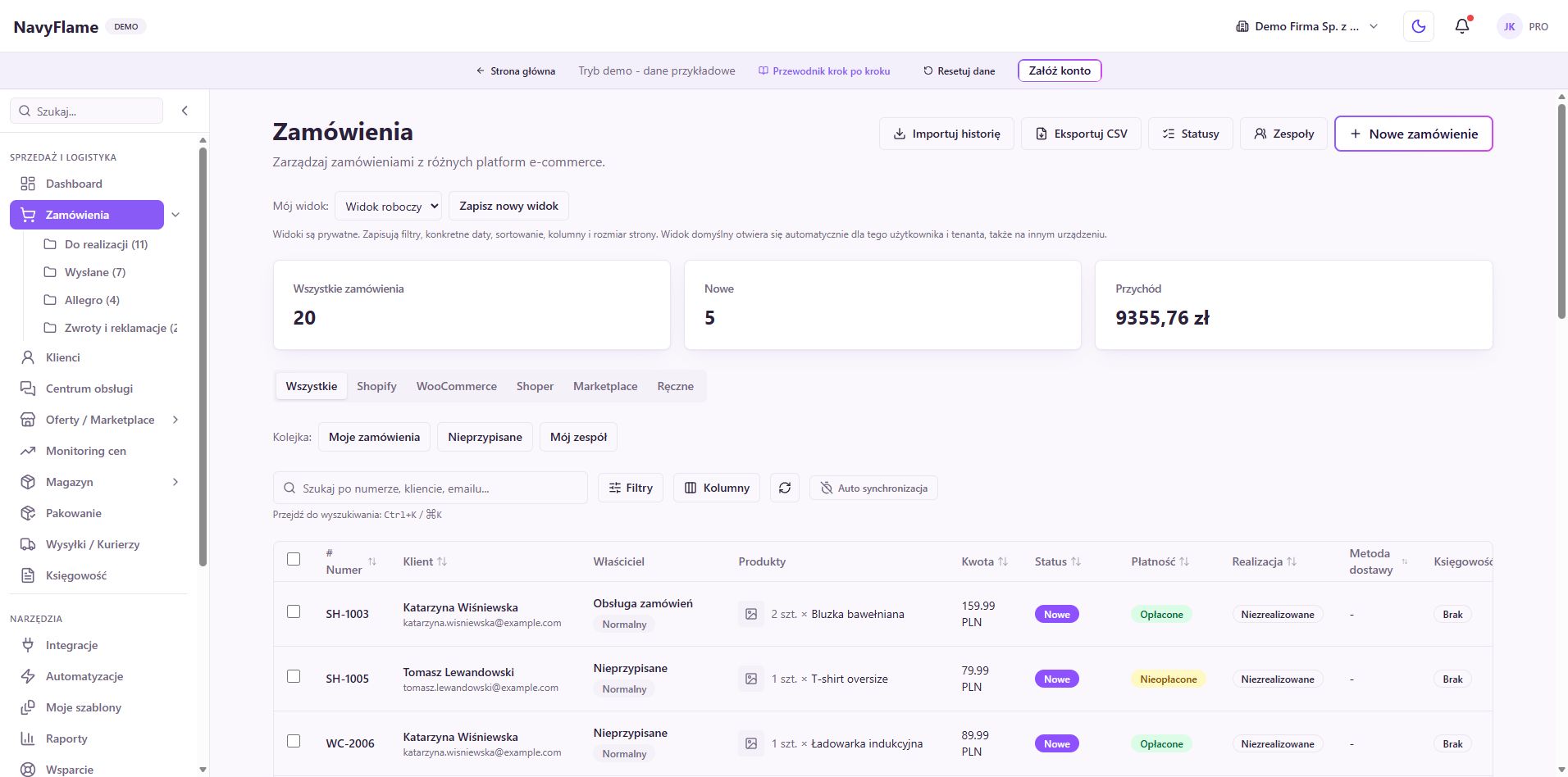
W przewodniku migracji w demo poznasz widoki połączeń, zamówień i reguł. Demo nie importuje archiwum ani konfiguracji starego programu. Próbę na swoich danych zaplanuj po sprawdzeniu zakresu migracji i aktualnej oferty.
Nie. Jeśli oba wystawiają dokumenty albo zmieniają te same stany, mogą wykonywać sprzeczne lub podwójne operacje. Trzeba ustalić jednego wykonawcę zapisu oraz zakres i moment przełączenia.
Nie zakładaj tego. Zakres historii, dokumenty, załączniki i reguły trzeba sprawdzić oddzielnie dla wybranego połączenia. Ustal, co zostaje w archiwum i jak zachowasz do niego dostęp.
Termin zależy od kanałów, reguł, rozszerzeń i wyniku próby. Gotowość potwierdza odbiór uzgodnionych przypadków, a nie sama liczba dni od podłączenia konta.
Najpierw zatrzymaj nowy zapis i uzgodnij wykonane operacje. Faktury, wysyłki lub zmiany stanów mogły już powstać. Ponowne włączenie starego automatu bez sprawdzenia zakresu może je zdublować.
Poradnik4 min czytania
Jak przygotować migrację z BaseLinker: zakres historii, eksporty, test jednego kanału, przełączenie automatyzacji i plan powrotu.
Poradnik6 min czytania
Jak połączyć sklep z fakturowaniem, sprawdzić dokument i zmierzyć czas obsługi? Praktyczna lista do próby na własnych zamówieniach.
Instrukcja5 min czytania
Jak wybrać sposób fakturowania WooCommerce i sprawdzić pierwsze zamówienie: dostęp API, płatność, NIP, rabat, dostawa oraz unikanie duplikatów.
Demo pokazuje panel na danych przykładowych. Warunki próby, wymóg karty i opłatę po jej zakończeniu sprawdź w aktualnej ofercie.
Używamy plików cookies, aby zapewnić prawidłowe działanie strony, analizować ruch oraz personalizować treści. Dowiedz się więcej w naszej polityce prywatności.
Niezbędne cookies zapewniają działanie strony. Analityczne i marketingowe uruchomimy tylko za zgodą. Szczegóły.
Zarządzaj preferencjami