NavyFlame / Przewodnik sprzedawcy

Od pierwszego połączenia
do sprawnej sprzedaży.

Pełna instrukcja krok po kroku. 19 rozdziałów, zrzuty panelu, przepisy na automatyzacje i plan wdrożenia.

Wersja: 8 września 2026 r. • Aktualny przewodnik: navyflame.com/przewodnik

Zrzuty przedstawiają publiczne demo na danych przykładowych. Zakres operacji zależy od połączenia, planu i uprawnień. Demo nie potwierdza wykonania operacji u zewnętrznego dostawcy.

Spis treści

  1. Od obejrzenia panelu do własnego konta
  2. Ułóż pulpit pod codzienną pracę
  3. Ustaw firmę, użytkowników i dostęp
  4. Podłącz pierwszy kanał sprzedaży
  5. Przenieś katalog i historię bez chaosu
  6. Uporządkuj magazyn, SKU i dostępność
  7. Przygotuj oferty, ceny i publikację
  8. Poprowadź zamówienie od wpływu do realizacji
  9. Połącz księgowość i ustaw dokumenty
  10. Wysyłki, kurierzy i etykiety gotowe do pracy
  11. Stanowisko pakowania krok po kroku
  12. Automatyzacje, które porządkują pracę zespołu
  13. Wiadomości i e-maile, które pomagają klientowi
  14. Zwroty, reklamacje i spokojna obsługa spraw
  15. Hurtownie, dostawy i kontrola rzeczywistego zapasu
  16. Raporty i ceny pod Twoją kontrolą
  17. Monitoring i rozwiązywanie problemów bez zgadywania
  18. API, webhooki i kontrola dostępu
  19. Twój plan pierwszych siedmiu dni
Rozdział 01

Od obejrzenia panelu do własnego konta

Zacznij od procesu, który chcesz uporządkować. Następnie załóż konto, wybierz plan i przygotuj własną przestrzeń pracy.

Co zyskujesz

Już podczas pierwszej konfiguracji sprawdzisz, czy NavyFlame pasuje do Twojej sprzedaży: od pobrania zamówienia po dokument i wysyłkę.
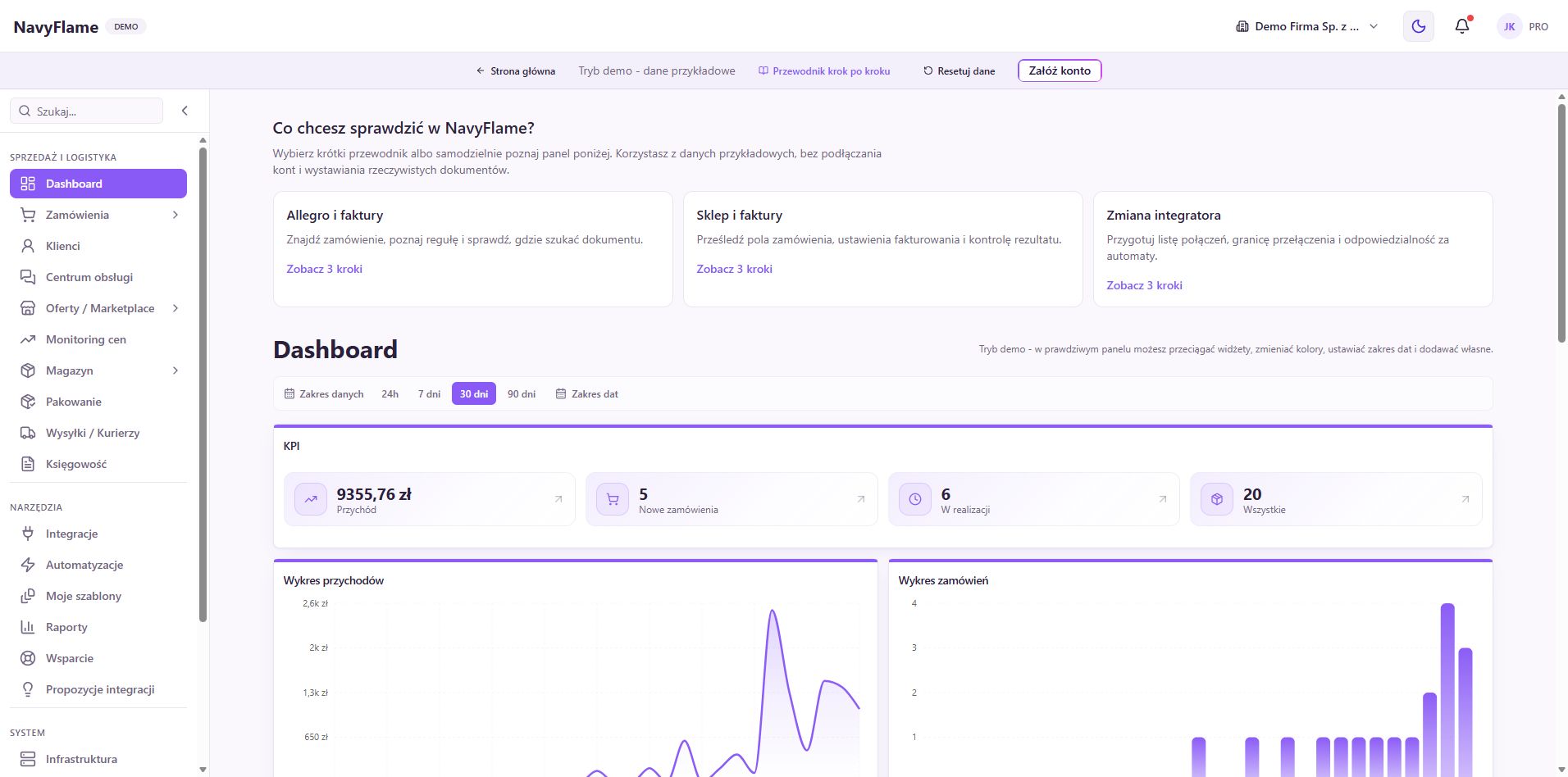
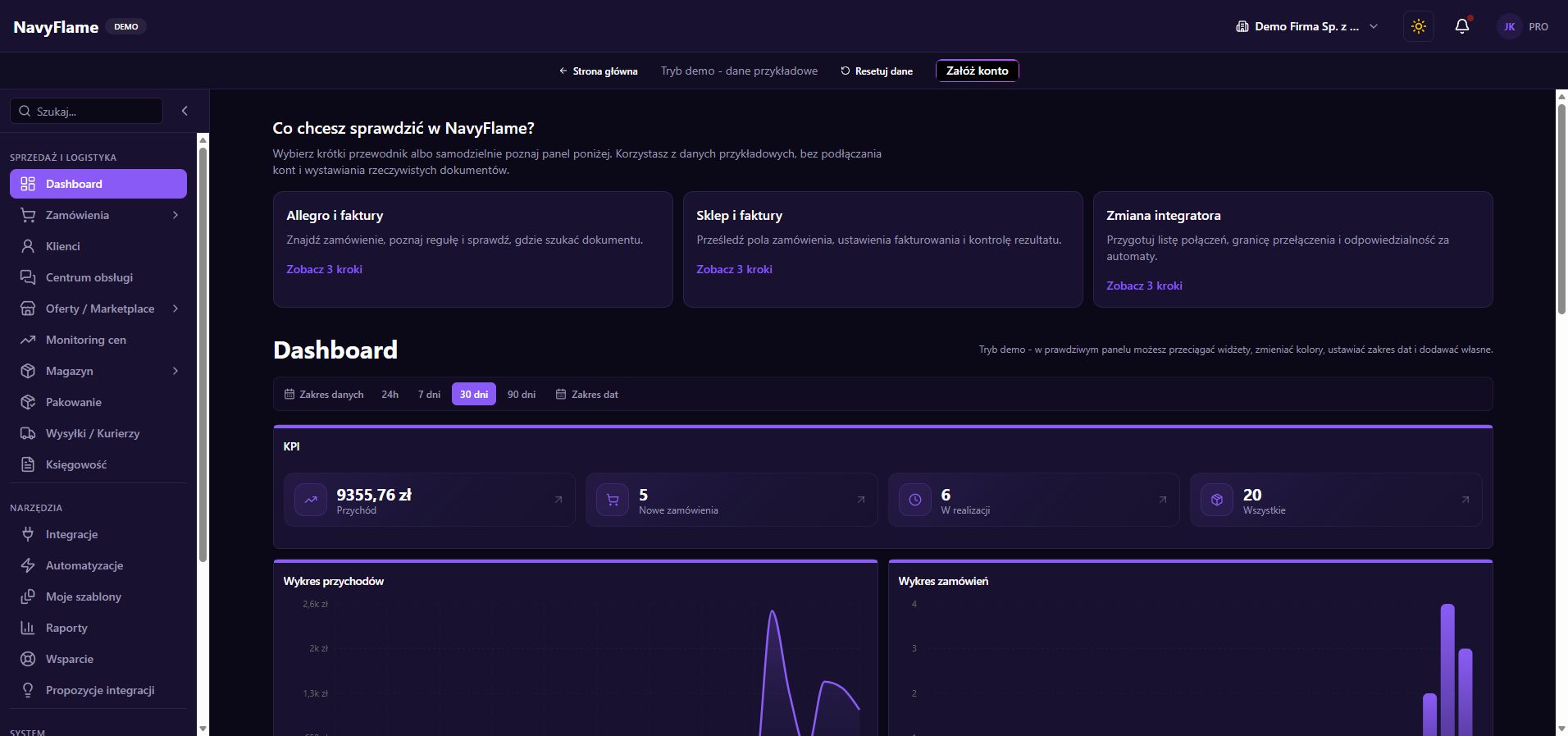
Dashboard NavyFlame na przykładowych danych demonstracyjnychDashboard NavyFlame na przykładowych danych demonstracyjnych
Dashboard to punkt startowy. Własne wyniki pojawią się po podłączeniu źródeł i pobraniu danych. Kliknij obraz, aby powiększyć. Zrzut publicznego demo, dane przykładowe.

Krok po kroku

  1. Obejrzyj demo z konkretnym zadaniem

    Otwórz demo i wybierz Dashboard, czyli pulpit z przeglądem sprzedaży. Następnie przejdź do Zamówień, Magazynu oraz Księgowości. Wybierz jeden scenariusz, na przykład obsługę opłaconego zamówienia z Allegro. Demo pokazuje panel na przykładowych danych. Połączenie własnych kont, rzeczywista sprzedaż i dokumenty wymagają Twojego konta oraz odpowiednich integracji.

    Sprawdź: Potrafisz wskazać, gdzie pracownik znajdzie zamówienie, towar i dokument księgowy.

  2. Spisz zakres pierwszego uruchomienia

    Przygotuj nazwę jednego kanału sprzedaży, dostęp do jego panelu, dane firmy, źródło stanów oraz nazwę używanej księgowości. Zapisz, kto podejmuje decyzje o cenach, kto pakuje i kto rozwiązuje błędy. Taki krótki zestaw ustaleń ułatwi przejście przez kolejne rozdziały bez przerywania konfiguracji.

  3. Załóż konto przez Rejestrację

    Podaj imię, nazwisko, adres e-mail oraz hasło spełniające wymagania pokazane przy formularzu. Potwierdź hasło i przeczytaj wymagane zgody. Do konta właściciela użyj adresu, do którego firma zachowa dostęp. Jeżeli masz już konto, wybierz Logowanie zamiast zakładać kolejne.

  4. Sprawdź wiadomość dotyczącą adresu e-mail

    Po rejestracji możesz zostać zalogowany automatycznie i przejść do wyboru planu. Otwórz wiadomość potwierdzającą adres i wykonaj wskazaną w niej czynność. Jeżeli jej nie widzisz, sprawdź spam oraz wpisany adres; skorzystaj z ponownego wysłania, gdy panel udostępnia tę opcję.

  5. Porównaj aktualne plany

    Na stronie planów sprawdź zakres funkcji, limity, okres rozliczeniowy i cenę odpowiadającą Twojemu wariantowi. Porównuj je z liczbą zamówień, rozmiarem katalogu i organizacją pracy. Długość okresu próbnego oraz warunki płatności odczytaj z aktualnej oferty i podsumowania zamówienia, ponieważ zależą od planu.

    Sprawdź: Wiesz, jaka kwota i za jaki okres będzie obowiązywała po ewentualnym okresie próbnym.

  6. Uzupełnij dane zamówienia i wybierz adres panelu

    Przejdź przez formularz zakupu, zweryfikuj dane rozliczeniowe i końcowe podsumowanie. Następnie postępuj zgodnie z ekranami wyboru subdomeny i przygotowania środowiska. Wybierz nazwę rozpoznawalną dla zespołu. Poczekaj na potwierdzenie gotowości, zanim rozpoczniesz podłączanie sklepów i import danych.

  7. Zrealizuj kroki Samouczka

    Otwórz Dashboard i skorzystaj z karty Samouczek: uzupełnij dane firmy, sprawdź subskrypcję, dodaj pierwszą integrację i skonfiguruj automatyzację. Przy wybranych krokach dostępne jest Pokaż jak. Konto pracownika może mieć krótszą listę, ponieważ zarządzanie subskrypcją jest zadaniem właściciela.

  8. Wyznacz warunek udanego wdrożenia

    Zapisz jeden sprawdzalny rezultat: prawidłowe zamówienie z wybranego sklepu, zgodne SKU, właściwy dokument oraz poprawna obsługa wysyłki. Najpierw przejdź tę ścieżkę ręcznie na odpowiednim zamówieniu. Dopiero po jej potwierdzeniu rozszerzaj konfigurację na kolejne kanały i automatyczne działania.

    Sprawdź: Masz konto, działający panel i krótką listę czynności do sprawdzenia na własnych danych.

Gotowe, gdy

Rezultat tego rozdziału

Wiesz, po co wdrażasz NavyFlame, masz dostęp do własnego panelu i możesz skonfigurować pierwszy pełny proces sprzedaży.
Rozdział 02

Ułóż pulpit pod codzienną pracę

Poznaj nawigację i przygotuj powtarzalny przegląd dnia: połączenia, nowe zamówienia, dokumenty oraz sprawy wymagające uwagi.

Co zyskujesz

Zamiast zaczynać od kilku paneli sprzedażowych, otwierasz własny widok sytuacji i przechodzisz do spraw, które wymagają działania.

Widżety i wykresy pulpitu NavyFlame w demoWidżety i wykresy pulpitu NavyFlame w demo
Wybierz dane, które pomagają Ci podjąć następną decyzję, i ustaw porównywalny zakres dat. Kliknij obraz, aby powiększyć. Zrzut publicznego demo, dane przykładowe.

Krok po kroku

  1. Rozpoznaj główne obszary panelu

    Z menu przejdź kolejno do Zamówień, Ofert, Magazynu, Integracji, Automatyzacji i Księgowości. Zamówienia służą realizacji sprzedaży, Oferty pokazują publikacje w kanałach, a Magazyn przechowuje uporządkowany katalog. Dostępność pozycji zależy także od uprawnień konta, dlatego pracownik może widzieć węższy zestaw niż właściciel.

  2. Ustaw zakres danych w Dashboard

    W sekcji Zakres danych wybierz gotowy okres albo własne daty. Do bieżącej obsługi używaj krótkiego zakresu, a do porównań sprzedaży pełnych, porównywalnych okresów. Przed wyciągnięciem wniosków sprawdź, czy masz pobraną historię ze wszystkich analizowanych kanałów i czy zakres obejmuje potrzebne dni.

    Sprawdź: Potrafisz powiedzieć, jakiego okresu dotyczą widoczne liczby.

  3. Dostosuj układ i zestaw widżetów

    Na stronie Dashboard skorzystaj z edycji układu i katalogu widżetów. Na początek wybierz wyniki sprzedaży, ostatnie zamówienia, status integracji oraz status dokumentów. Ustaw je w kolejności odpowiadającej Twoim decyzjom. Przeciągnij i zmień rozmiar dostępnych elementów, a po zakończeniu zapisz układ zgodnie z przyciskami edytora.

  4. Zacznij dzień od połączeń

    Sprawdź widżet integracji i przejdź do Integracji, jeżeli pojawia się błąd lub komunikat o potrzebie ponownej autoryzacji. Brak nowych zamówień nie zawsze oznacza brak sprzedaży. Najpierw ustal, czy źródło jest połączone i pobiera dane, a następnie porównaj najnowsze zamówienie z panelem sklepu.

  5. Przejdź do kolejki zamówień

    Otwórz Zamówienia i ustaw status, płatność oraz źródło odpowiednie dla bieżącej pracy. Zwróć uwagę na daty i terminy wysyłki, jeżeli źródło je przekazuje. Oddziel zamówienia gotowe do realizacji od tych, które wymagają wyjaśnienia płatności, adresu lub dostępności produktu.

  6. Sprawdź dokumenty wymagające działania

    Przejdź do Księgowości i przejrzyj statusy dokumentów. Dokument oczekujący lub zakończony błędem wymaga sprawdzenia szczegółów; samo istnienie zamówienia nie oznacza, że faktura została wystawiona. Ustal, czy problem dotyczy danych nabywcy, konfiguracji dostawcy, reguły czy dostarczenia dokumentu.

    Sprawdź: Dla problematycznego dokumentu znasz powód i następny krok, zamiast ponawiać całą obsługę zamówienia.

  7. Zakończ przegląd krótką kontrolą katalogu

    W Magazynie sprawdź towary, które mają wpływ na dzisiejszą realizację, a w Ofertach odrzucone lub niespójne publikacje. Jeżeli pracuje kilka osób, uzgodnij, kto obsługuje każdą kolejkę. Sam wspólny widok nie zastępuje jasnego podziału odpowiedzialności za cenę, stan i wysyłkę.

  8. Porównuj wyniki po uporządkowaniu danych

    Korzystaj z wykresów kanałów i najlepiej sprzedających się produktów, gdy import i identyfikacja towarów są spójne. Wskaźniki sprzedaży opisują dane dostępne w systemie. Zanim podejmiesz decyzję zakupową lub marketingową, sprawdź zakres dat, kompletność źródeł i sposób ujmowania anulowanych zamówień.

Gotowe, gdy

Rezultat tego rozdziału

Masz własny porządek kontroli dnia i wiesz, z którego miejsca przejść do konkretnego problemu.

Rozdział 03

Ustaw firmę, użytkowników i dostęp

Uzupełnij dane rozliczeniowe, zaproś zespół i przydziel dostęp odpowiadający rzeczywistym zadaniom.

Co zyskujesz

Każdy pracuje na własnym koncie, a dane firmy i odpowiedzialność za obsługę zamówień są uporządkowane od początku.

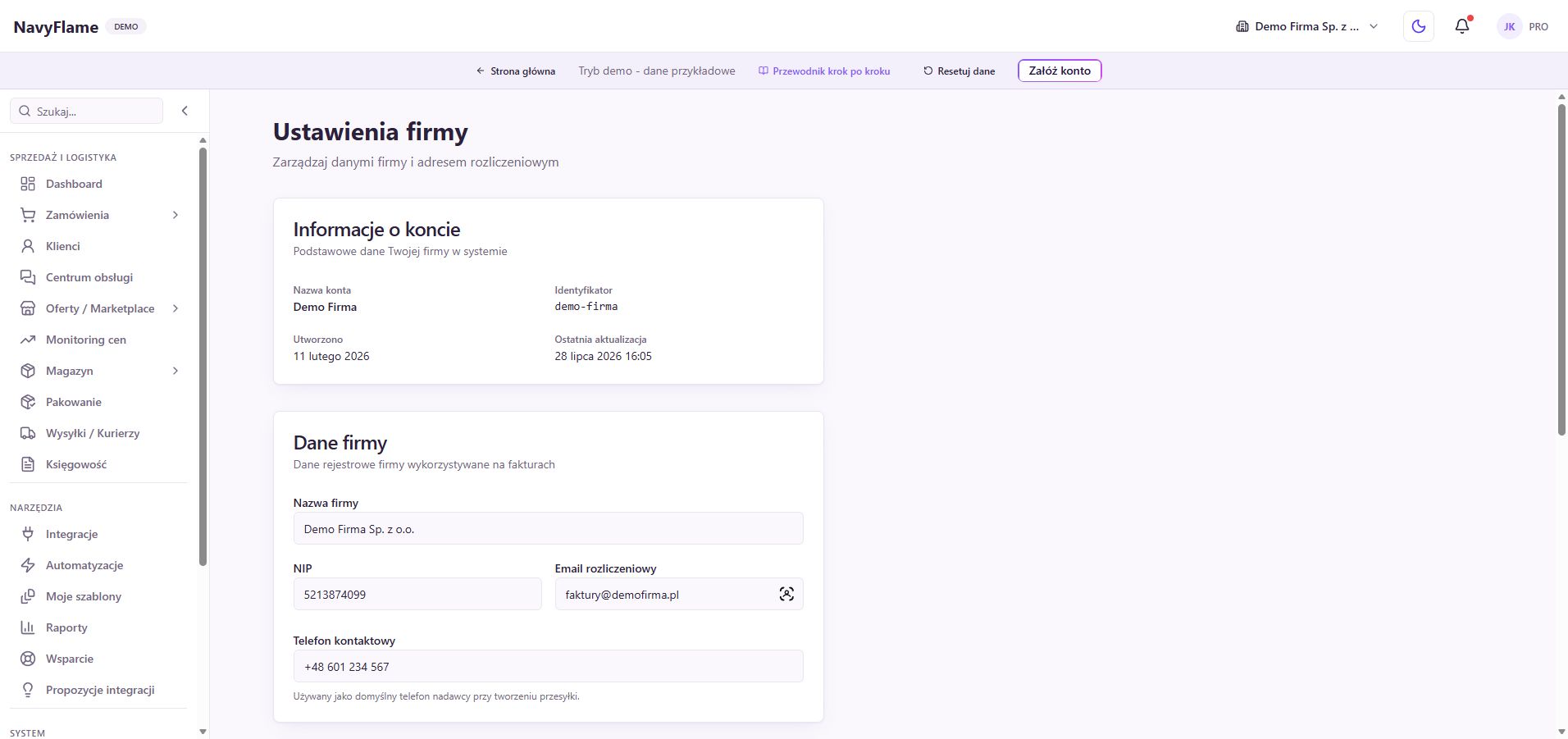
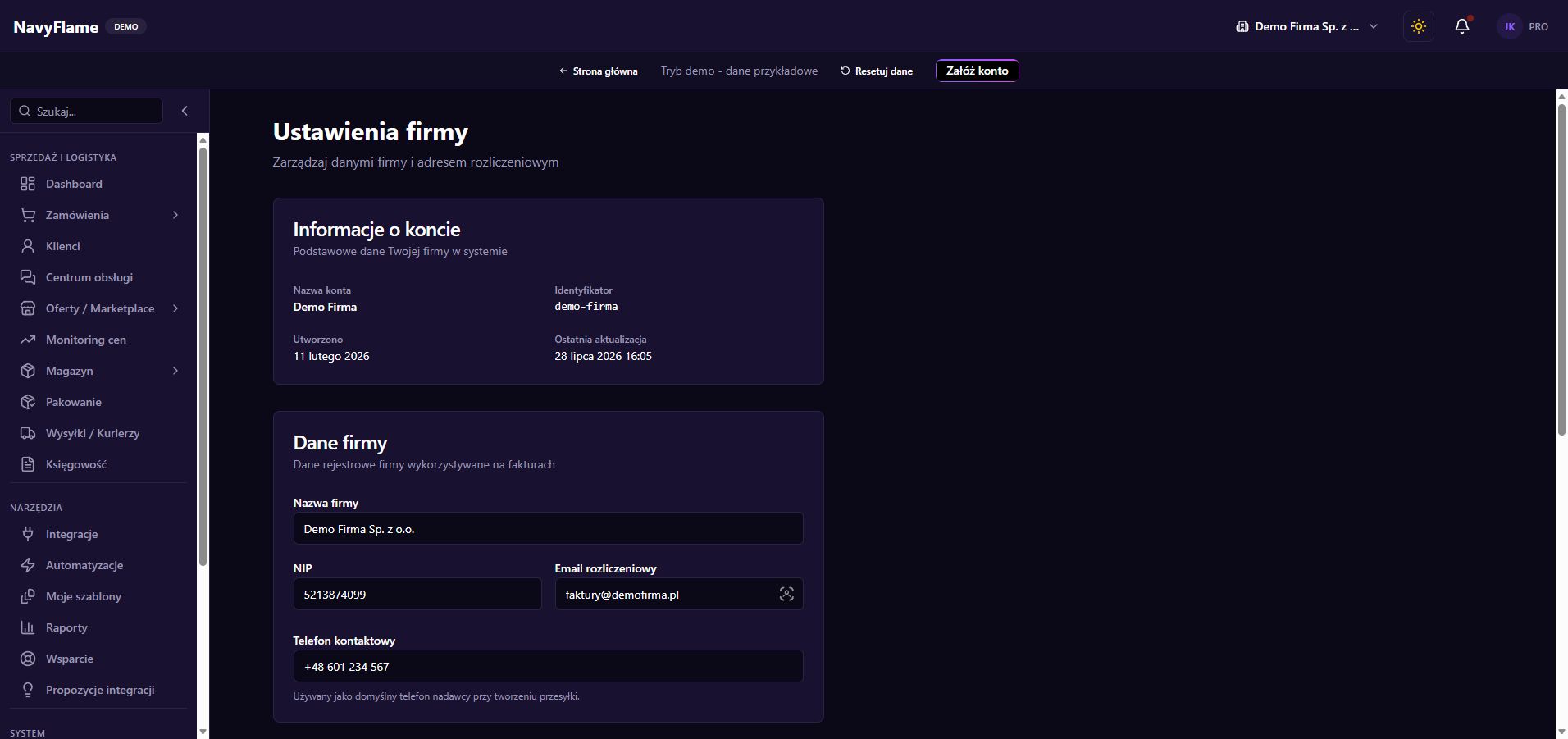
Obszar ustawień konta NavyFlame w demonstracyjnym paneluObszar ustawień konta NavyFlame w demonstracyjnym panelu
Dane firmy, profil i użytkownicy porządkują pracę całego zespołu. Kliknij obraz, aby powiększyć. Zrzut publicznego demo, dane przykładowe.

Krok po kroku

  1. Otwórz Ustawienia firmy

    W obszarze konta przejdź do danych firmy. Sprawdź nazwę konta, a następnie wypełnij nazwę firmy, NIP, e-mail rozliczeniowy i telefon kontaktowy. Używaj danych podmiotu, który korzysta z subskrypcji. Dane wystawcy dokumentów sprzedażowych zweryfikujesz dodatkowo w podłączonym systemie księgowym.

  2. Zapisz pełny adres rozliczeniowy

    Uzupełnij ulicę, numer budynku i ewentualny numer lokalu, kod pocztowy, miasto, województwo i kraj. Kliknij Zapisz zmiany, a po zapisie odczytaj dane ponownie. Zwróć uwagę na adres e-mail do rozliczeń, ponieważ często powinien różnić się od adresu pracownika obsługującego zamówienia.

    Sprawdź: W zapisanym formularzu widzisz poprawny podmiot i adres, bez danych osoby, która jedynie prowadzi wdrożenie.

  3. Uzupełnij własny Profil

    Przejdź do Profilu, sprawdź imię, nazwisko i strefę czasową. Zapisz zmiany. Poprawna strefa ułatwia pracę z datami i porównywanie zdarzeń z panelem sklepu. Adres konta traktuj jako indywidualny identyfikator dostępu, nawet jeśli kilka osób pełni tę samą funkcję w firmie.

  4. Zadbaj o hasło konta

    Jeżeli potrzebujesz zmiany hasła, użyj sekcji Zmień hasło w Profilu: wpisz aktualne hasło, nowe hasło oraz jego potwierdzenie. Korzystaj z unikalnego hasła przechowywanego w menedżerze haseł. Dostęp do poczty powiązanej z kontem również zabezpiecz zgodnie z możliwościami jej dostawcy.

  5. Zaproś pierwszego pracownika

    Otwórz Użytkowników, kliknij Zaproś, podaj indywidualny adres e-mail i kliknij Wyślij zaproszenie. Poproś pracownika o otwarcie wiadomości i przyjęcie dostępu na właściwym koncie. Na liście Oczekujące zaproszenia sprawdzisz, które osoby jeszcze nie dołączyły.

  6. Przejrzyj role i przypisane uprawnienia

    W Użytkownikach kliknij Zarządzaj rolami. Przejrzyj istniejące role i zakres odczytu oraz zapisu, zanim utworzysz własną. Osoba pakująca zwykle potrzebuje innego zestawu działań niż osoba zarządzająca cenami. Nazwij rolę tak, aby zespół rozumiał jej przeznaczenie, i przypisz ją właściwemu członkowi.

  7. Sprawdź dostęp na koncie pracownika

    Poproś zaproszoną osobę o zalogowanie i wykonanie zwykłej czynności należącej do jej obowiązków. Zweryfikuj, czy widzi potrzebną stronę i może użyć odpowiedniego przycisku. Nie sprawdzaj uprawnień wyłącznie z konta właściciela, ponieważ ma ono inny zakres dostępu do panelu.

    Sprawdź: Pracownik wykonał potrzebną czynność własnym kontem i wie, do kogo zgłosić brak dostępu.

  8. Uporządkuj zaproszenia i późniejsze zmiany

    Anuluj zbędne oczekujące zaproszenia. Gdy pracownik zmienia obowiązki, zmień przypisane role; przy zakończeniu współpracy odbierz dostęp dostępną w panelu operacją. Zachowaj osobę odpowiedzialną za konto właściciela i subskrypcję. Przegląd użytkowników warto powtarzać po każdej zmianie składu zespołu.

Gotowe, gdy

Rezultat tego rozdziału

Firma ma poprawne dane, a każda osoba w zespole własny dostęp odpowiadający jej pracy.

Rozdział 04

Podłącz pierwszy kanał sprzedaży

Wybierz integrację, przeprowadź autoryzację właściwą dla dostawcy i sprawdź pierwsze dane z konkretnego konta.

Co zyskujesz

Zamówienia z Twojego kanału trafiają do wspólnego miejsca, z którego możesz prowadzić dalszą obsługę sprzedaży.

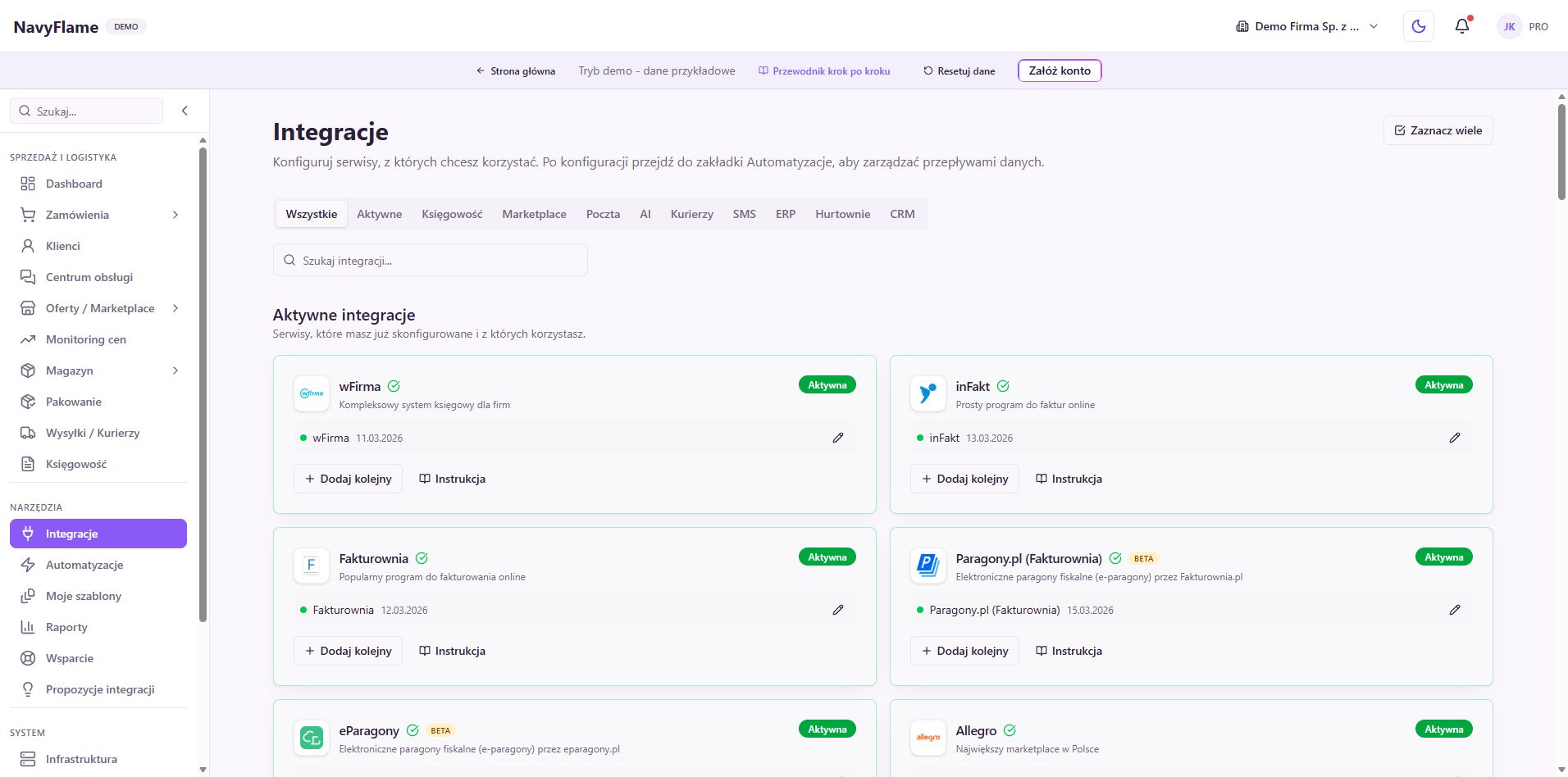
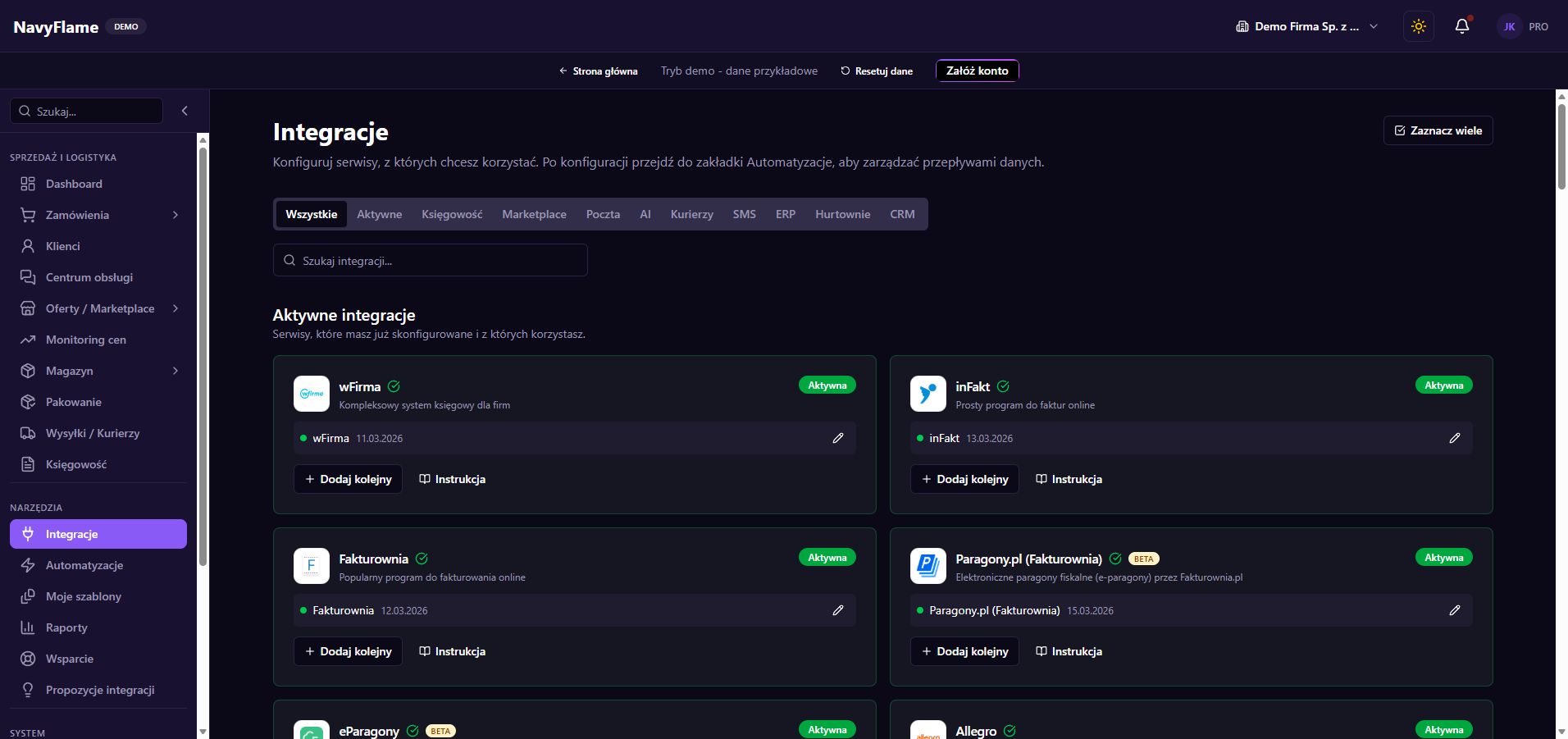
Lista integracji sprzedażowych i usług w NavyFlame demoLista integracji sprzedażowych i usług w NavyFlame demo
Każde połączenie konfigurujesz zgodnie z wymaganiami dostawcy i sprawdzasz na danych właściwego konta. Kliknij obraz, aby powiększyć. Zrzut publicznego demo, dane przykładowe.

Krok po kroku

  1. Wybierz usługę w Integracjach

    Otwórz Integracje, znajdź kanał po nazwie i wybierz Konfiguruj. Przeczytaj instrukcję dla tej usługi. Formularze różnią się sposobem logowania oraz zakresem obsługiwanych działań. Na początek podłącz konto, dla którego potrafisz łatwo porównać zamówienia i oferty w panelu źródłowym.

  2. Nadaj połączeniu jednoznaczną nazwę

    Użyj nazwy wskazującej markę, sklep lub rynek, na przykład Sklep główny PL. Jeśli masz kilka kont tej samej platformy, każde powinno dać się rozpoznać bez zaglądania do poświadczeń. Sprawdź także środowisko i kraj sprzedaży, jeżeli formularz pokazuje te pola.

    Sprawdź: Potrafisz jednoznacznie połączyć nazwę integracji z konkretnym kontem sprzedawcy.

  3. Dla Allegro użyj autoryzacji konta

    Wpisz Nazwę konta Allegro i wybierz Produkcję dla rzeczywistej sprzedaży. Kliknij Połącz z Allegro, zaloguj się na właściwe konto w oknie Allegro i zaakceptuj dostęp. Po powrocie dane autoryzacji uzupełniają się automatycznie. Przejdź przyciskiem Dalej do podsumowania; nie twórz własnej aplikacji tylko na potrzeby tego formularza.

  4. Dla WooCommerce przygotuj klucze REST API

    W WordPressie przejdź do WooCommerce > Ustawienia > Zaawansowane > REST API i dodaj klucz dla uprawnionego użytkownika z zakresem Odczyt/Zapis. Skopiuj Consumer Key i Consumer Secret. W NavyFlame podaj Adres sklepu z https:// oraz oba klucze. Adres powinien wskazywać sklep, bez końcówki /wp-admin lub /wp-json.

  5. Dla Shopify przejdź dedykowaną instrukcję

    Otwórz instrukcję Shopify dostępną pod tym rozdziałem. Przeprowadza ona przez utworzenie aplikacji, wymagane zakresy danych, wydanie wersji i instalację na sklepie. Do formularza NavyFlame trafiają domena w postaci twoj-sklep.myshopify.com, Client ID oraz Client Secret. Sprawdź dostęp do danych klientów i starszych zamówień, jeśli potrzebujesz historii.

  6. Dla pozostałych usług użyj ich własnych pól

    Nie kopiuj sposobu logowania z innego marketplace. Przykładowo Kaufland wymaga Client Key i Secret Key oraz właściwego kraju, a IdoSell adresu panelu i klucza API. Pełną sekwencję znajdziesz w instrukcji konkretnej integracji. Konto i poświadczenia muszą należeć do tej samej usługi oraz środowiska.

  7. Przetestuj i zapisz połączenie

    Użyj Testuj połączenie i odczytaj wynik. Jeżeli test zgłasza błąd, sprawdź adres, wybrane konto, zakres dostępu i kompletność kluczy. Po poprawnym wyniku zakończ zapis formularza. Test potwierdza dostęp sprawdzany przez daną usługę, ale nie zastępuje kontroli zamówienia i oferty po pierwszej synchronizacji.

    Sprawdź: Zapisana integracja wskazuje właściwe konto, a test połączenia zakończył się poprawnie.

  8. Porównaj pierwszy wynik z panelem źródłowym

    Po cyklu pobierania otwórz Zamówienia lub Oferty i odszukaj konkretny numer znany z panelu sprzedawcy. Porównaj konto źródłowe, kwotę, pozycje i datę. Zamówienia w wielu integracjach pobierane są cyklicznie, więc nie muszą pojawić się natychmiast po zakupie. Historię pobierzesz osobnym krokiem.

Gotowe, gdy

Rezultat tego rozdziału

Masz połączenie z jednoznacznie opisanym kontem i potwierdzone dane z pierwszego kanału sprzedaży.

Rozdział 05

Przenieś katalog i historię bez chaosu

Dobierz sposób importu, ustal identyfikatory produktów i sprawdź wyniki przed przeniesieniem całego katalogu.

Co zyskujesz

Zachowujesz ciągłość pracy: istniejące towary można aktualizować, a wcześniejsze zamówienia dołączyć do bieżącej obsługi.

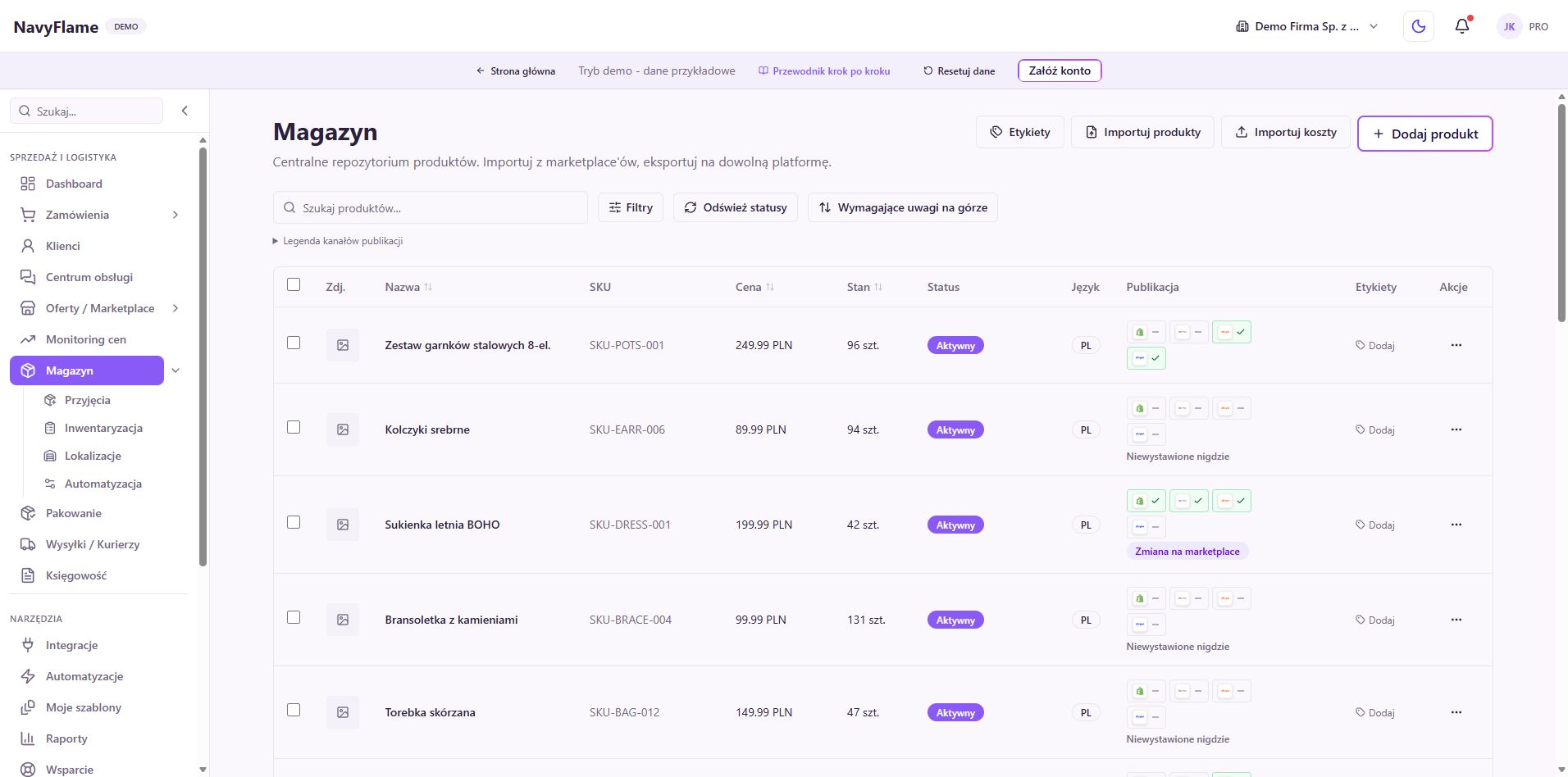
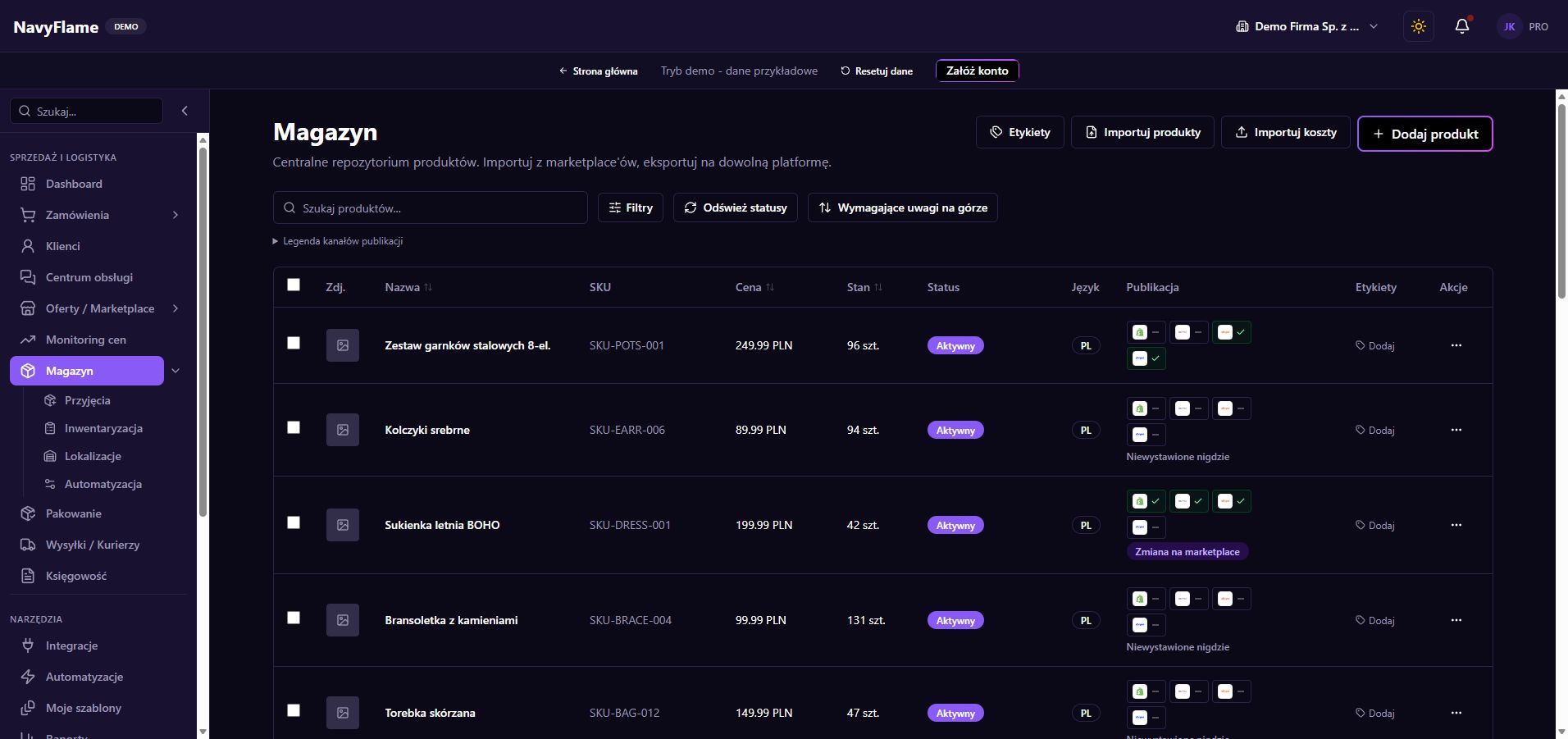
Katalog produktów w magazynie NavyFlame demoKatalog produktów w magazynie NavyFlame demo
Przed importem całego katalogu sprawdź kilka produktów reprezentujących różne warianty danych. Kliknij obraz, aby powiększyć. Zrzut publicznego demo, dane przykładowe.

Krok po kroku

  1. Ustal źródła oraz granicę migracji

    Wybierz, skąd pochodzą produkty, stany i wcześniejsze zamówienia. Zapisz datę, od której nowy proces ma obsługiwać sprzedaż. Sprawdź działające automatyzacje poprzedniego narzędzia, szczególnie fakturowanie, wiadomości i aktualizację stanów. Dwa systemy wykonujące tę samą czynność mogą powodować powtórne działania mimo poprawnego importu danych.

  2. Przygotuj stabilne identyfikatory

    Przejrzyj SKU i EAN w pliku źródłowym oraz kanałach sprzedaży. Ten sam wariant powinien mieć rozpoznawalny identyfikator, a różne warianty nie powinny dzielić przypadkowo tego samego SKU. Nie zmieniaj kodów pomiędzy kolejnymi próbami importu. Zachowaj kopię źródłowego pliku z datą pobrania.

  3. Wgraj katalog z pliku

    W Magazynie kliknij Importuj produkty. W kroku Wgraj plik wybierz CSV albo XLSX; możesz wcześniej użyć Pobierz szablon CSV. W polu Dopasuj produkty po wybierz SKU lub Kod kreskowy (EAN). Ustaw Twórz nowe i aktualizuj istniejące albo Tylko aktualizuj istniejące, odpowiednio do celu operacji.

  4. Sprawdź mapowanie i podgląd

    Kliknij Dalej: mapowanie kolumn i porównaj przypisania pól. Dopilnuj nazwy, wybranego identyfikatora, ceny, stanu i danych wariantów. Wiersze ze wspólnym kluczem produktu mogą tworzyć warianty, więc sprawdź ich grupowanie. W podglądzie oceń liczbę nowych, aktualizowanych i pomijanych pozycji, zanim potwierdzisz import.

    Sprawdź: Rozumiesz, które produkty powstaną, a które zostaną zmienione, i nie ma niewyjaśnionych błędów mapowania.

  5. Potwierdź import małej partii i obejrzyj towary

    Zacznij od reprezentatywnej próbki: zwykłego produktu, wariantu oraz pozycji już istniejącej. Po imporcie odczytaj podsumowanie i błędy wierszy. Otwórz te produkty w Magazynie i porównaj identyfikatory, ceny, jednostki oraz ilości z plikiem. Dopiero po zgodnym wyniku powtórz proces dla pozostałych danych.

  6. Wykorzystaj istniejące oferty jako źródło katalogu

    Jeżeli towary masz już w kanale sprzedaży, przejdź do Ofert, wybierz źródło i zaznacz pozycje do importu do Magazynu. Sprawdź oznaczenia pozycji już zaimportowanych. Przy kilku kanałach szczególnie dokładnie porównaj SKU: jedna karta produktu może odpowiadać kilku ofertom, a nie każda oferta musi tworzyć nowy towar.

  7. Dobierz zakres historii zamówień

    W Zamówieniach kliknij Importuj historię i ustaw zakres osobno dla dostępnych źródeł. Formularz pokazuje opcje dopuszczone dla konkretnej integracji, na przykład Cała historia albo określoną liczbę ostatnich dni. Dla części konektorów import historyczny jest niedostępny. Rzeczywisty zakres zależy także od dostępu udzielonego przez dostawcę.

  8. Oceń kompletność i dopiero wtedy przełącz proces

    Porównaj kilka najstarszych i najnowszych zamówień z zadeklarowanego zakresu. Import historii można ponawiać bez tworzenia kolejnej kopii tego samego zamówienia w tym źródle, lecz nie traktuj tego jako automatycznego scalania różnych kont lub migracji każdej notatki z innego systemu. Uzgodnij, który system wykonuje dalsze działania.

    Sprawdź: Próbka katalogu i zamówień zgadza się ze źródłem, a za dokumenty, stany i wysyłkę odpowiada jeden ustalony proces.

Gotowe, gdy

Rezultat tego rozdziału

Katalog i wybrana historia są sprawdzone, a rozpoczęcie pracy w NavyFlame ma jasno ustalone źródła danych i odpowiedzialności.

Rozdział 06

Uporządkuj magazyn, SKU i dostępność

Ustal katalog produktów, jednostki i lokalizacje. Następnie zdecyduj, kiedy rezerwować zapas i jak przekazywać dostępność do ofert.

Co zyskujesz

Jeden uporządkowany produkt może zasilać kilka kanałów, a zespół widzi, co sprzedaje i jaki zapas pozostaje do dyspozycji.

Lista produktów, identyfikatorów i stanów w magazynie NavyFlame demoLista produktów, identyfikatorów i stanów w magazynie NavyFlame demo
Spójne SKU i poprawne powiązania ofert są podstawą przewidywalnej synchronizacji stanów. Kliknij obraz, aby powiększyć. Zrzut publicznego demo, dane przykładowe.

Krok po kroku

  1. Sprawdź kartę reprezentatywnego produktu

    W Magazynie otwórz produkt lub wybierz Dodaj produkt. Uzupełnij nazwę, SKU, kod kreskowy i jednostkę odpowiednie dla sprzedawanego towaru. Sprawdź warianty oraz zdjęcia. Towar sprzedawany w sztukach i towar rozliczany wagowo wymagają poprawnej jednostki bazowej, aby ilości miały czytelne znaczenie.

  2. Powiąż produkt z ofertami

    W szczegółach produktu sprawdź jego publikacje w kanałach sprzedaży. Porównaj SKU, wariant i konto docelowe. Dwie oferty tego samego towaru powinny korzystać z właściwej karty katalogowej. Nie łącz różnych rozmiarów lub kolorów tylko dlatego, że mają podobną nazwę albo wspólne zdjęcie.

  3. Ustal źródło prawdy dla zapasu

    Uzgodnij, czy stan jest prowadzony w NavyFlame, ERP, sklepie czy zasilany danymi dostawcy. Opisz kierunek aktualizacji i odpowiedzialną osobę. Następnie skonfiguruj odpowiednie integracje do tego modelu. Samo podłączenie kilku systemów nie rozstrzyga, który z nich powinien nadpisywać ilości pozostałych.

    Sprawdź: Zespół wie, w którym miejscu poprawia rzeczywistą ilość i skąd inne kanały mają ją pobierać.

  4. Dodaj lokalizacje i sprawdź przyjęcia

    Przejdź do Lokalizacji i użyj Dodaj lokalizację, aby odzwierciedlić faktyczny podział przechowywania towaru. Używaj krótkich, jednoznacznych nazw zgodnych z oznaczeniami na miejscu. Zapoznaj się z Przyjęciami i Inwentaryzacją przed zmianą większych ilości, tak aby korekta zapasu odpowiadała rzeczywistemu zdarzeniu magazynowemu.

  5. Otwórz ustawienia Przepływu stanów

    W ustawieniach Magazynu przejdź do zakładki Przepływ stanów. Opcja Włącz automatyczny przepływ stanów odpowiada za rezerwowanie zapasu i aktualizację dostępności ofert. Domyślnie pozostaje wyłączona. Zanim ją zaznaczysz, sprawdź zgodność katalogu, powiązań oraz ilości dla produktów objętych sprzedażą.

  6. Wybierz moment rezerwacji

    W polu Kiedy rezerwować stan wybierz Przy każdym zamówieniu albo Dopiero po opłaceniu. Pierwszy wariant wcześniej zajmuje dostępny zapas; drugi czeka na informację o płatności. Decyzję dopasuj do swojego procesu, w tym zamówień za pobraniem i płatności, które mogą zostać potwierdzone z opóźnieniem.

  7. Ustaw zero, interwał i bufor bezpieczeństwa

    Zdecyduj, czy wystawiać ofertę jako niedostępną przy zerowym stanie, i ustaw interwał synchronizacji. Wpisz ewentualny bufor w jednostce bazowej produktu. Dostępność do wysłania to stan pomniejszony o rezerwacje i bufor, nie mniej niż zero. Bufor dotyczy także ręcznego przekazywania stanów, niezależnie od głównego przełącznika automatyzacji.

  8. Zapisz i sprawdź pełną zmianę dostępności

    Kliknij Zapisz ustawienia. Na kontrolowanym zamówieniu sprawdź powstanie rezerwacji w wybranym momencie, pozostałą dostępność oraz wynik aktualizacji konkretnej oferty po cyklu synchronizacji. Jeżeli liczby się różnią, porównaj jednostkę, wariant, bufor i inne systemy zapisujące stan, zanim rozszerzysz proces na cały katalog.

    Sprawdź: Ilość widoczna w kanale odpowiada ustalonej dostępności, a rezerwacja dotyczy właściwego produktu.

Gotowe, gdy

Rezultat tego rozdziału

Masz czytelne towary, ustalone źródło zapasu oraz sprawdzony sposób rezerwowania i publikowania dostępności.

Rozdział 07

Przygotuj oferty, ceny i publikację

Połącz katalog z konkretnymi kontami sprzedaży, dopasuj wymagania kanału i uporządkuj zasady wyliczania cen.

Co zyskujesz

Rozwijasz sprzedaż w kolejnych kanałach, korzystając z przygotowanego katalogu i powtarzalnych zasad cenowych.

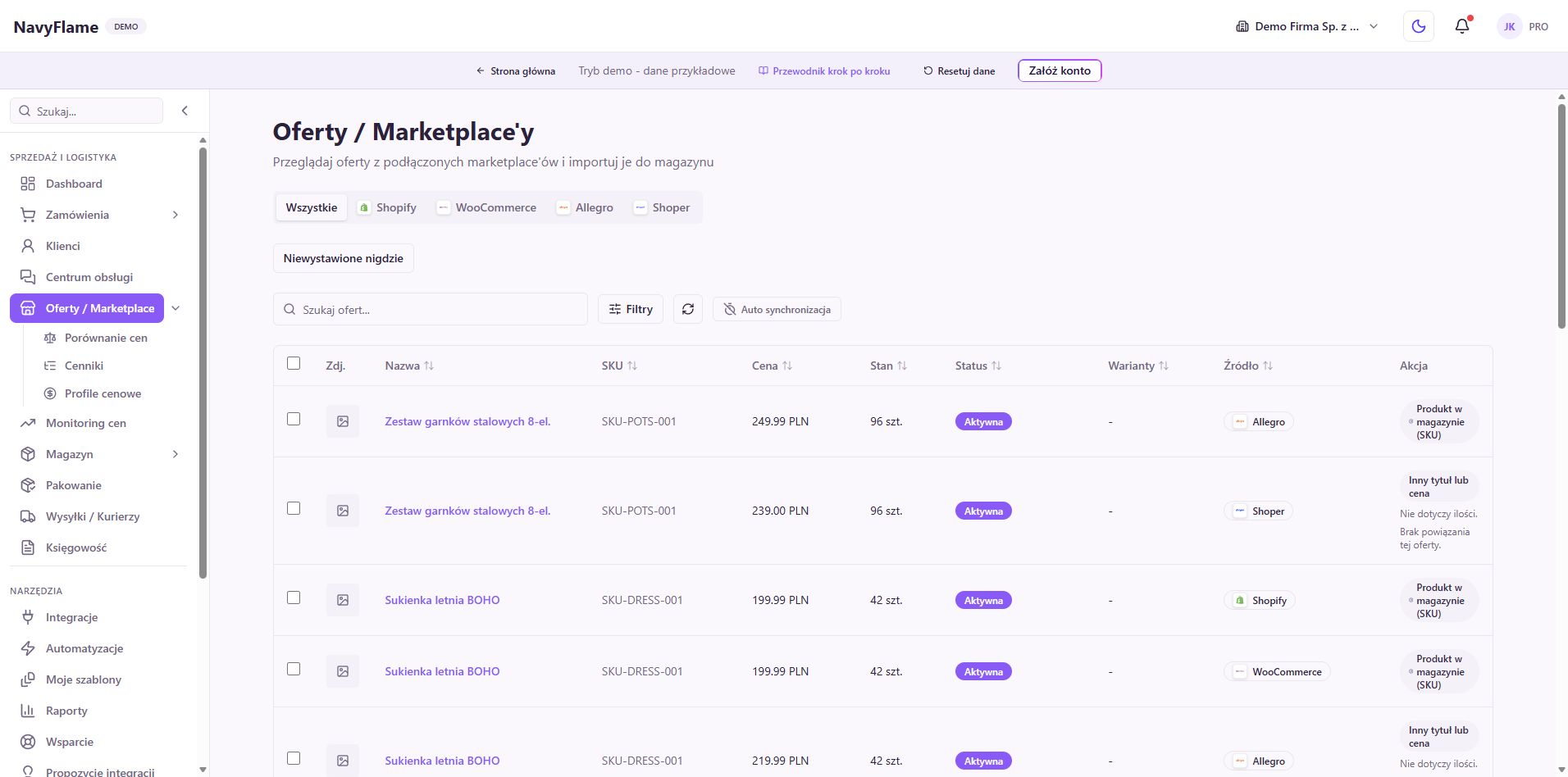
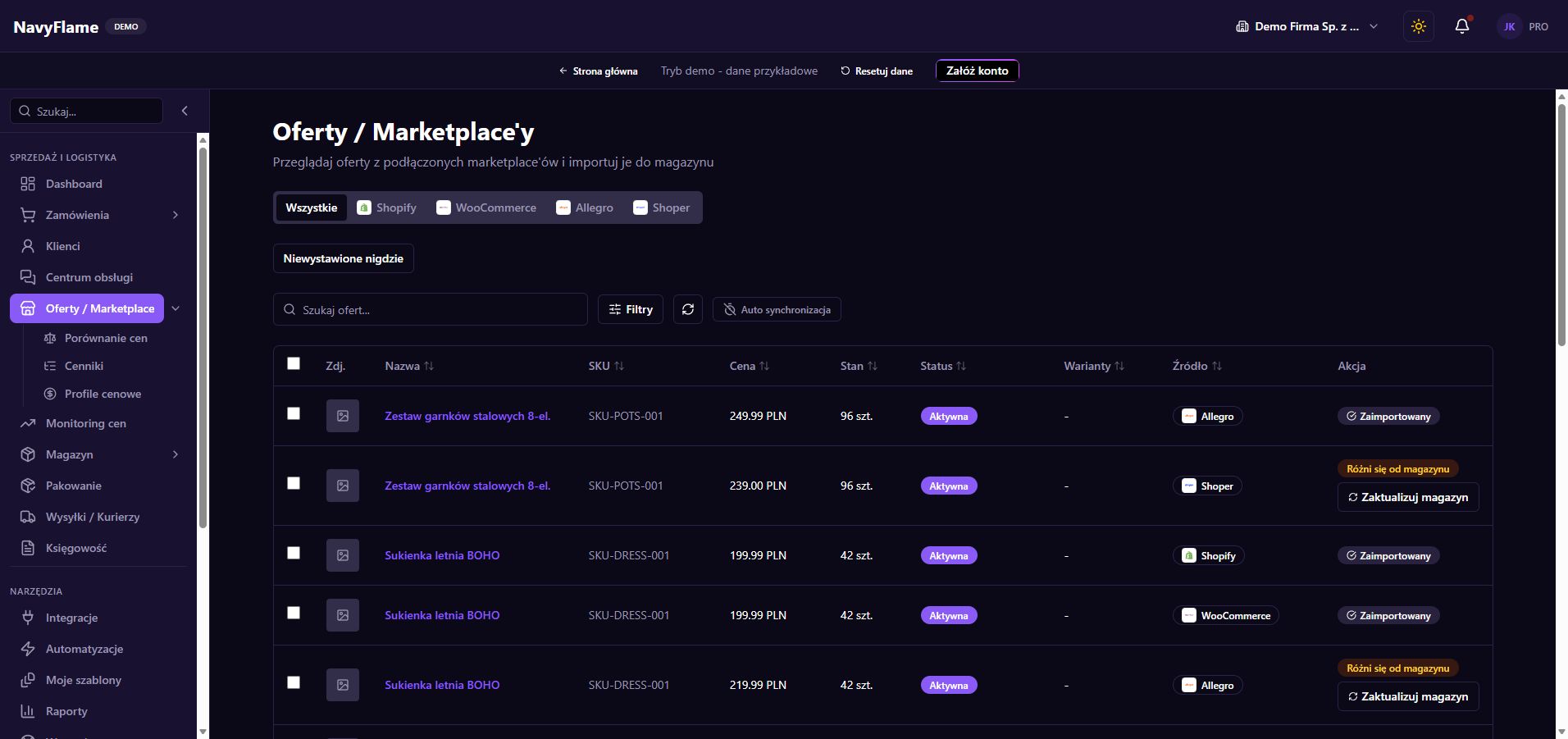
Lista ofert kanałów sprzedaży w NavyFlame demoLista ofert kanałów sprzedaży w NavyFlame demo
Najpierw jedna poprawna publikacja, później większa partia oparta na tych samych sprawdzonych zasadach. Kliknij obraz, aby powiększyć. Zrzut publicznego demo, dane przykładowe.

Krok po kroku

  1. Przejrzyj istniejące oferty

    Otwórz Oferty, wybierz kanał i konto, a następnie użyj filtrów statusu oraz importu. Porównaj nazwę, SKU, cenę i powiązanie z Magazynem. Import istniejącej oferty do katalogu oraz wystawienie nowej publikacji to różne czynności. Ustal, którą z nich chcesz wykonać, zanim zaznaczysz większą partię.

  2. Uzupełnij produkt przed eksportem

    W Magazynie sprawdź opis, zdjęcia, wariant, jednostkę, cenę oraz dostępność. Przygotuj dane wymagane przez konkretny kanał. Dobra karta powinna jednoznacznie wyjaśniać, co kupujący otrzymuje, w jakiej ilości i w jakim wariancie. Spójność produktu ogranicza późniejsze poprawki wielu ofert naraz.

  3. Utwórz profil cenowy kanału

    Przejdź do Profili cenowych kanałów w obszarze Ofert. Utwórz profil dla platformy lub konkretnego konta, jeżeli różne rynki wymagają innych zasad. Ustaw walutę, sposób określania kursu, marżę grupową i końcówkę ceny zgodnie z formularzem. Ten profil jest wykorzystywany przy publikacji i kolejnej synchronizacji oferty.

  4. Sprawdź rachunek na jednym produkcie

    Porównaj cenę bazową, walutę docelową, wybrany kurs i końcową kwotę. Uwzględnij własne koszty sprzedaży przy podejmowaniu decyzji o cenie. Marża lub narzut ustawione w formularzu nie stanowią potwierdzenia rzeczywistego zysku po wszystkich prowizjach, dostawie i pozostałych kosztach prowadzenia sprzedaży.

    Sprawdź: Rozumiesz, dlaczego wybrany produkt ma właśnie taką cenę na konkretnym koncie sprzedażowym.

  5. Wystaw pierwszy produkt przez Eksportuj

    W Magazynie zaznacz jeden przygotowany produkt i kliknij Eksportuj. Wybierz konkretne konto docelowe, szczególnie gdy masz kilka kont tej samej platformy. Ustaw ilość jednostek przypadającą na ofertę, jeżeli korzystasz z tej opcji. Zweryfikuj, że publikujesz właściwy wariant w odpowiednim sklepie i walucie.

  6. Uzupełnij pola wymagane przez marketplace

    W formularzu eksportu wybierz kategorię i wymagane parametry. Dla Allegro sprawdź także informacje o producencie, osobie odpowiedzialnej i bezpieczeństwie produktu, które pokazuje formularz. Wymagania są zależne od kategorii i kanału. Dane potrzebne jednemu produktowi nie muszą pasować do wszystkich zaznaczonych towarów.

  7. Potwierdź wynik w kanale docelowym

    Po wysłaniu sprawdź wynik publikacji i otwórz ofertę po stronie sklepu lub marketplace. Porównaj tytuł, zdjęcia, cenę, wariant, ilość oraz kategorię. Odpowiedź o przyjęciu operacji nie zawsze oznacza, że oferta jest już aktywna dla kupujących; część kanałów wykonuje dalszą walidację lub przetwarzanie.

    Sprawdź: Oferta jest dostępna w oczekiwanym stanie, a widok kupującego zgadza się z przygotowanym produktem.

  8. Dopiero potem rozszerz publikowanie

    Po sprawdzeniu kilku produktów przejdź do większych partii. W ustawieniach Magazynu przygotuj Mapowanie kategorii, a w Auto-publikacji wybierz Włącz auto-publikację (szkice) oraz obsługiwane kanały. Ta funkcja przygotowuje nieaktywne oferty do przeglądu. Sprawdź cenę, kategorię i treść, zanim aktywujesz je w kanale dla kupujących.

Gotowe, gdy

Rezultat tego rozdziału

Masz sprawdzoną ofertę w konkretnym kanale oraz zrozumiałe zasady, które można zastosować do kolejnych produktów.

Rozdział 08

Poprowadź zamówienie od wpływu do realizacji

Zbuduj czytelną kolejkę pracy, sprawdź dane kupującego i używaj statusów, które odpowiadają rzeczywistemu postępowi obsługi.

Co zyskujesz

Zespół obsługuje zamówienia ze wspólnej listy, zachowując informację o kanale, płatności, towarze i kolejnym kroku.

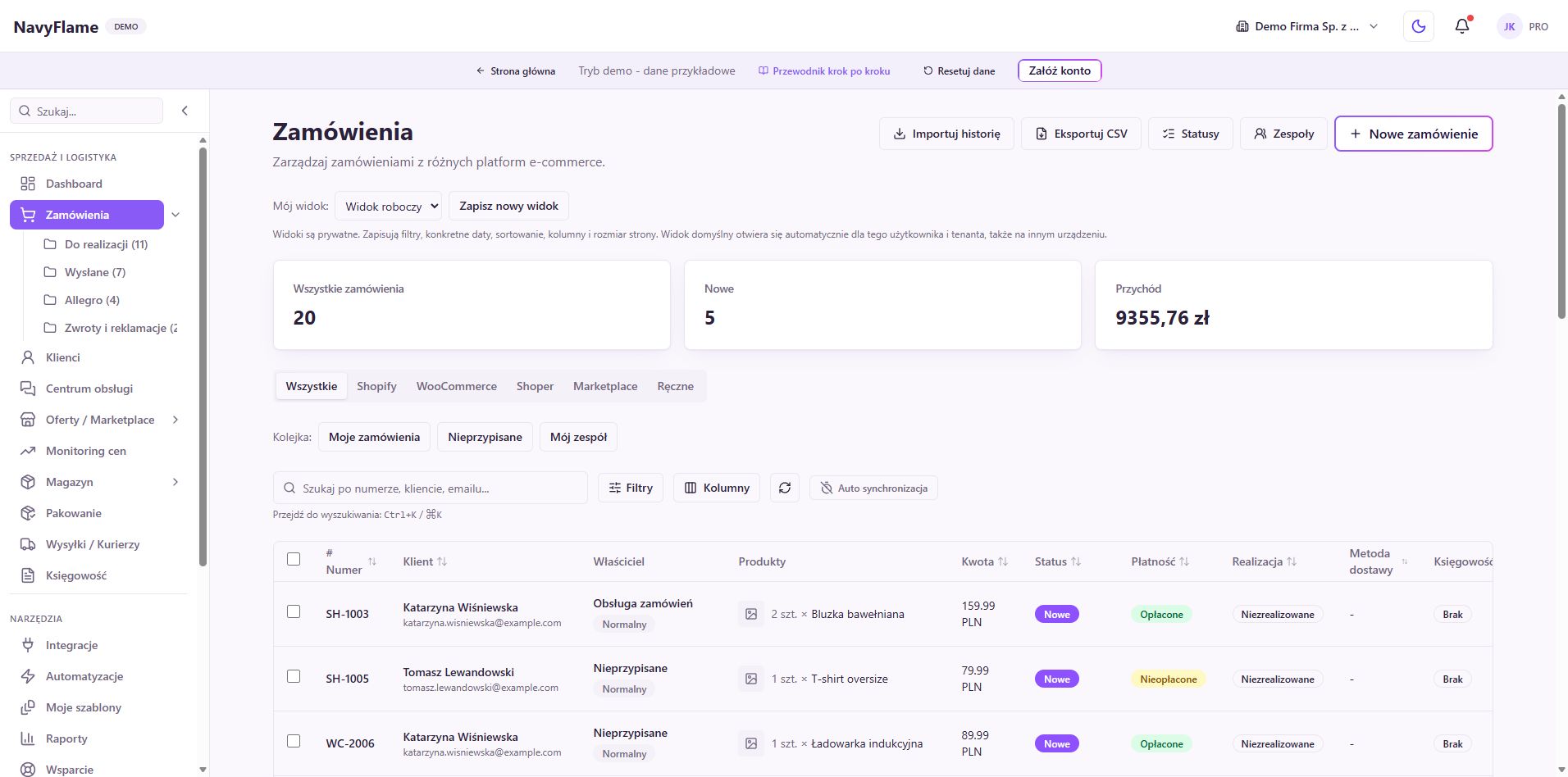
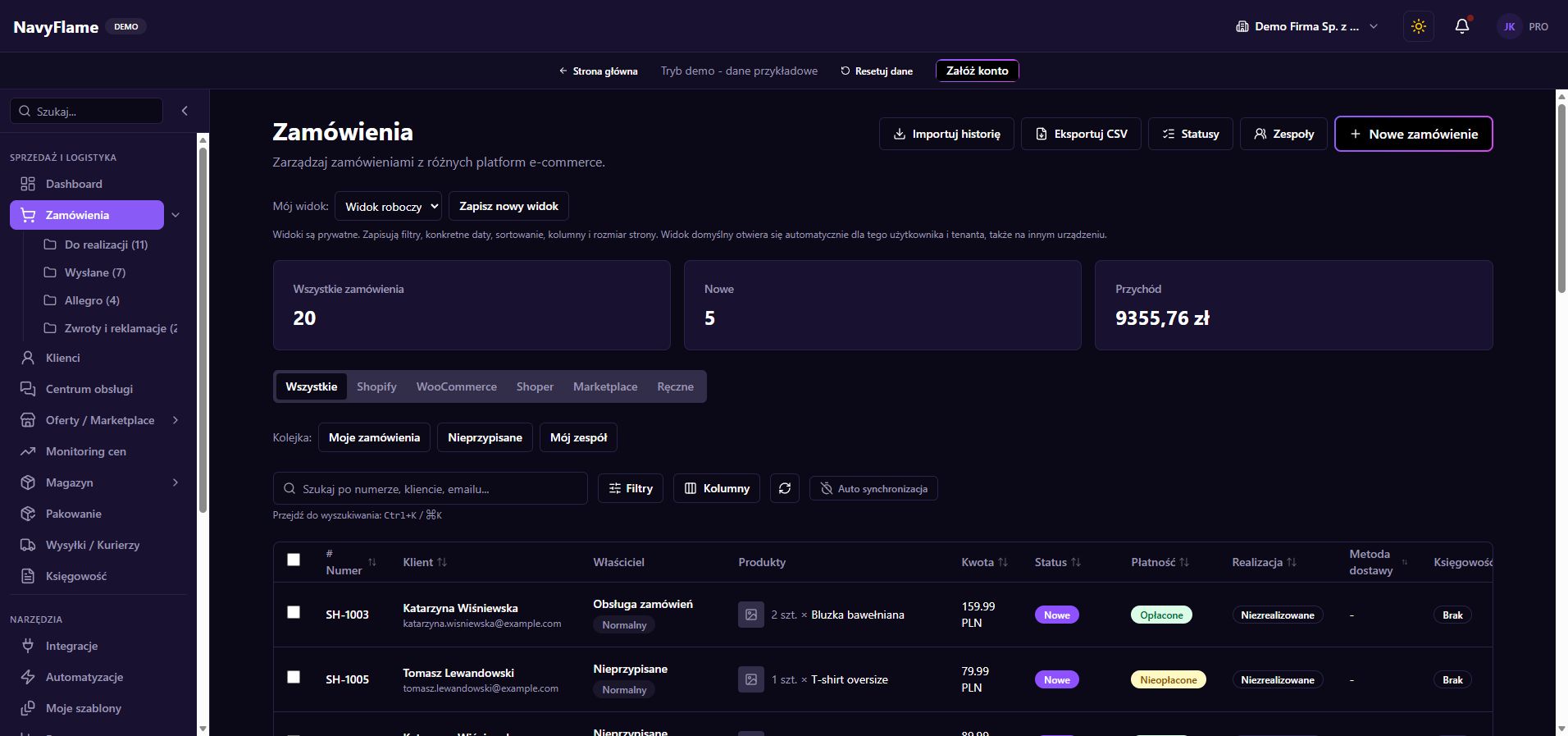
Lista zamówień z filtrami i statusami w NavyFlame demoLista zamówień z filtrami i statusami w NavyFlame demo
Widok kolejki powinien odpowiadać jednemu zadaniu, na przykład sprawdzeniu danych lub przygotowaniu opłaconych zamówień. Kliknij obraz, aby powiększyć. Zrzut publicznego demo, dane przykładowe.

Krok po kroku

  1. Otwórz listę i ustaw źródło

    Przejdź do Zamówień i wybierz odpowiedni kanał lub konkretne konto. Jeśli obsługujesz kilka sklepów tej samej platformy, zwróć uwagę na nazwę źródła przy zamówieniu. Wyszukaj znany numer, aby potwierdzić, że oglądasz dane właściwego sklepu. Sprawdź też, czy aktywne filtry nie ukrywają oczekiwanych pozycji.

  2. Ułóż kolejkę za pomocą filtrów

    Ustaw status realizacji, status płatności, zakres dat oraz inne potrzebne warunki. Przygotuj widok odpowiadający jednej pracy, na przykład zamówieniom opłaconym i gotowym do przygotowania. Rozróżniaj brak wyników po filtrowaniu od pustego źródła. Nie zmieniaj statusów tylko po to, aby zamówienia zniknęły z listy.

  3. Dostosuj kolumny i zapisz użyteczny widok

    Skorzystaj z wyboru kolumn oraz menu widoków. Zostaw dane potrzebne do decyzji: numer, źródło, płatność, status, wartość i informacje istotne dla wysyłki. Zapisz zestaw filtrów, jeśli regularnie wracasz do tej samej kolejki. Nazwa widoku powinna opisywać zadanie, a nie osobę, która go utworzyła.

  4. Otwórz szczegóły zamówienia

    Kliknij zamówienie i porównaj pozycje, warianty, ilości, kwoty oraz walutę ze źródłem sprzedaży. Sprawdź dane kupującego, dane fakturowe i adres dostawy jako osobne informacje. Nabywca dokumentu i odbiorca paczki mogą być różni. Zwróć uwagę na punkt odbioru, jeśli wybrana forma dostawy go wymaga.

    Sprawdź: Wiesz, jaki towar przygotować, komu wystawić dokument i dokąd wysłać przesyłkę.

  5. Wyjaśnij płatność i brakujące dane

    Przed dalszą realizacją sprawdź rzeczywisty stan płatności, wybraną metodę i ewentualne uwagi klienta. Brak potwierdzenia dla zamówienia za pobraniem wymaga innej interpretacji niż oczekiwanie na przelew. Gdy brakuje danych, ustal je w swoim procesie obsługi i odnotuj potrzebne informacje przed wystawieniem dokumentu lub etykiety.

  6. Uporządkuj statusy oraz odpowiedzialność

    Z listy Zamówień przejdź do własnych statusów i zespołów operacyjnych. Nazwij etapy zgodnie z tym, co faktycznie dzieje się w firmie, na przykład weryfikacja danych albo przygotowanie. Przed zmianą używanego statusu sprawdź zależne automatyzacje: przejście do danego etapu może uruchamiać dalsze działania.

  7. Wykonaj dokument i przygotowanie wysyłki

    W szczegółach zamówienia sprawdź sekcję dokumentów i dostępne działania wysyłkowe. Wystawienie faktury, utworzenie etykiety i spakowanie to osobne czynności, opisane w dalszych rozdziałach. Po każdej z nich odczytaj wynik. Dzięki temu status końcowy będzie oznaczał faktyczne wykonanie procesu, a nie samą próbę.

  8. Zmieniaj statusy świadomie, także zbiorczo

    Dla pojedynczego zamówienia wybierz właściwy następny etap. Przy operacji zbiorczej zaznacz tylko zamówienia, które spełniają ten sam warunek, i użyj Zmień status. Przeczytaj podsumowanie, ponieważ część pozycji może zakończyć się błędem. Jeżeli wymagasz aktualizacji w sklepie, sprawdź ją osobno w obsługiwanym kanale.

    Sprawdź: Status, dokument, przesyłka i wykonane czynności są zgodne; wyjątki pozostają widoczne do dalszej obsługi.

Gotowe, gdy

Rezultat tego rozdziału

Zamówienia mają czytelną kolejkę, komplet sprawdzonych danych i statusy powiązane z rzeczywistą realizacją.

Rozdział 09

Połącz księgowość i ustaw dokumenty

Wybierz dostawcę księgowości, sprawdź numerację i przygotuj zasady wystawiania dokumentów do odpowiednich zamówień.

Co zyskujesz

Dane zamówienia mogą zasilać dokument w Twojej księgowości, a wynik i ewentualne problemy sprawdzasz przy obsłudze sprzedaży.

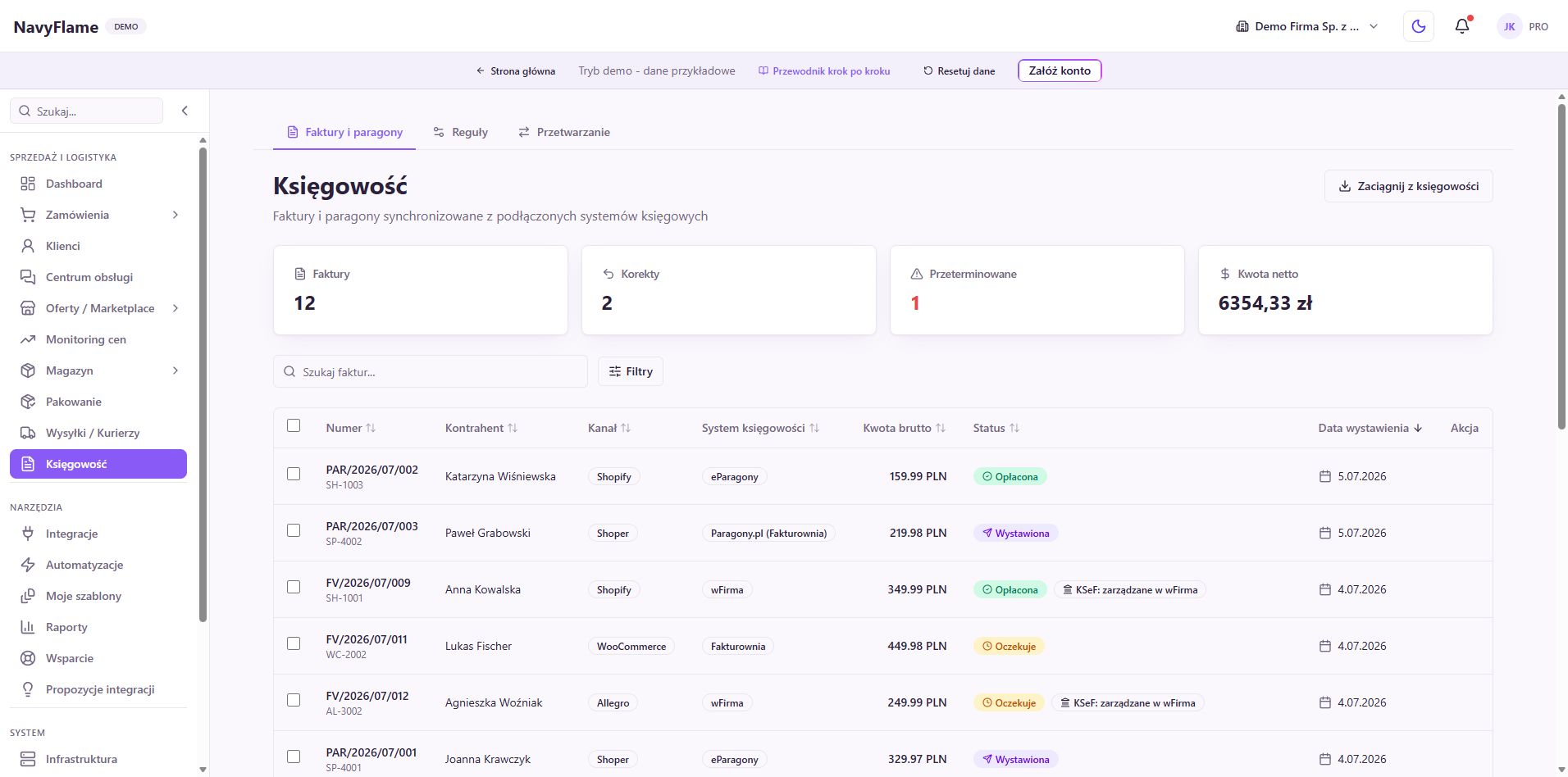
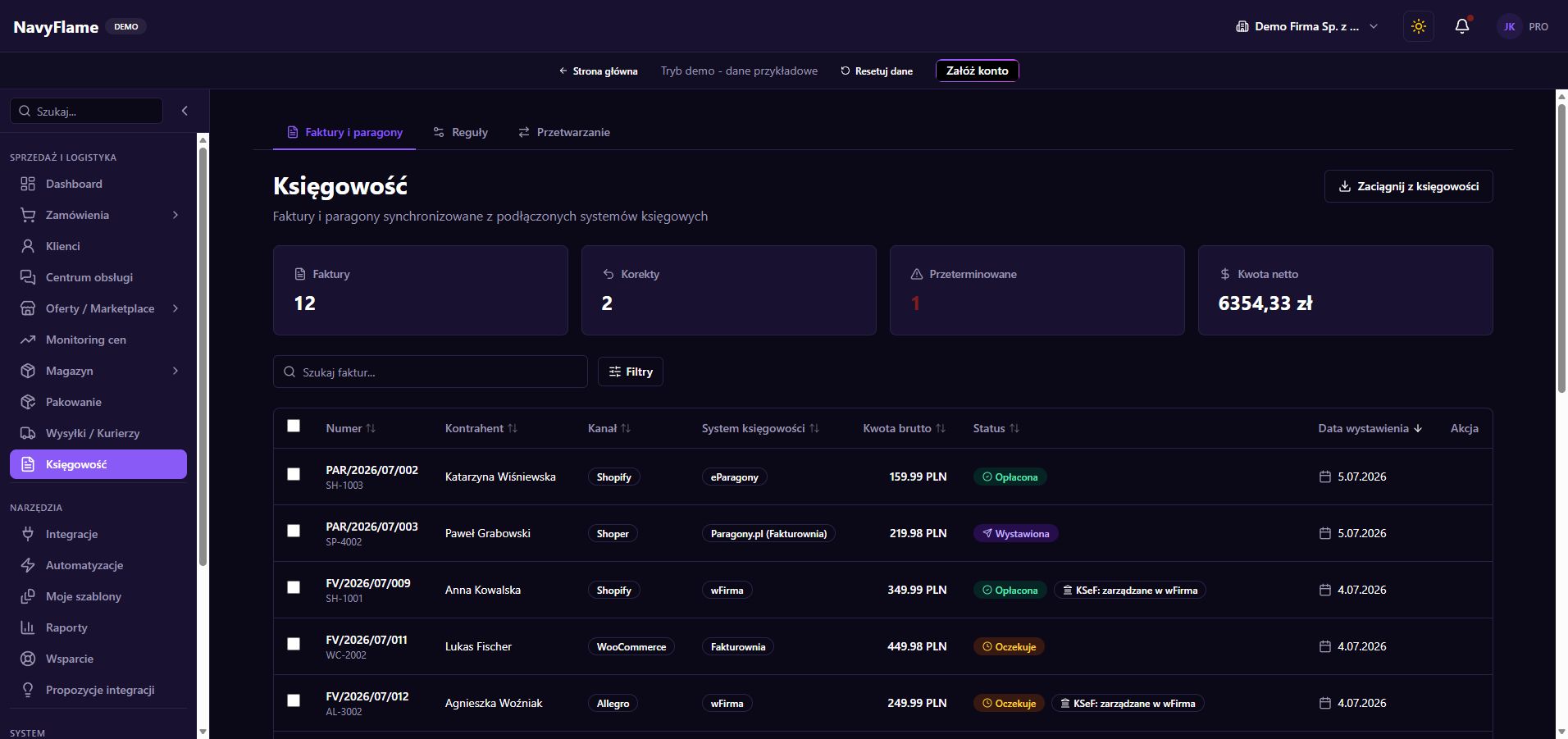
Lista dokumentów księgowych w NavyFlame demoLista dokumentów księgowych w NavyFlame demo
Potwierdzeniem procesu jest poprawny dokument u dostawcy i zgodny wynik przy zamówieniu. Kliknij obraz, aby powiększyć. Zrzut publicznego demo, dane przykładowe.

Krok po kroku

  1. Podłącz właściwy system księgowy

    W Integracjach wybierz używanego dostawcę i wykonaj jego instrukcję autoryzacji. Przetestuj połączenie. Zweryfikuj, że połączona firma jest właściwym wystawcą dokumentów oraz ma poprawny adres, rachunek i pozostałe ustawienia. Sposób podania klucza, nazwy konta lub uprawnień zależy od wybranej usługi.

  2. Przejrzyj dokumenty już istniejące

    Otwórz Księgowość. Jeżeli masz dokumenty u podłączonego dostawcy, użyj importu historii księgowości w zakresie dostępnych opcji. Możesz pobrać istniejące dokumenty bez tworzenia automatyzacji wystawiania nowych. Porównaj próbkę numerów i wartości z panelem księgowym, szczególnie przed przełączeniem się z wcześniejszego narzędzia.

  3. Otwórz Reguły i wybierz cel

    W Księgowości przejdź do Reguł. Wybierz odpowiedni system docelowy, jeżeli konfiguracja udostępnia więcej niż jeden. Zwróć uwagę, że dostępne możliwości, typy dokumentów i pola serii zmieniają się zależnie od dostawcy. Ustawienia jednego systemu nie powinny być bez sprawdzenia kopiowane do innej księgowości.

  4. Określ, dla kogo powstaje dokument

    W sekcji Kiedy wystawiać dokumenty ustaw Tryb fakturowania: dla każdego zamówienia, na żądanie lub B2B albo tylko B2B. Sprawdź sposób wykrywania B2B i politykę wyboru typu dokumentu. Wybór powinien odpowiadać zasadom stosowanym przez Twoją księgowość i danym rzeczywiście przekazywanym przez kanały sprzedaży.

  5. Ustaw moment wystawienia

    W polu Wyzwalacz wystawienia wybierz działanie ręczne albo odpowiedni moment automatyczny: po opłaceniu, po przejściu do Zrealizowane lub po wygenerowaniu etykiety. Tryb fakturowania określa, których zamówień dotyczy dokument, a wyzwalacz określa kiedy powstaje. Na początku wybierz przebieg, który możesz łatwo zweryfikować.

  6. Sprawdź serię i ciągłość numeracji

    Jeżeli dostawca udostępnia serie, wybierz rzeczywistą serię z listy albo wypełnij pole tekstowe zgodnie z jego opisem. Pusta wartość może oznaczać serię domyślną księgowości. Część dostawców nie ma osobnego wyboru serii. Nie wpisuj następnego numeru faktury w pole identyfikatora serii; licznik sprawdź w systemie wystawiającym dokument.

    Sprawdź: Wiesz, z jakiej numeracji skorzysta następny dokument i czy kontynuuje właściwy ciąg w księgowości.

  7. Wystaw i zweryfikuj pierwszy właściwy dokument

    Otwórz przygotowane zamówienie i w sekcji dokumentów wybierz Wystaw fakturę lub dostępny typ dokumentu dla danego celu. Użyj zamówienia, dla którego dokument rzeczywiście powinien powstać. Porównaj numer, datę, nabywcę, pozycje, kwoty, walutę i wynik w panelu księgowym. Samo kliknięcie nie potwierdza wystawienia.

  8. Dopiero po kontroli włącz powtarzalny proces

    Zapisz docelowe reguły i dopilnuj wymaganej automatyzacji przepływu do księgowości. Sprawdź kolejne zamówienie spełniające warunki oraz takie, które nie powinno uruchomić dokumentu. Korzystaj z Przetwarzania i szczegółów dokumentu do wyjaśniania błędów. Przy ERP sprawdź także powiązania towarów, jeśli są wymagane przez Twój proces.

    Sprawdź: Dokument powstał raz, u właściwego dostawcy, z poprawną numeracją i danymi; zamówienie niespełniające warunków nie uruchomiło niechcianej operacji.

Gotowe, gdy

Rezultat tego rozdziału

Księgowość jest połączona, numeracja sprawdzona, a dokumenty powstają według świadomie wybranych i zweryfikowanych reguł.

Rozdział 10

Wysyłki, kurierzy i etykiety gotowe do pracy

Przygotuj sposób nadawania dla swoich najczęstszych paczek. Raz wpisany nadawca, właściwa usługa i ustawiony wydruk skracają obsługę kolejnych zamówień.

Co zyskujesz

Pracownik wybiera przygotowany przycisk nadania, a dane zamówienia pomagają wypełnić przesyłkę. Mniej przepisywania oznacza mniej okazji do pomylenia adresu.

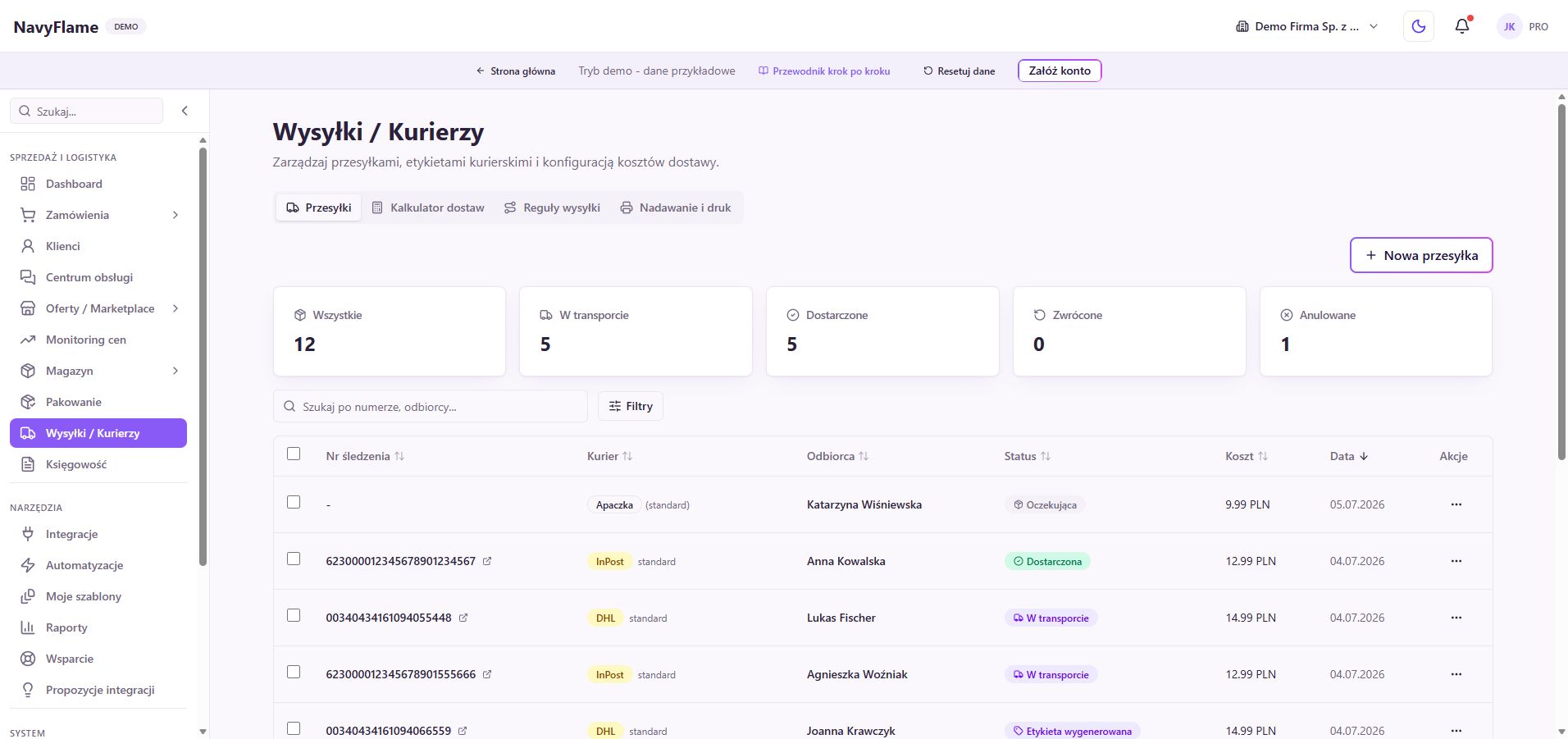
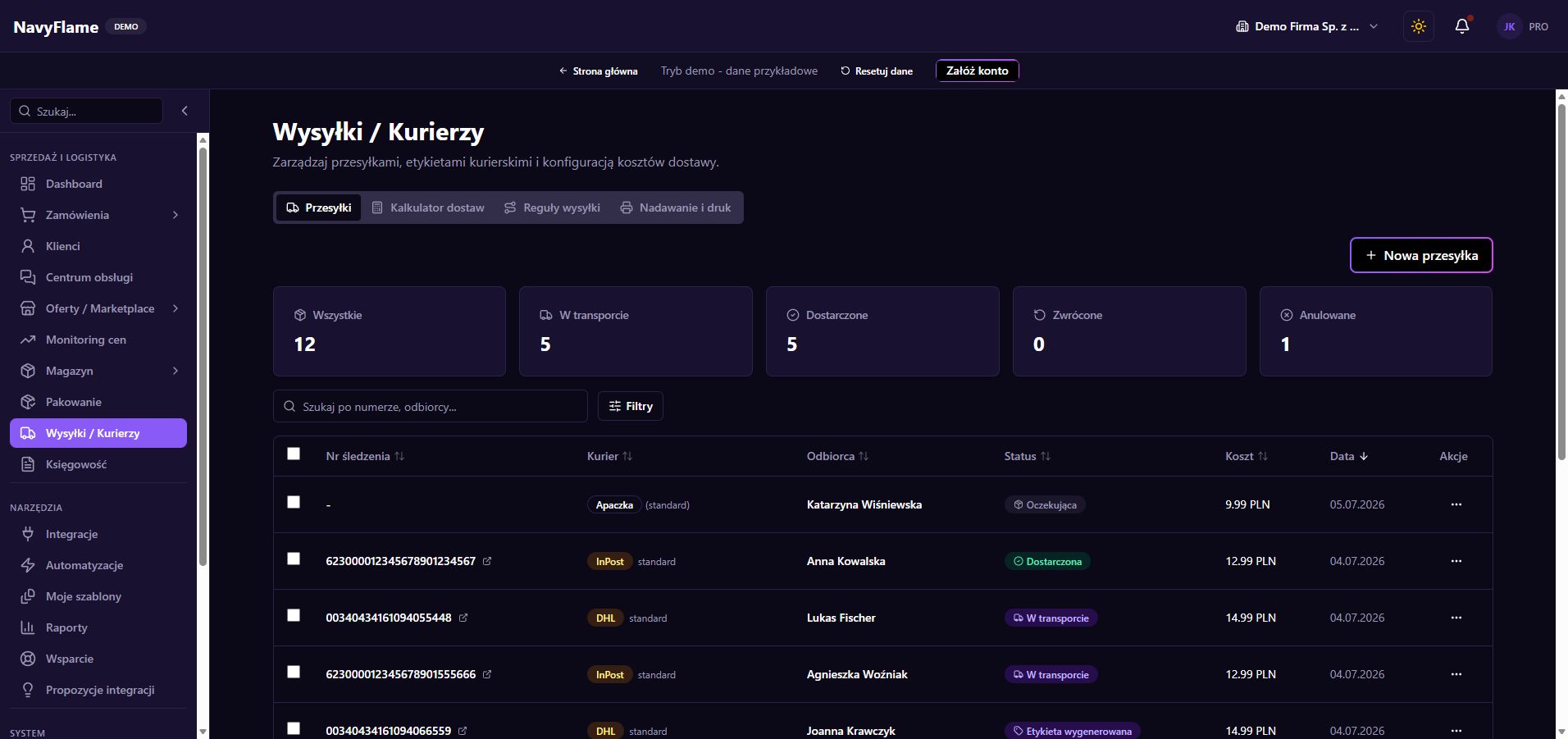
Lista przesyłek NavyFlame w środowisku demonstracyjnymLista przesyłek NavyFlame w środowisku demonstracyjnym
Widok demonstracyjny: przesyłki, ich statusy i przejście do konfiguracji nadawania. Kliknij obraz, aby powiększyć. Zrzut publicznego demo, dane przykładowe.

Krok po kroku

  1. Podłącz używanego przewoźnika

    Otwórz Integracje, dodaj odpowiedni konektor kurierski i uzupełnij dane wymagane w jego formularzu. Korzystaj z instrukcji konkretnej integracji. Sprawdź, czy wybierasz właściwe konto nadawcze i środowisko, zanim utworzysz pierwszą płatną etykietę.

    Sprawdź: Integracja jest aktywna, a przewoźnik jest dostępny przy tworzeniu przesyłki.

  2. Otwórz Wysyłki / Kurierzy

    W zakładce Przesyłki poznaj listę oraz filtrowanie. Kliknij Nowa przesyłka i przejdź przez dane odbiorcy, nadawcy oraz paczki. Gdy zaczynasz z zamówienia, porównaj podpowiedziane dane z wybraną przez klienta metodą dostawy.

  3. Sprawdź usługę i parametry paczki

    Wybierz przewoźnika oraz usługę dostępną dla tego konta. Uzupełnij wagę, wymiary, punkt odbioru lub gabaryt, jeśli są wymagane. Pobranie, ubezpieczenie, anulowanie i zamawianie podjazdu zależą od możliwości konkretnego konektora.

    Sprawdź: Odbiorca, metoda dostawy i parametry odpowiadają rzeczywistej paczce.

  4. Zapisz najczęstszy wariant w Regułach wysyłki

    Przejdź do zakładki Reguły wysyłki. Ustaw nazwę przycisku, kuriera, usługę, nadawcę i domyślne parametry paczki. Nadaj czytelną nazwę, np. „Paczkomat, gabaryt B”. Kolor i kolejność pomagają rozpoznać wariant przy stanowisku.

  5. Ustal, kiedy zamawiać etykietę

    W Nadawanie i druk sprawdź pole Zamawianie etykiety. Możesz respektować ustawienie szablonu, zawsze zamawiać od razu albo przygotowywać tylko szkice. Na początek pozostaw potwierdzenie nadania zbiorczego, aby sprawdzić wybrane zamówienia przed zakupem etykiet.

  6. Dopasuj wydruk do drukarki

    W tej samej zakładce wybierz Układ wydruku: oryginalny dla etykiet albo cztery etykiety na A4. Przy automatycznym drukowaniu wskaż przeglądarkę lub PrintNode. Dla PrintNode połącz konto, wybierz drukarkę i liczbę kopii. Zapisz ustawienia.

    Sprawdź: Próbna etykieta ma właściwy rozmiar, czytelny kod i trafia do wybranej drukarki.

  7. Nadaj jedną rzeczywistą paczkę

    Wybierz gotowe zamówienie i właściwy szablon. Po utworzeniu etykiety otwórz przesyłkę, sprawdź numer śledzenia i wydruk. Potwierdź także rezultat po stronie przewoźnika oraz przekazanie numeru do kanału sprzedaży, jeśli konektor obsługuje tę operację.

  8. Dopiero potem obsłuż serię

    Zaznacz niewielką grupę podobnych zamówień i wykonaj nadanie zbiorcze. Na liście przesyłek możesz zaznaczać gotowe etykiety do druku. Jeśli jedna pozycja zgłasza błąd, rozwiąż jej problem osobno i sprawdź, które przesyłki już powstały.

  9. Używaj kalkulatora jako pomocy cenowej

    W Kalkulatorze dostaw ustaw Opcje dostawy, Strefy wysyłki i ewentualne wyjątki produktowe. Te ustawienia pomagają policzyć koszty. Cenniki i warunki dostawy widoczne kupującym na marketplace konfiguruje się osobno w danym kanale.

Przepisy do wykorzystania

Powtarzalna paczka z jednego przycisku

Wyzwalacz
W module Wysyłki wybierasz szablon szybkiego nadania dla zamówienia.
Warunki
Zweryfikowane konto kurierskie, poprawny adres, pasująca usługa i parametry paczki.
Działanie
Szablon uzupełnia nadawcę i parametry; ustawienie etykiety decyduje o szkicu lub jej zamówieniu, a ustawienia druku o wydruku.
Kontrola wyniku
Najpierw sprawdź jedną przesyłkę, jej numer i etykietę. Dopiero później użyj tego samego wariantu dla serii.
Gotowe, gdy

Rezultat tego rozdziału

Masz zweryfikowany przebieg: zamówienie, przesyłka, etykieta, wydruk i śledzenie. Kolejne paczki mogą korzystać z zapisanych ustawień.

Rozdział 11

Stanowisko pakowania krok po kroku

Przejdź od listy oczekujących zamówień do zamkniętej i nadanej paczki. Możesz korzystać ze skanera, aparatu albo ręcznego potwierdzenia zawartości.

Co zyskujesz

Jedno stanowisko prowadzi pracownika przez kompletowanie i nadanie. Zgodność pozycji oraz ilości widać przed zamknięciem paczki.

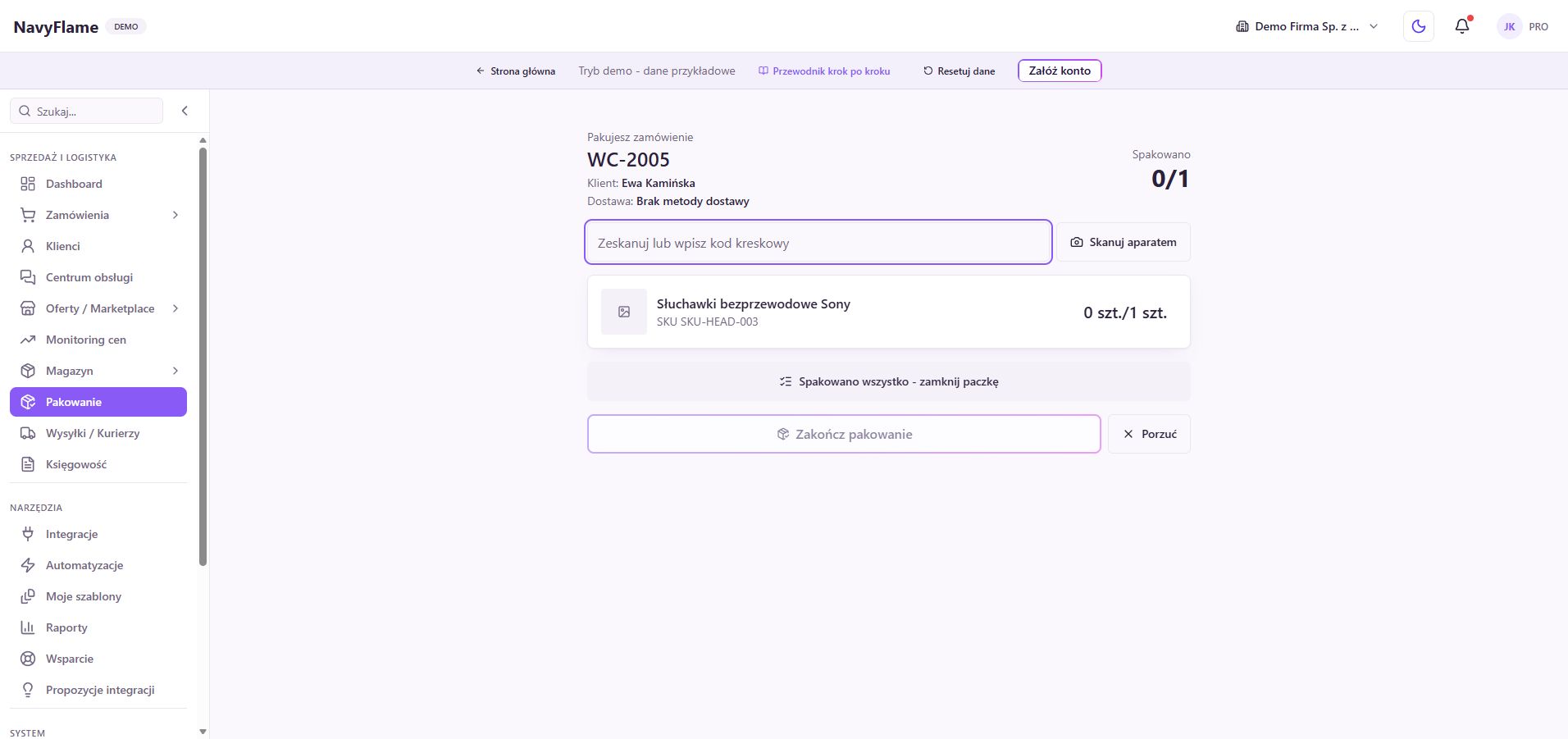
Stanowisko pakowania NavyFlame z przykładowym zamówieniemStanowisko pakowania NavyFlame z przykładowym zamówieniem
Widok demonstracyjny: kontrola pozycji i ilości na stanowisku pakowania. Kliknij obraz, aby powiększyć. Zrzut publicznego demo, dane przykładowe.

Krok po kroku

  1. Przygotuj produkty i stół

    Upewnij się, że pozycje zamówień są powiązane z produktami magazynowymi i mają poprawne kody. Przygotuj opakowania, etykiety oraz drukarkę. Skaner wpisujący kod jak klawiatura powinien kończyć odczyt klawiszem Enter, aby przekazać go do pola skanowania.

  2. Otwórz Pakowanie

    Domyślna kolejka pokazuje opłacone i niezrealizowane zamówienia, zaczynając od najstarszych. Wyszukaj numer lub klienta i wybierz zamówienie. Jeśli potrzebujesz konkretnej serii, zaznacz zamówienia na ich liście i rozpocznij pakowanie wybranego zestawu.

    Sprawdź: Numer na ekranie odpowiada zamówieniu, którego towary masz na stole.

  3. Sprawdź pozycje przed skanowaniem

    Porównaj nazwę, zdjęcie, SKU i wymaganą ilość. Przy wariantach zwróć uwagę na rozmiar oraz kolor. Liczniki pokazują postęp dla każdej pozycji. Nie zastępuj towaru podobnym produktem bez wyjaśnienia zamówienia.

  4. Skanuj każdą odkładaną sztukę

    Ustaw kursor w polu Zeskanuj lub wpisz kod kreskowy. Odczytaj kod skanerem albo wpisz go i naciśnij Enter. Możesz także kliknąć Skanuj aparatem i udzielić przeglądarce dostępu do kamery.

    Sprawdź: Właściwa pozycja zwiększa licznik. Komunikat o niepasującym kodzie wymaga wyjaśnienia przed dalszą pracą.

  5. Obsłuż wyjątek świadomie

    Pozycja bez powiązania magazynowego może wymagać przycisku Potwierdź. Obejrzyj produkt i policz ilość, zanim potwierdzisz ją ręcznie. Przy błędnym odczycie użyj cofnięcia przy pozycji. Następnie popraw brakujące powiązanie produktu przed kolejnymi zamówieniami.

  6. Bez skanera potwierdź fizyczny komplet

    Jeśli pakujesz ręcznie, policz wszystkie pozycje i kliknij „Spakowano wszystko - zamknij paczkę”. To potwierdzenie pracownika i przejście do nadania. Użyj go dopiero po rzeczywistej kontroli zawartości, a nie jako sposobu pominięcia brakujących produktów.

  7. Zakończ kompletną sesję

    Przy skanowaniu doprowadź wszystkie pozycje do wymaganej ilości i kliknij Zakończ pakowanie. Jeśli przerywasz pracę z powodu błędu, rozważ Porzuć. Po ponownym wejściu system potrafi wznowić istniejącą otwartą sesję zamiast wymagać od początku całego skanowania.

  8. Przejdź przez Nadaj paczkę

    Po zakończeniu kompletowania wybierz przygotowany szablon wysyłki. Sprawdź, czy jego ustawienia zamawiają etykietę, czy tworzą szkic. Odbierz wydruk i naklej go na właściwą paczkę. Samo zamknięcie sesji pakowania nie oznacza jeszcze skutecznego nadania.

    Sprawdź: Paczka ma etykietę zgodną z zamówieniem, a wynik nadania jest potwierdzony w Wysyłkach.

  9. Ustaw rytm stanowiska

    Opcja Po nadaniu otwieraj następną paczkę przyspiesza pracę seryjną. Jest zapamiętywana w przeglądarce stanowiska. Wyłącz ją przy biurku, na którym przeplatasz pakowanie z obsługą klienta. Dla wybranej serii panel zachowuje kolejkę zaznaczonych zamówień.

Gotowe, gdy

Rezultat tego rozdziału

Pakujący potrafi skompletować, sprawdzić i nadać paczkę oraz rozpoznać sytuacje wymagające ręcznej decyzji.

Rozdział 12

Automatyzacje, które porządkują pracę zespołu

Zamień powtarzalne decyzje o folderach, statusach i komentarzach w czytelne reguły. Zacznij od niewielkiego zakresu, sprawdź dopasowania i dopiero potem opublikuj regułę.

Co zyskujesz

Zespół widzi, dlaczego zamówienie trafiło do obsługi i co już zrobiono. Historia wykonań pomaga ocenić rezultat każdej reguły.

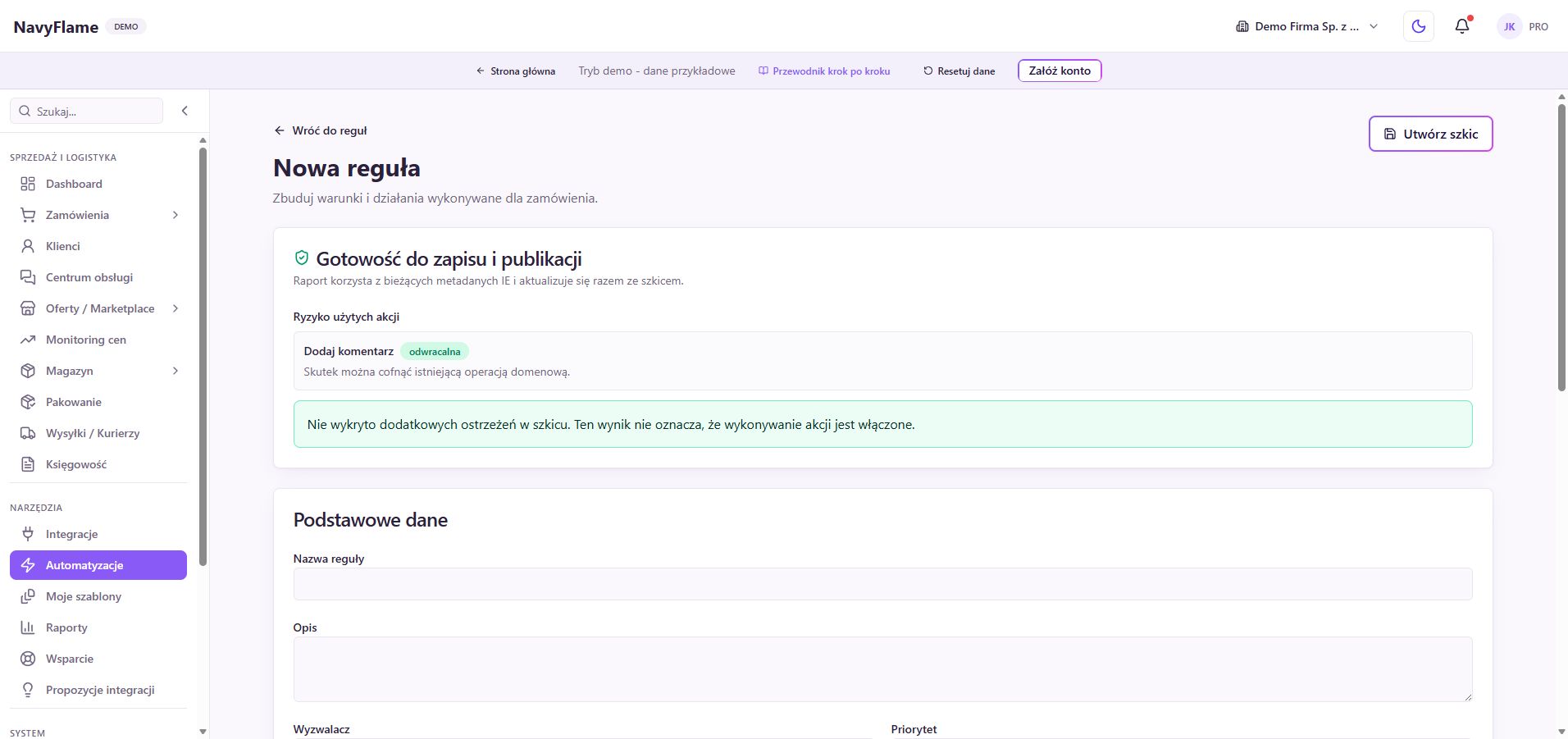
Kreator reguły NavyFlame z wyzwalaczem, warunkami i akcjamiKreator reguły NavyFlame z wyzwalaczem, warunkami i akcjami
Kreator w demo korzysta z przykładowych danych. Publikacja w rzeczywistym koncie wymaga własnego sprawdzenia procesu. Kliknij obraz, aby powiększyć. Zrzut publicznego demo, dane przykładowe.

Krok po kroku

  1. Wybierz właściwą zakładkę

    Wejdź w Automatyzacje i Reguły. Ten kreator obsługuje zdarzenia zamówień, warunki i akcje porządkowe. Przepływy danych, powiadomienia e-mail oraz konfiguracja wysyłki mają osobne zakładki i formularze. Wybór modułu zależy od tego, jaki efekt chcesz uzyskać.

  2. Utwórz szkic z jasną nazwą

    Otwórz nową regułę. Wpisz nazwę opisującą rezultat, np. „Opłacone Allegro do realizacji”, oraz krótki opis. W Wyzwalaczu wybierz zdarzenie, np. Opłacono zamówienie. Wyzwalacz określa moment oceny, a warunki zawężają pasujące zamówienia.

  3. Dodaj warunki na podstawie swoich danych

    Wybierz pole, operator i wartość. Możesz korzystać m.in. ze źródła, płatności, statusu, SKU, kraju i folderów. Grupa wszystkich warunków wymaga spełnienia każdego z nich; grupa dowolnych wystarczy, gdy pasuje jeden. Zacznij od prostego zestawu.

  4. Sprawdź jednostki oraz brakujące wartości

    Wartość brutto jest wyrażana w najmniejszej jednostce waluty: dla PLN 100000 oznacza 1000 zł. Zawsze dodaj warunek waluty, gdy porównujesz kwotę. Waga jest w gramach. Pola zależne od późniejszego etapu zamówienia mogą być niedostępne dla danego wyzwalacza.

  5. Wybierz dostępne akcje

    Dodaj komentarz, dodaj lub usuń folder, ustaw status zamówienia albo utwórz powiadomienie wewnętrzne. Wybierz foldery i statusy ze słowników. Akcje wykonują się od góry; ich kolejność możesz zmienić. Opcjonalne opóźnienie ustawiaj tylko wtedy, gdy ma konkretny cel.

  6. Ustal współpracę z innymi regułami

    Sprawdź Priorytet i pole Po dopasowaniu. Zdecyduj, czy system ma sprawdzać kolejne reguły, czy zatrzymać dalsze. Przy kilku regułach zmieniających ten sam status opisz kolejność i oczekiwany wynik, zanim je uruchomisz.

    Sprawdź: Żadna kolejna reguła nie nadpisuje przypadkowo rezultatu poprzedniej.

  7. Zapisz i uruchom test bez skutków

    Kliknij Utwórz szkic lub Zapisz szkic, następnie Sprawdź regułę. Wybierz zapisany szkic oraz jedno zamówienie albo ostatnie zamówienia, maksymalnie 20. Kliknij Uruchom test bez skutków. Obejrzyj dopasowanie warunków i planowane akcje; test nie wykonuje operacji biznesowych.

    Sprawdź: Pasuje przykład pozytywny, a zamówienie spoza zakresu nie pasuje.

  8. Opublikuj zapisaną rewizję

    Po sprawdzeniu wyników otwórz publikację i przeczytaj jej podsumowanie. Opublikuj konkretny zapisany szkic. Nowa edycja szkicu nie zastępuje automatycznie aktywnej wersji. Sprawdź oznaczenie aktywności oraz wskazaną wersję przed pozostawieniem reguły bez nadzoru.

  9. Sprawdź rzeczywiste wykonanie

    Otwórz Wykonania automatyzacji i znajdź zdarzenie dotyczące zamówienia. Przejrzyj wynik warunków i poszczególnych akcji, a potem samo zamówienie. Przy nieoczekiwanym zachowaniu użyj Wstrzymaj. Historia wersji pozwala przywrócić wcześniejszą konfigurację jako nową wersję.

Przepisy do wykorzystania

Opłacone zamówienia do realizacji

Wyzwalacz
Opłacono zamówienie.
Warunki
Źródło zamówienia odpowiada wybranemu kanałowi, np. allegro.
Działanie
Dodaj komentarz „Płatność potwierdzona. Przygotuj zamówienie” i dodaj do istniejącego folderu Do realizacji.
Kontrola wyniku
Przetestuj opłacone zamówienie z tego kanału oraz zamówienie z innego źródła. Po publikacji sprawdź folder i komentarz.

Większa wartość wymaga dodatkowej kontroli

Wyzwalacz
Utworzono zamówienie.
Warunki
Waluta równa PLN i wartość brutto co najmniej 100000, czyli 1000 zł. Próg dopasuj do własnej firmy.
Działanie
Dodaj do folderu Kontrola i utwórz powiadomienie wewnętrzne z instrukcją sprawdzenia danych dostawy.
Kontrola wyniku
Sprawdź zamówienia poniżej i powyżej progu oraz inną walutę. Sama reguła nie zatrzymuje nadania, jeśli zespół lub inne ustawienia go uruchomią.

Instrukcja pakowania dla wskazanego SKU

Wyzwalacz
Utworzono zamówienie.
Warunki
SKU pozycji zawierają dokładny kod produktu wymagającego dodatkowego zabezpieczenia.
Działanie
Dodaj komentarz „Zabezpiecz produkt dodatkową warstwą i sprawdź opakowanie” oraz folder Ostrożne pakowanie.
Kontrola wyniku
W teście użyj zamówienia zawierającego SKU i podobnego wariantu z innym kodem. Potwierdź, że komentarz jest widoczny dla realizacji.
Gotowe, gdy

Rezultat tego rozdziału

Masz opublikowaną regułę, wynik rzeczywistego wykonania i znasz sposób jej wstrzymania oraz odzyskania wcześniejszej wersji.

Rozdział 13

Wiadomości i e-maile, które pomagają klientowi

Ułóż spójne potwierdzenia, informacje o wysyłce i wiadomości z dokumentami. Odpowiedzi z kanałów sprzedaży obsługuj z Centrum obsługi, zgodnie z możliwościami połączonego kanału.

Co zyskujesz

Klient dostaje czytelną informację o swoim zamówieniu, a zespół korzysta ze wspólnego procesu zamiast za każdym razem pisać od początku.

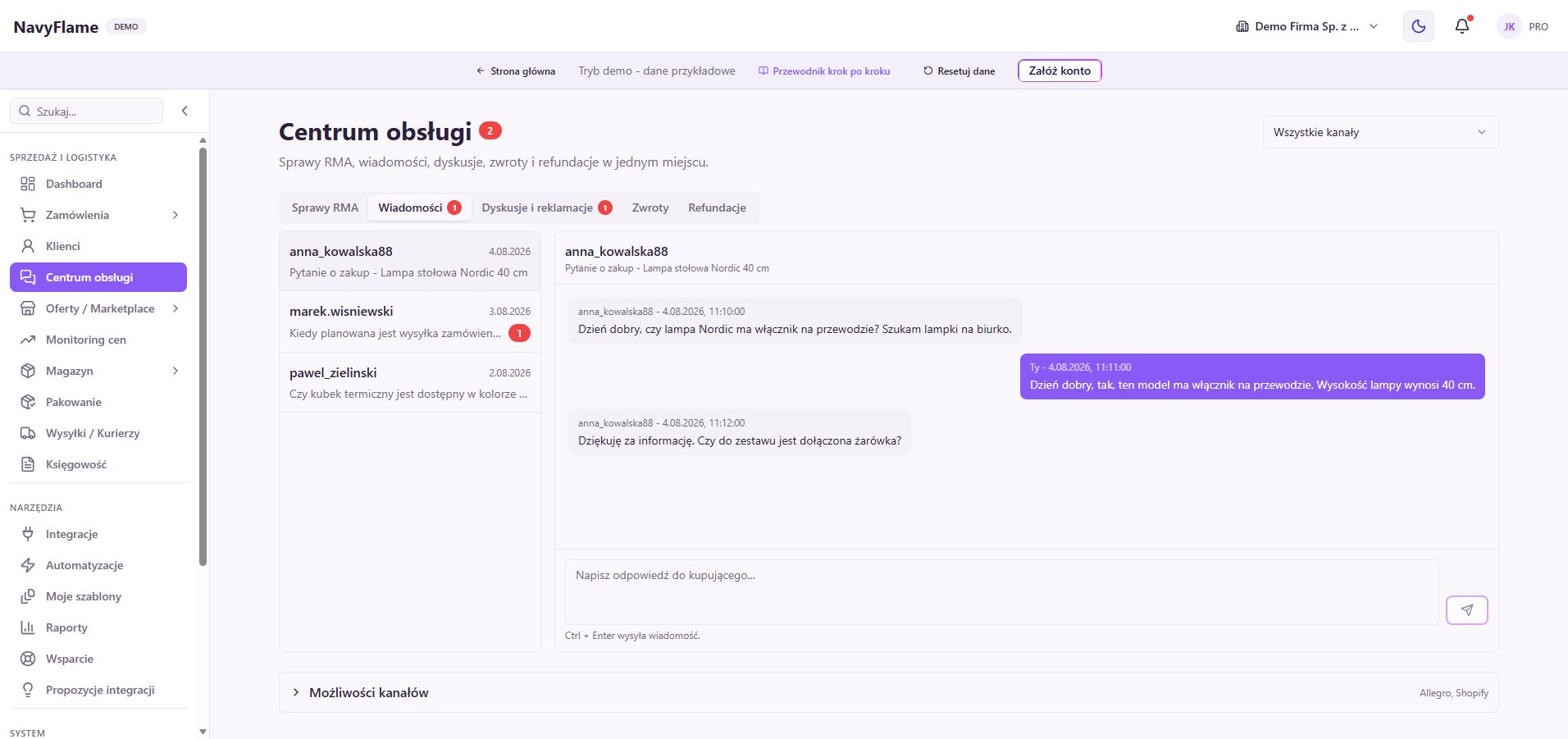
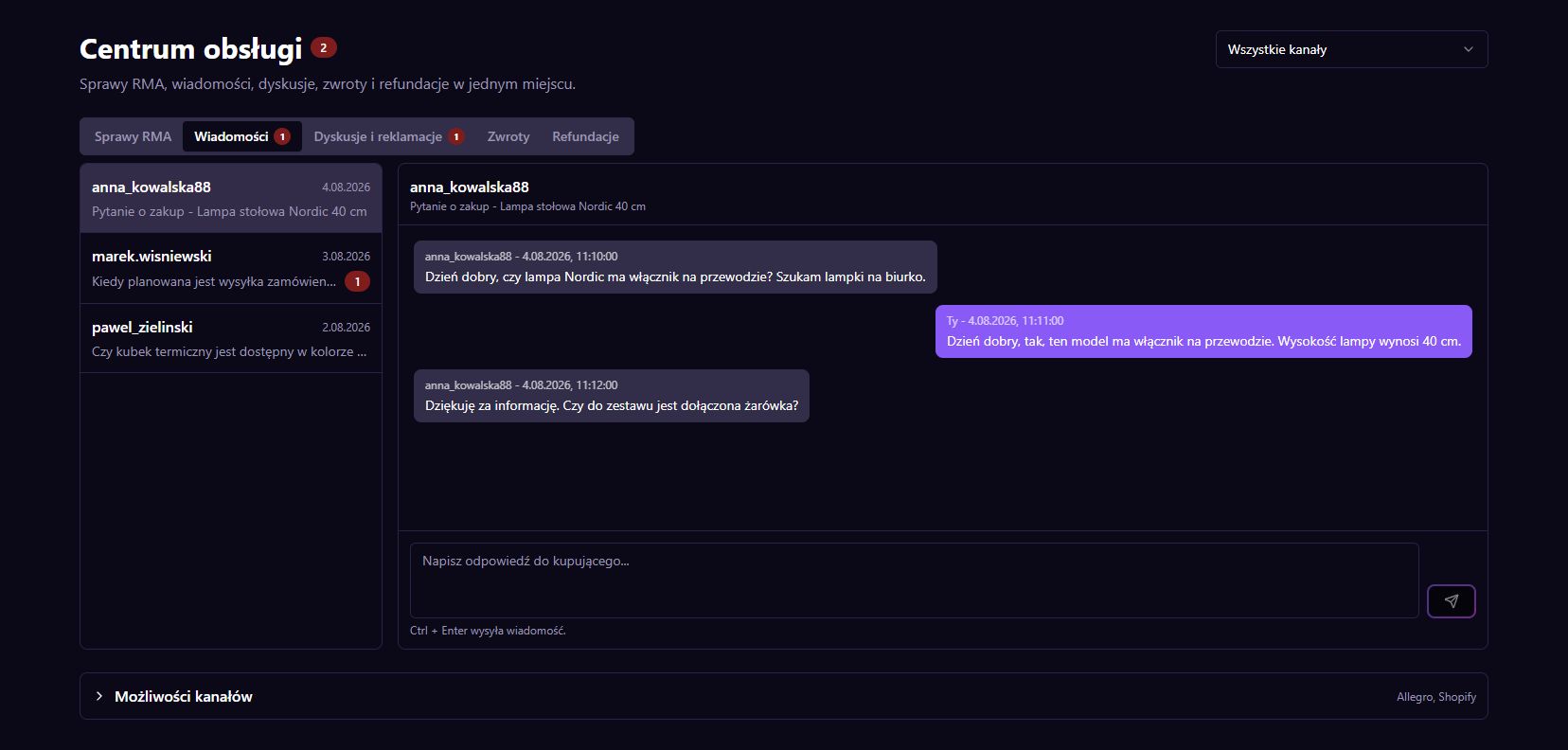
Centrum obsługi NavyFlame z przykładowymi rozmowamiCentrum obsługi NavyFlame z przykładowymi rozmowami
Przykładowe dane w Centrum obsługi. Dostępne działania zależą od możliwości kanału. Kliknij obraz, aby powiększyć. Zrzut publicznego demo, dane przykładowe.

Krok po kroku

  1. Rozdziel odpowiedź od automatycznego e-maila

    W Centrum obsługi otwórz Wiadomości, aby pracować z rozmowami obsługiwanymi przez konektor. Automatyczne e-maile powiązane ze zdarzeniami zamówień konfiguruj w Automatyzacje, Powiadomienia email. Dzięki temu wiesz, gdzie szukać wątku, a gdzie ustawień wysyłki.

  2. Przygotuj konto wysyłające

    Podłącz usługę e-mail zgodnie z jej formularzem i instrukcją. W automatyzacji dostępny jest wybór Resend, SendGrid, Mailgun lub SMTP. Wpisz firmowy adres nadawcy i Reply-To, pod którym rzeczywiście odbieracie odpowiedzi. Nazwa nadawcy powinna być rozpoznawalna dla kupującego.

  3. Zbuduj pierwszy szablon

    Otwórz Szablony i tworzenie szablonu. W kreatorze wybierz typ wiadomości, nazwę wewnętrzną, temat i treść. Skorzystaj z odpowiedniego przykładu, np. informacji o wysyłce. Podgląd pomaga sprawdzić układ, wielkość tekstu oraz treść zmiennych przed użyciem.

  4. Napisz wiadomość wokół potrzeby klienta

    W temacie podaj kontekst zamówienia. W treści wyjaśnij, co się wydarzyło, co nastąpi dalej i jak się skontaktować. Nie wpisuj stałego numeru przesyłki do uniwersalnego szablonu. Użyj udostępnionych zmiennych i sprawdź ich wynik na przykładowych danych.

  5. Dodaj automatyzację e-mail

    W Powiadomienia email otwórz tworzenie automatyzacji. Wybierz wyzwalacz, np. Po opłaceniu zamówienia albo Po wysyłce zamówienia, opóźnienie, szablon, dostawcę poczty i nadawcę. Jako odbiorcę wybierz e-mail klienta z zamówienia lub własny adres do kontrolowanego sprawdzenia.

  6. Skonfiguruj wiadomość z dokumentem

    Przy wyzwalaczu Po wystawieniu faktury pojawiają się ustawienia dokumentu PDF. Wybierz dołączenie pliku i zachowanie przy błędzie pobrania. Dostępność PDF zależy od systemu księgowego; kasy fiskalne online nie muszą udostępniać takiego pliku.

    Sprawdź: Treść nie obiecuje załącznika w wariancie, który może wysłać wiadomość bez niego.

  7. Dopasuj język oraz wyjątki

    Ustaw domyślny język i ewentualne reguły krajów lub rodzaju dokumentu. Reguły mogą wybrać inny szablon albo pominąć wysyłkę. Język nazw dokumentów nie tłumaczy treści szablonu: dla angielskiej wiadomości przygotuj rzeczywiście angielski tekst.

  8. Zweryfikuj dostarczenie

    Uruchom kontrolowany przebieg z własnym odbiorcą i zdarzeniem pasującym do automatyzacji. Otwórz logi e-maili, sprawdź adres, stan, treść oraz załącznik, a następnie skrzynkę odbiorczą. Po sukcesie ustaw docelowego odbiorcę i sprawdź pierwszą zwykłą wysyłkę.

  9. Odpowiadaj z pełnym kontekstem

    W Centrum obsługi wybierz kanał i rozmowę. Przeczytaj historię, sprawdź zamówienie oraz wcześniejsze odpowiedzi zespołu. Jeśli wysyłanie jest dostępne, wpisz odpowiedź i wyślij ją raz. Potwierdź obecność w wątku; przy ograniczeniu konektora skorzystaj z panelu danego kanału.

Przepisy do wykorzystania

Dokument sprzedaży w wiadomości do kupującego

Wyzwalacz
W automatyzacji e-mail wybierz Po wystawieniu faktury.
Warunki
Powiązany szablon i działający dostawca poczty; dokument powstał w systemie udostępniającym obsługiwany PDF.
Działanie
Wyślij wiadomość do klienta z zamówienia, dołącz PDF i zastosuj wybraną politykę błędu pobrania.
Kontrola wyniku
Sprawdź log oraz kontrolną skrzynkę, właściwy dokument, numer zamówienia i język. Upewnij się, że system księgowy nie wysyła drugiej identycznej wiadomości.
Gotowe, gdy

Rezultat tego rozdziału

Masz spójny szablon, sprawdzoną drogę dostarczenia i jasny podział między automatycznymi powiadomieniami a odpowiedziami obsługi.

Rozdział 14

Zwroty, reklamacje i spokojna obsługa spraw

Zbierz rozmowę, decyzję oraz fizyczny zwrot towaru w uporządkowany przebieg. Oddziel obsługę zgłoszenia, zwrot środków i ponowne przyjęcie produktu do sprzedaży.

Co zyskujesz

Osoba przejmująca sprawę zna jej właściciela i historię. Magazyn zwiększa stan dopiero o towary, które rzeczywiście wróciły.

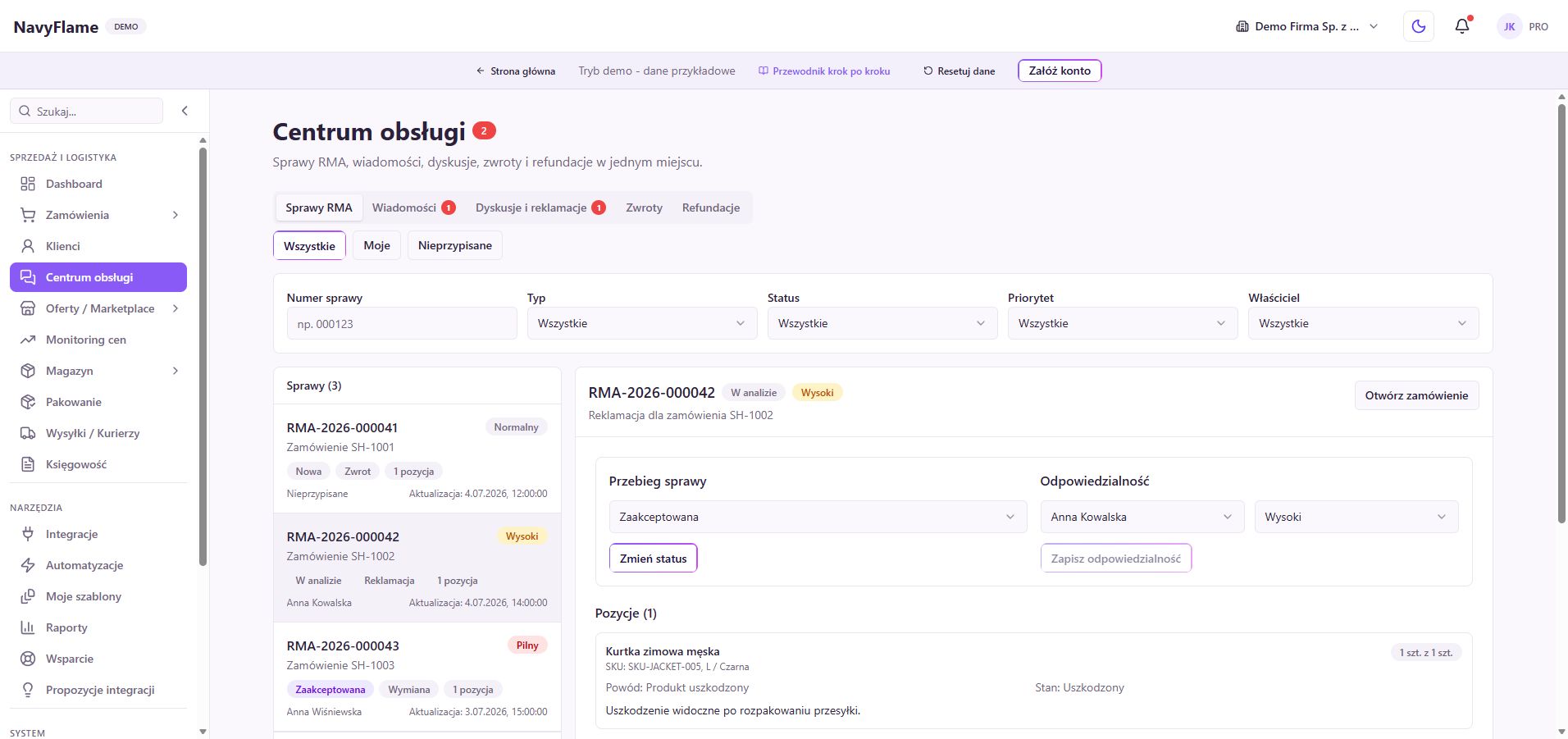
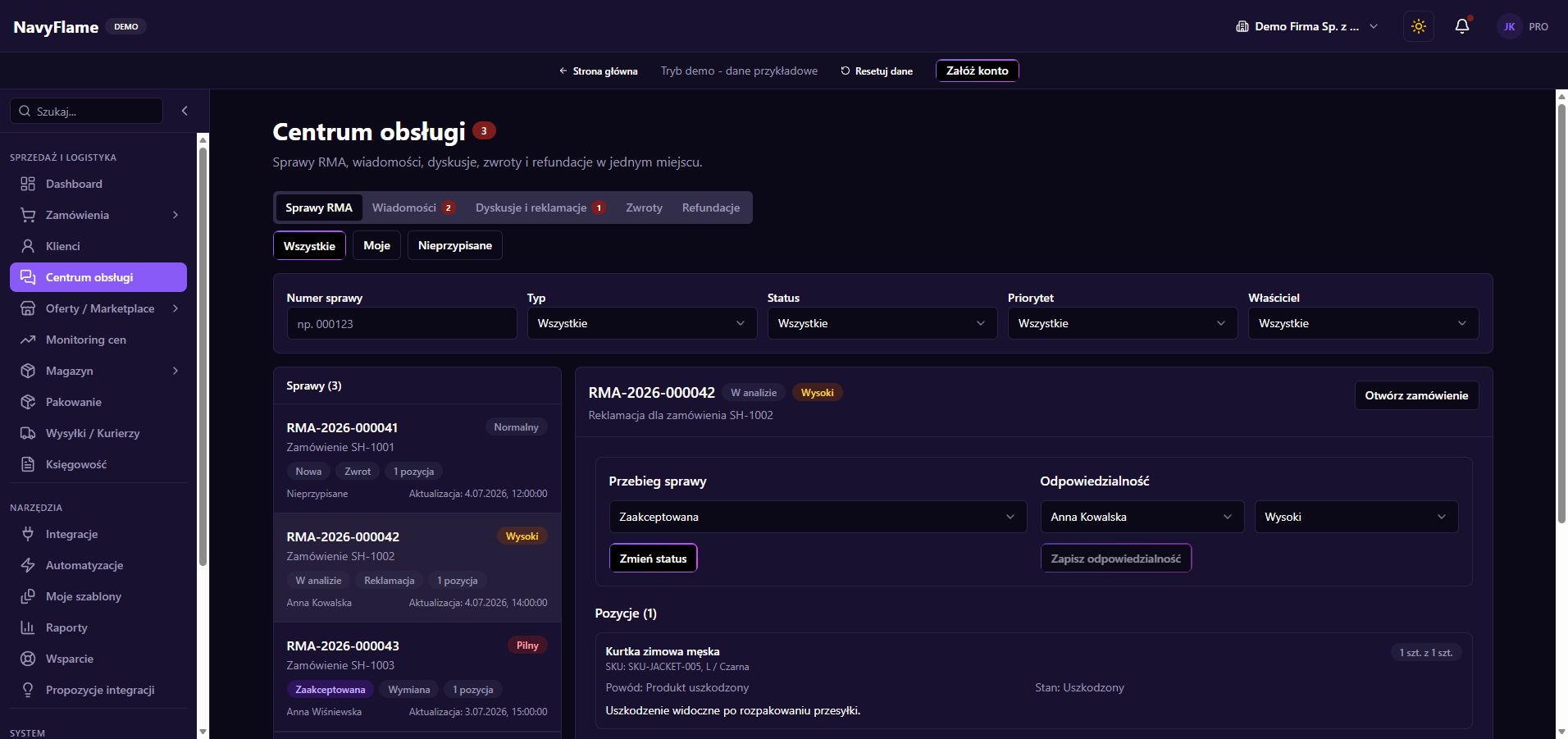
Przykładowa reklamacja RMA w NavyFlame: właściciel, priorytet, pozycje i historiaPrzykładowa reklamacja RMA w NavyFlame: właściciel, priorytet, pozycje i historia
Jedna sprawa łączy odpowiedzialność za obsługę, powiązane zamówienie i historię zmian. Kliknij obraz, aby powiększyć. Zrzut publicznego demo, dane przykładowe.

Krok po kroku

  1. Sprawdź zakres połączonego kanału

    Otwórz Centrum obsługi i wybierz właściwy kanał. Zakładki obejmują Sprawy RMA, Wiadomości, Dyskusje i reklamacje, Zwroty oraz Refundacje. Widoczność danych i możliwość ich zmiany zależą od konektora. Przeczytaj informację o dostępnych działaniach przy danym kanale.

  2. Znajdź zamówienie i pełną historię

    Otwórz zgłoszenie, porównaj klienta, kanał i zamówienie. Przeczytaj ostatnie wiadomości oraz wcześniejsze ustalenia. Ustal, czy klient zwraca produkt, zgłasza wadę, pyta o przesyłkę czy czeka na wykonanie już uzgodnionej decyzji.

    Sprawdź: Obsługujesz właściwą sprawę i znasz jej aktualny stan.

  3. Użyj RMA do wewnętrznej organizacji

    W Sprawach RMA otwórz rekord i w sekcji Odpowiedzialność wybierz właściciela oraz priorytet. Kliknij Zapisz odpowiedzialność. W Przebiegu sprawy wybierz dostępny kolejny status i użyj Zmień status. Sprawdź pozycje oraz automatycznie zapisywaną historię zmian.

  4. Wyślij rzeczową odpowiedź

    W odpowiedniej rozmowie lub dyskusji opisz kolejny uzgodniony krok. Wskaż informacje brakujące do wyjaśnienia sprawy i nie powtarzaj pytań, na które klient już odpowiedział. Gdy kanał umożliwia jedynie odczyt, wykonaj odpowiedź w jego panelu i zachowaj spójny kontekst obsługi.

  5. Podejmij decyzję w dostępnej ścieżce

    Przy zwrocie użyj Akceptuj zwrot lub Odrzuć zwrot, jeśli przyciski są dostępne dla tego kanału i stanu. Wypełnij wymagane uzasadnienie. W reklamacji korzystaj z udostępnionych sposobów rozwiązania. Decyzję podejmij na podstawie swojej procedury i konkretnego zgłoszenia.

  6. Odbierz fizyczny towar

    Po powrocie paczki sprawdź produkt, wariant, ilość i stan opakowania. Porównaj zawartość ze zgłoszeniem. Towar uszkodzony lub niekompletny nie powinien wracać automatycznie do dostępnego zapasu. Ustal jego dalszą obsługę zgodnie z organizacją magazynu.

  7. Przyjmij potwierdzone pozycje na magazyn

    W szczegółach zwrotu kliknij Przyjmij na magazyn. Wybierz lokalizację, wyszukaj towary po nazwie lub SKU, podaj faktycznie otrzymane ilości i zatwierdź. Formularz wymaga wskazania produktów; samo zgłoszenie zwrotu nie potwierdza, co było w paczce.

    Sprawdź: Widnieje Przyjęto na magazyn, a stan właściwych produktów wzrósł w wybranej lokalizacji.

  8. Sprawdź rozliczenie oddzielnie

    W Refundacjach sprawdź stan operacji finansowej dla kanału, który ją udostępnia. Akceptacja zwrotu i przyjęcie na magazyn nie są dowodem wypłaty środków. Po wykonaniu uzgodnionego rozliczenia zweryfikuj rezultat w kanale lub systemie, który obsługuje płatność.

  9. Domknij sprawę z czytelnym wynikiem

    Ustaw dostępny końcowy status i sprawdź historię RMA. Potwierdź, że klient otrzymał odpowiedź, towar trafił do właściwego miejsca, a rozliczenie ma znany rezultat. Przy przekazaniu między działami wskaż, kto wykonuje kolejny krok.

Gotowe, gdy

Rezultat tego rozdziału

Każda sprawa ma właściciela, udokumentowane decyzje i rozdzielone wyniki obsługi klienta, magazynu oraz rozliczenia.

Rozdział 15

Hurtownie, dostawy i kontrola rzeczywistego zapasu

Połącz źródła zaopatrzenia i zadbaj, aby stan magazynowy odpowiadał temu, co faktycznie posiadasz. Przyjęcie dostawy i inwentaryzacja służą do różnych operacji.

Co zyskujesz

Czytelne SKU, lokalizacje i ilości stanowią podstawę pewnego pakowania oraz publikowania dostępności w obsługiwanych kanałach.

Magazyn NavyFlame z przykładowymi produktami i stanamiMagazyn NavyFlame z przykładowymi produktami i stanami
Dane demonstracyjne: magazyn i powiązania towarów są podstawą dalszej pracy operacyjnej. Kliknij obraz, aby powiększyć. Zrzut publicznego demo, dane przykładowe.

Krok po kroku

  1. Otwórz Hurtownie

    Sprawdź listę istniejących połączeń przed dodaniem kolejnego. Jeśli źródło jest już skonfigurowane, wejdź w jego edycję. Dla nowego wybierz dodawanie hurtowni i właściwy dostępny konektor. Nazwij połączenie tak, aby odróżnić dostawcę i używane konto.

  2. Ustal, co udostępnia dostawca

    Przeczytaj formularz oraz instrukcję źródła. Uzupełnij wymagany adres, plik lub dane dostępowe. Zakres katalogu, stanów i cen zależy od konektora oraz danych dostawcy. Nie zakładaj, że każde połączenie hurtowni umożliwia również składanie zamówień zakupowych.

  3. Skontroluj próbkę zaimportowanych produktów

    Porównaj nazwę, SKU, EAN, jednostkę, cenę i dostępność kilku pozycji z danymi dostawcy. Sprawdź warianty oraz sposób powiązania z własnym magazynem. Dopiero po tej kontroli rozszerzaj dalszą publikację lub synchronizację na większy katalog.

    Sprawdź: Ten sam towar ma właściwe powiązanie, bez tworzenia niepotrzebnych duplikatów.

  4. Przygotuj lokalizacje magazynowe

    W Magazyn, Lokalizacje zdefiniuj miejsca używane w firmie. Nazwy powinny być jednoznaczne dla pracowników. Otwórz kartę przykładowego produktu i sprawdź przypisanie zapasu. Lokalizacja wybrana w dokumencie określa, gdzie trafi zmiana ilości.

  5. Rozpocznij przyjęcie dostawy

    Przejdź do Magazyn, Przyjęcie towaru. W Ustawieniach dokumentu wybierz lokalizację i wpisz czytelne odniesienie do dostawy. Kliknij Rozpocznij przyjęcie. Przygotuj rzeczywiście odebraną ilość, a nie tylko liczbę z zapowiedzi dostawcy.

  6. Wprowadź otrzymane pozycje

    Skanuj lub wpisuj Kod produktu i Ilość, korzystając z Enter albo dodawania ręcznego. Dostępny jest także skaner aparatem. Porównaj rozpoznany produkt z fizycznym towarem, a błędną pozycję usuń przed zatwierdzeniem. Zwróć uwagę na jednostki ułamkowe, jeśli ich używasz.

  7. Zatwierdź przyjęcie i sprawdź wynik

    Po kontroli pozycji kliknij Zatwierdź przyjęcie. Operacja dodaje odebrane ilości do zapasu wybranej lokalizacji. Obejrzyj podsumowanie, następnie stan przynajmniej jednego produktu. Dokument pusty lub dotyczący niewłaściwej lokalizacji wyjaśnij przed kolejną dostawą.

    Sprawdź: Stan wzrósł o przyjętą ilość, a nie został zastąpiony ilością dostawy.

  8. Policz stan przez Inwentaryzację

    W Magazyn, Inwentaryzacja wybierz lokalizację i nazwę liczenia. Rozpocznij dokument, wprowadź produkty oraz Policzoną ilość. Zobacz różnice względem stanu systemowego. W czasie liczenia ogranicz równoległe ruchy dla tych samych pozycji, aby wynik miał jednoznaczny moment odniesienia.

  9. Zatwierdź policzone ilości

    Kliknij Zatwierdź inwentaryzację po sprawdzeniu różnic. Dla objętych dokumentem pozycji stan lokalizacji zostaje ustawiony na policzone wartości. Sprawdź kartę produktu oraz wynik dalszej synchronizacji dostępności tam, gdzie jest skonfigurowana. Zbadaj przyczynę większych rozbieżności.

Gotowe, gdy

Rezultat tego rozdziału

Źródło dostaw jest rozpoznane, produkty mają sprawdzone powiązania, a pracownik odróżnia przyjęcie od korekty przez liczenie.

Rozdział 16

Raporty i ceny pod Twoją kontrolą

Sprawdzaj sprzedaż, produkty i przebieg operacji. Monitoring cen pomaga odnaleźć rozbieżności i przygotować rekomendacje, które zatwierdzasz po własnej ocenie.

Co zyskujesz

Łatwiej zauważysz produkty wymagające uwagi i porównasz wynik sprzedaży z kosztami. Masz argumenty do decyzji o cenie oraz organizacji pracy.

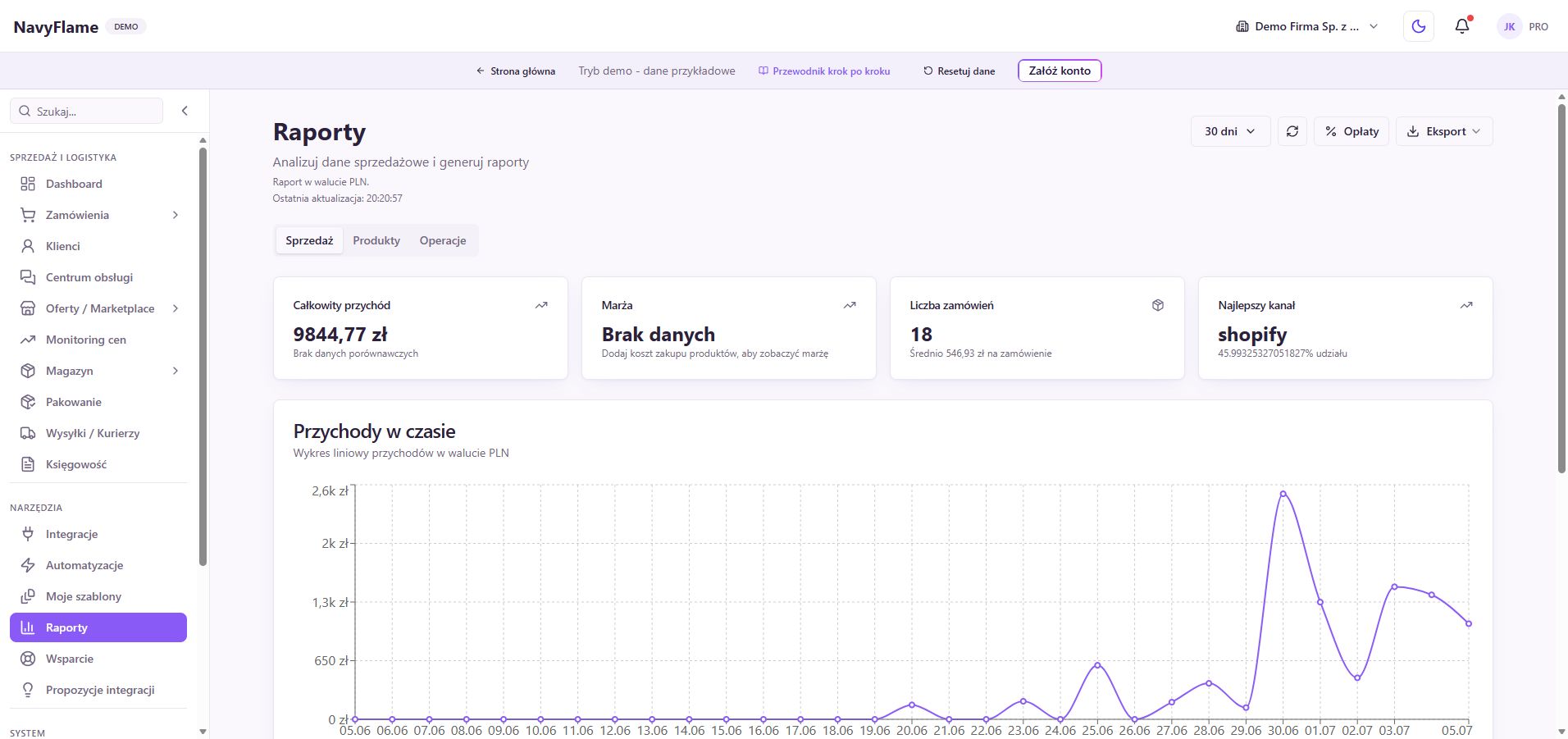
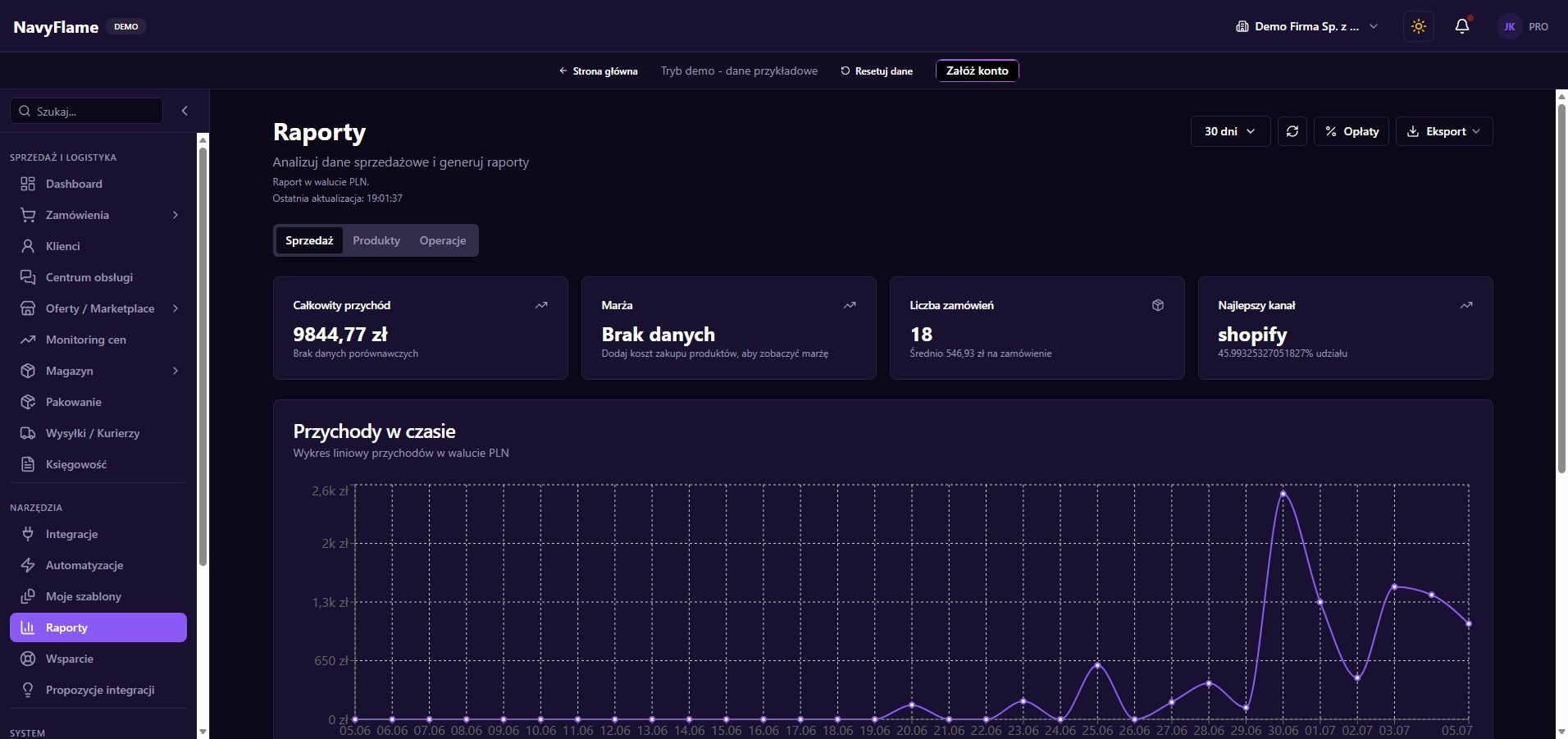
Raporty NavyFlame z demonstracyjnymi wynikami sprzedażyRaporty NavyFlame z demonstracyjnymi wynikami sprzedaży
Raport demonstracyjny pokazuje układ analizy. Liczby w demo nie są wynikami rzeczywistego sklepu. Kliknij obraz, aby powiększyć. Zrzut publicznego demo, dane przykładowe.

Krok po kroku

  1. Otwórz Raporty i wybierz okres

    Zacznij od zakresu obejmującego rzeczywiste dane po podłączeniu kanałów. Dostępne skróty obejmują m.in. 7, 30 i 90 dni. Sprawdź aktywne filtry i walutę. Przychody w różnych walutach analizuj osobno, zgodnie z oznaczeniami raportu.

  2. Przejrzyj Sprzedaż

    Porównaj liczbę zamówień, wartości i rozkład sprzedaży widoczne w raporcie. Przy zaskakującym wyniku otwórz reprezentatywne zamówienia z badanego okresu. Sprawdź ich daty i statusy. Początek importu danych może ograniczać sens porównania z wcześniejszym miesiącem.

  3. Przejdź do Produktów i Operacji

    W zakładce Produkty szukaj asortymentu, który ma znaczenie dla wyniku. W Operacjach obserwuj realizację i miejsca wymagające usprawnienia. Zapisz jeden konkretny wniosek, np. sprawdzenie towaru lub zmiany procesu, oraz osobę odpowiedzialną za działanie.

  4. Zweryfikuj dane kosztowe

    Sprawdź koszty produktów i ustawienia opłat marketplace dostępne przy raportach. Bez poprawnego kosztu wynik marży może być niepełny. Porównaj kilka pozycji z własnymi danymi, uwzględniając to, jakie elementy kosztu dany widok rzeczywiście liczy.

    Sprawdź: Oceniasz marżę na sprawdzonych danych i nie utożsamiasz jej automatycznie z pełnym zyskiem firmy.

  5. Otwórz Monitoring cen

    Przejrzyj pozycje oznaczone jako Poniżej kosztu, Niska marża, Rozjazd z ofertą lub Rozrzut cen między kanałami. Sprawdź konkretną ofertę, jej walutę i powiązany produkt magazynowy. W pierwszej kolejności popraw błędne powiązania lub koszty.

  6. Utwórz wąską regułę cenową

    W Regułach dodaj nazwę i zakres, np. Wybrane SKU. Wybierz dostępną strategię: docelową marżę, podłogę marży, cenę z magazynu, narzut, cenę stałą lub cennik. Uzupełnij wymagane wartości, granice ceny i sposób zaokrąglania.

  7. Włącz przygotowywanie rekomendacji

    W Ustawieniach repricingu ustaw częstotliwość, próg niskiej marży i rozrzutu cen. Zaznacz powiadamianie o rekomendacjach, jeśli jest przydatne. Zapisz ustawienia, a następnie użyj Uruchom teraz dla pierwszej kontrolnej oceny.

  8. Oceń i zatwierdź podpowiedzi

    W Podpowiedziach porównaj obecną i proponowaną cenę, uzasadnienie oraz marżę. Zatwierdź świadomie wybrane zmiany albo odrzuć nietrafione. Repricing przygotowuje rekomendacje; nie zmienia sam cen bez zatwierdzenia. Weryfikuj rezultat przekazania zmiany do kanału.

    Sprawdź: Nowa cena jest zgodna z decyzją, a ewentualny błąd publikacji został rozpoznany.

  9. Wróć do Historii i wyniku

    Sprawdź historię decyzji cenowych, a po odpowiednim okresie wróć do raportów. Porównaj sprzedaż i marżę w podobnym zakresie. Nie wyciągaj wniosku wyłącznie z jednego zamówienia ani z okresów o innej dostępności towaru.

Przepisy do wykorzystania

Przegląd cen dla małej grupy produktów

Wyzwalacz
Harmonogram repricingu lub przycisk Uruchom teraz.
Warunki
Reguła obejmuje wybrane SKU o zweryfikowanych kosztach; strategia i granice cen odpowiadają polityce sklepu.
Działanie
System przygotowuje rekomendacje. Osoba odpowiedzialna przegląda je i zatwierdza wybrane propozycje.
Kontrola wyniku
Sprawdź historię, rezultat publikacji oraz cenę w kanale. Zmierz wynik po ustalonym okresie, zachowując porównywalne warunki.
Gotowe, gdy

Rezultat tego rozdziału

Potrafisz odczytać wynik sprzedaży, znaleźć problem z ceną i przeprowadzić kontrolowaną zmianę z potwierdzeniem w kanale.

Rozdział 17

Monitoring i rozwiązywanie problemów bez zgadywania

Gdy zamówienie, dokument lub przesyłka nie pojawia się tam, gdzie oczekujesz, odtwórz jego drogę. Zapis błędu i wynik ostatniej operacji podpowiadają, od czego zacząć.

Co zyskujesz

Krócej szukasz przyczyny i przekazujesz wsparciu konkretne informacje. Unikasz ponawiania operacji, która już częściowo się powiodła.

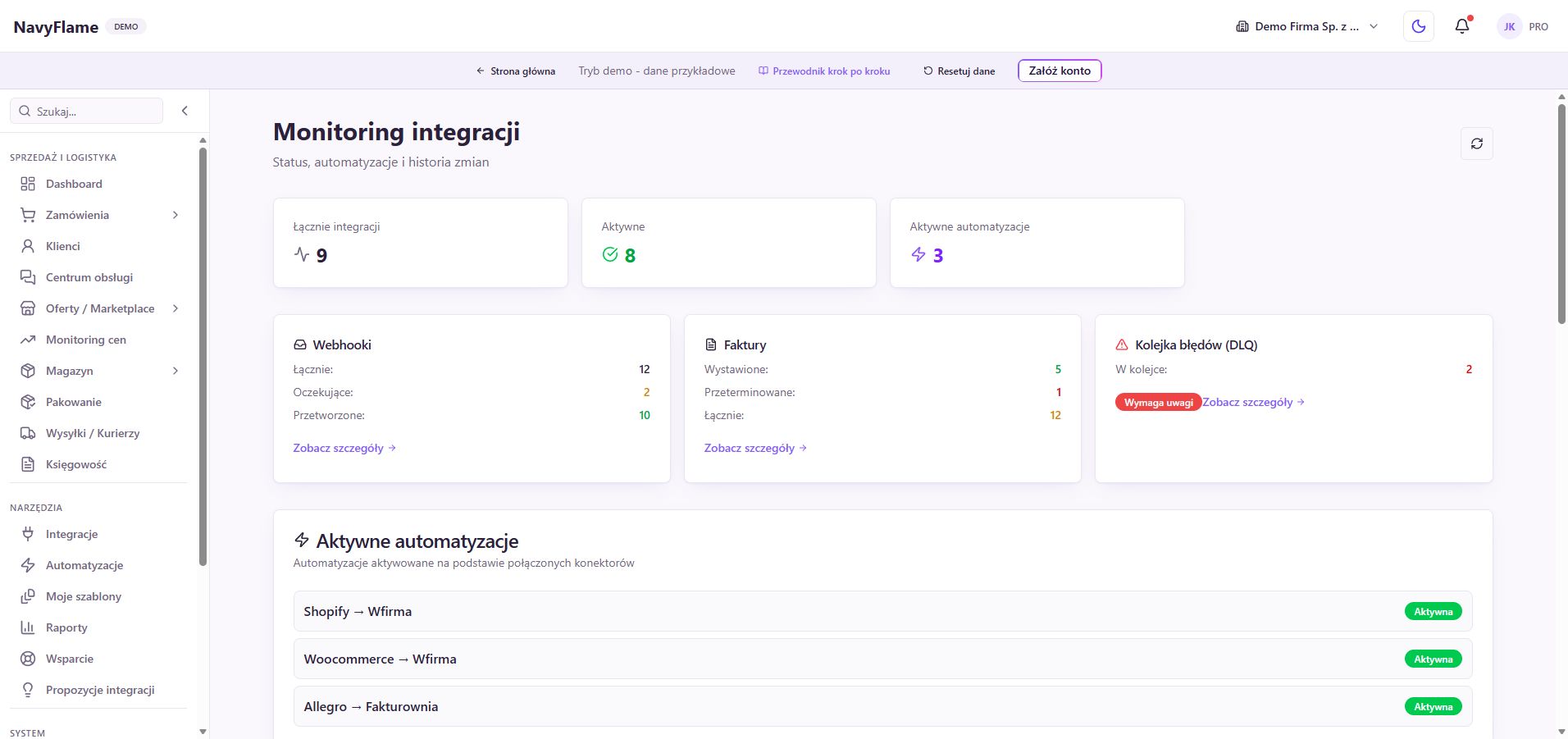
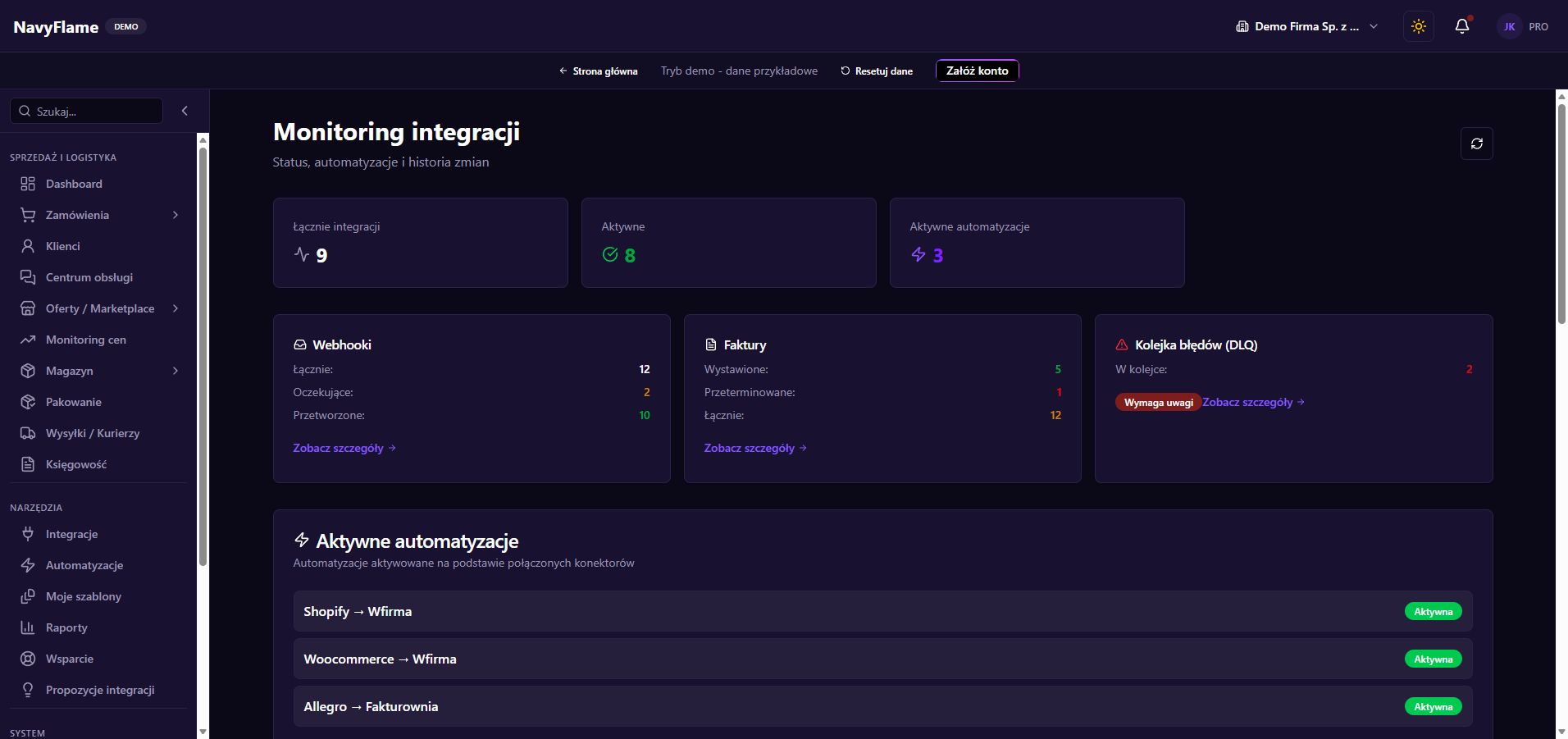
Monitoring integracji NavyFlame na przykładowych danychMonitoring integracji NavyFlame na przykładowych danych
Monitoring w demo przedstawia organizację statusów i historii. Stan własnego konta sprawdzaj po zalogowaniu. Kliknij obraz, aby powiększyć. Zrzut publicznego demo, dane przykładowe.

Krok po kroku

  1. Zapisz konkretny objaw

    Zanotuj numer zamówienia, kanał, przybliżoną godzinę i oczekiwany wynik. Określ, czy brakuje importu, aktualizacji statusu, faktury, etykiety czy wiadomości. Sprawdź, że oglądasz właściwą firmę i nie ukrywasz rekordu filtrem lub zakresem dat.

  2. Sprawdź punkt początkowy

    Otwórz źródłowy sklep lub marketplace i potwierdź istnienie zamówienia oraz jego stan. Następnie wyszukaj je w NavyFlame. Porównaj identyfikator i czas. Pozwala to oddzielić brak danych wejściowych od problemu kolejnego etapu obsługi.

  3. Otwórz Monitoring integracji

    Przejrzyj stan konfiguracji, aktywne przepływy i ostatnią aktywność. Użyj Odśwież, aby pobrać aktualny widok. Aktywna konfiguracja informuje o jej stanie, ale sama nie potwierdza sukcesu konkretnego importu. Sprawdź wynik odpowiadający badanemu zdarzeniu.

  4. Przejrzyj Historię webhooków

    Gdy proces korzysta z webhooków, przejdź do Historii webhooków i zawęź źródło oraz status. Otwórz szczegóły pasującego wpisu. Jeśli połączenie pobiera dane okresowo, brak webhooka nie jest sam w sobie błędem; wtedy szukaj wyniku odpowiedniej synchronizacji.

  5. Sprawdź Kolejkę błędów

    W Kolejce błędów (DLQ) wybierz źródło i przeczytaj szczegóły wpisu. Ustal, czy trzeba poprawić dane, konfigurację lub dostęp do usługi. Dopiero po usunięciu przyczyny użyj Ponów dla konkretnego elementu i obserwuj jego nowy wynik.

  6. Sprawdź dziennik właściwego modułu

    Dla reguł otwórz Wykonania automatyzacji, dla poczty logi e-mail, a dla dokumentów przetwarzanie fakturowania. Dla nadania wejdź w szczegóły przesyłki. Dopasuj identyfikator zamówienia i czas zamiast wybierać pierwszy czerwony wpis z innego procesu.

  7. Rozróżnij dane i dostęp

    Brak pola adresu lub błędny kod produktu popraw w danych procesu. Wygasłe połączenie sprawdź w Integracjach zgodnie z instrukcją dostawcy. Przy limicie lub chwilowej niedostępności zewnętrznego API przeczytaj komunikat o ponowieniach. Wielokrotne klikanie zwykle nie usuwa przyczyny.

  8. Sprawdź rezultat przed ponowieniem

    Jeśli operacja dotyczy dokumentu, etykiety lub wysłanej wiadomości, sprawdź także system docelowy. Ustal, czy efekt już powstał mimo przerwanej odpowiedzi. Ponów dopiero właściwy etap dostępny w panelu, a potem zweryfikuj jego wynik od początku do końca.

  9. Przekaż wsparciu użyteczny opis

    W Wsparciu podaj oczekiwany i faktyczny rezultat, numer zamówienia, kanał, czas oraz identyfikator błędu lub wykonania. Dołącz zrzut bez kluczy, haseł i zbędnych danych klienta. Wskaż, co już sprawdzono i czy proces działa dla innych zamówień.

Gotowe, gdy

Rezultat tego rozdziału

Potrafisz wskazać etap problemu, bezpiecznie użyć dostępnego ponowienia i przekazać wsparciu dane potrzebne do dalszej diagnozy.

Rozdział 18

API, webhooki i kontrola dostępu

Gdy gotowe połączenia nie obejmują całego procesu, przygotuj świadomy dostęp dla własnej integracji. Uporządkuj także członków firmy i sposób reagowania na problem z dostępem lub danymi.

Co zyskujesz

Rozwijasz proces o dodatkowe narzędzia, zachowując widoczność tego, kto i do czego ma dostęp. Zakres integracji jest jasno określony.

Krok po kroku

  1. Najpierw opisz potrzebę

    Zapisz, jakie dane chcesz odczytywać lub zmieniać i w którym systemie ma powstawać rezultat. Sprawdź dostępne Integracje oraz Przepływy danych. Własne API ma sens, gdy rozwiązuje konkretny brak, a nie powiela już działające połączenie.

  2. Otwórz Konto i Klucze API

    Przejdź do ustawień kluczy API. Jeśli widzisz ograniczenie dostępu, sprawdź uprawnienia i dostępność funkcji dla firmy. Przeczytaj opis zakresów. Osoba tworząca połączenie powinna wiedzieć, jakie operacje rzeczywiście udostępnia API, zanim otrzyma klucz.

  3. Utwórz osobny nazwany klucz

    Kliknij tworzenie klucza. Nadaj nazwę wskazującą zastosowanie, np. „Raport magazynowy”, i zaznacz potrzebne zakresy. Dla odczytu nie wybieraj zbędnych uprawnień zapisu. Oddzielne klucze ułatwiają późniejsze wyłączenie konkretnego połączenia bez zatrzymywania pozostałych.

  4. Zachowaj klucz w przeznaczonym miejscu

    Po utworzeniu skopiuj klucz z okna i zapisz go w bezpiecznej konfiguracji własnej integracji. Nie umieszczaj go w opisie zgłoszenia, publicznym repozytorium ani zrzucie ekranu. Lista pozwala zarządzać kluczami, ale nie zastępuje sposobu przechowywania sekretów aplikacji.

  5. Sprawdź jedną operację

    Z osobą techniczną wykonaj mały odczyt zgodnie z dokumentacją dostępnego API. Potwierdź właściwą firmę, pola i zakres uprawnień. Zapis oceniaj na kontrolowanym przykładzie, z jasnym oczekiwanym wynikiem. Potem otwórz zmieniony rekord w panelu.

    Sprawdź: Połączenie wykonuje potrzebną operację i wynik odpowiada rekordowi w NavyFlame.

  6. Dodaj webhook dla konkretnego zdarzenia

    W sekcji Webhooki wybierz dodawanie webhooka. Wskaż zdarzenie z dostępnej listy i adres HTTPS własnego odbiornika. Zachowaj otrzymany sekret i przekaż osobie implementującej weryfikację wiadomości. Nie zapisuj przypadkowego adresu, który nie potrafi obsłużyć zdarzenia.

  7. Sprawdź dostarczenia

    Przy webhooku użyj Wyślij test, następnie Historia dostaw. Porównaj wynik z logiem odbiornika. Własna aplikacja powinna poprawnie obsłużyć ponowną dostawę tego samego zdarzenia. Sprawdź również pierwsze rzeczywiste zdarzenie obsługiwane przez połączenie.

  8. Przejrzyj członków i uprawnienia

    W Konto, Członkowie sprawdź osoby mające dostęp do firmy. Dopasuj ich role do obowiązków i usuń niepotrzebny dostęp zgodnie z organizacją zespołu. Pracownik pakujący i integracja techniczna nie muszą mieć takich samych możliwości jak właściciel.

  9. Ustal sposób odtworzenia danych ze wsparciem

    Panel użytkownika nie udostępnia opisanej tutaj konsoli samodzielnego tworzenia i przywracania kopii zapasowych. W Wsparciu ustal procedurę dla swojej usługi, potrzebny zakres oraz kontakt osoby decyzyjnej. Historia reguł pozwala odtworzyć ich wersję, lecz nie jest kopią całej firmy.

  10. Prowadź krótką listę połączeń

    Zapisz nazwę integracji, opiekuna, używany klucz, zakres i miejsce sprawdzania błędów. Po zmianie pracownika lub narzędzia przejrzyj dostęp. Gdy wyłączasz nieużywany klucz lub webhook, potwierdź, że właściwe połączenie przestało działać, a pozostałe nadal pracują.

Gotowe, gdy

Rezultat tego rozdziału

Masz nazwane połączenia, sprawdzony zakres dostępu i ustalony sposób postępowania w razie potrzeby odtworzenia danych.

Rozdział 19

Twój plan pierwszych siedmiu dni

Uruchamiaj NavyFlame w kolejności, która daje sprawdzony wynik po każdym etapie. Siedem dni to propozycja organizacji pracy, którą dopasujesz do liczby kanałów i gotowości danych.

Co zyskujesz

Zamiast konfigurować wszystko naraz, budujesz działający proces od zamówienia do obsługi posprzedażowej. Widzisz, gdzie system realnie oszczędza pracę Twojego zespołu.

Krok po kroku

  1. Dzień 1: poznaj konto i wybierz pierwszy kanał

    Sprawdź dane firmy, zaproś osoby potrzebne do wdrożenia i nadaj role. Przejdź przez demo, a potem podłącz jeden rzeczywisty kanał. Zapisz cele: które czynności są dziś ręczne, kto je wykonuje i jaki wynik chcesz poprawić.

    Sprawdź: Potrafisz znaleźć pierwsze zaimportowane zamówienie i osobę odpowiedzialną za każdy etap.

  2. Dzień 2: uporządkuj produkty i stany

    Wybierz niewielką reprezentatywną grupę produktów. Sprawdź SKU, kody, warianty, zdjęcia, koszty i powiązania ofert z magazynem. Przygotuj lokalizacje oraz sprawdź stan fizyczny. Zidentyfikowane duplikaty wyjaśnij przed masową publikacją i synchronizacją dostępności.

    Sprawdź: Towar w zamówieniu odpowiada właściwemu produktowi i zapasowi.

  3. Dzień 3: przejdź pełne zamówienie

    Na jednym zamówieniu sprawdź płatność, dane klienta, statusy i dokument sprzedaży. Ustal, które statusy są robocze, a które potwierdzają zakończony etap. Przygotuj foldery pomagające zespołowi odróżnić standardową realizację od wyjątków.

    Sprawdź: Osoba obsługująca zamówienie wie, co oznacza każdy wykorzystywany status.

  4. Dzień 4: uruchom wysyłkę i pakowanie

    Podłącz kuriera, przygotuj pierwszy szablon i drukarkę. Przejdź kompletowanie jednej paczki, utworzenie etykiety i jej wydruk. Następnie sprawdź małą serię. Zmierz orientacyjny czas na paczkę i zapisz, gdzie pakujący nadal musi poprawiać dane.

    Sprawdź: Fizyczna paczka, etykieta i numer śledzenia są ze sobą zgodne.

  5. Dzień 5: włącz pierwszą automatyzację

    Wybierz powtarzalny przypadek, np. przenoszenie opłaconych zamówień do folderu. Zapisz szkic, sprawdź zamówienie pasujące i niepasujące, opublikuj oraz zobacz realne wykonanie. Dodaj sprawdzony e-mail tylko wtedy, gdy znasz już jego nadawcę, odbiorcę i treść.

    Sprawdź: Masz wynik wykonania, a nie jedynie zapisaną konfigurację.

  6. Dzień 6: przygotuj obsługę wyjątków

    Przejdź z zespołem wiadomości, zwroty, reklamacje i przyjęcie zwróconego towaru. Wyznacz właściciela sprawy i sposób przekazywania jej do magazynu. Sprawdź Monitoring oraz pokaż, gdzie szukać informacji o niedostarczonym e-mailu, dokumencie lub przesyłce.

    Sprawdź: Pracownik potrafi wskazać następny krok dla błędu i otwartej sprawy klienta.

  7. Dzień 7: oceń wynik i rozszerz zakres

    Otwórz raporty, porównaj kilka rzeczywistych zamówień i zanotuj usprawnienia. Zdecyduj, czy kolejnym krokiem będzie następny kanał, hurtownia, reguła czy grupa ofert. Rozszerzaj działający schemat dopiero wtedy, gdy pierwszy zakres ma wyjaśnione błędy.

    Sprawdź: Zespół zna priorytet kolejnego etapu i miarę jego powodzenia.

  8. Codziennie: rozpocznij od wyjątków

    Sprawdź nowe błędy integracji, nieudane wykonania i wiadomości wymagające odpowiedzi. Przejrzyj najstarsze zamówienia oczekujące na realizację, problemy płatności oraz brakujące etykiety lub dokumenty. Potwierdź nadanie gotowych paczek. Na koniec dnia przekaż otwarte sprawy konkretnej osobie.

  9. Co tydzień: popraw jedną rzecz w procesie

    Przejrzyj sprzedaż, koszty, rekomendacje cen i powtarzalne przyczyny zwrotów. Sprawdź próbkę stanów oraz działanie aktywnych reguł. Wybierz jedną czynność do uproszczenia, wprowadź zmianę i oceń rezultat. Okresowo przejrzyj także członków firmy, klucze i nieużywane integracje.

  10. Podejmij decyzję na podstawie własnej pracy

    W demo wybierz trzy procesy ważne dla Twojej firmy i przejdź je według tego przewodnika. Następnie porównaj dostępne plany i sprawdź potrzebne integracje. Jeśli chcesz wdrożyć NavyFlame, rozpocznij od konta i pierwszego kanału, dla którego potrafisz ocenić konkretny efekt.

Gotowe, gdy

Rezultat tego rozdziału

Masz własny rytm pracy w NavyFlame, potwierdzone najważniejsze przepływy i konkretny plan dalszego rozwoju sprzedaży.

Gotowość do codziennej pracy

Odhacz każdy obszar po zweryfikowaniu rezultatu na swoim koncie.

  • Od obejrzenia panelu do własnego konta
  • Ułóż pulpit pod codzienną pracę
  • Ustaw firmę, użytkowników i dostęp
  • Podłącz pierwszy kanał sprzedaży
  • Przenieś katalog i historię bez chaosu
  • Uporządkuj magazyn, SKU i dostępność
  • Przygotuj oferty, ceny i publikację
  • Poprowadź zamówienie od wpływu do realizacji
  • Połącz księgowość i ustaw dokumenty
  • Wysyłki, kurierzy i etykiety gotowe do pracy
  • Stanowisko pakowania krok po kroku
  • Automatyzacje, które porządkują pracę zespołu
  • Wiadomości i e-maile, które pomagają klientowi
  • Zwroty, reklamacje i spokojna obsługa spraw
  • Hurtownie, dostawy i kontrola rzeczywistego zapasu
  • Raporty i ceny pod Twoją kontrolą
  • Monitoring i rozwiązywanie problemów bez zgadywania
  • API, webhooki i kontrola dostępu
  • Twój plan pierwszych siedmiu dni

Poznaj demo: navyflame.com/demo • Załóż konto: navyflame.com/rejestracja

Ta strona korzysta z plików cookies

Używamy plików cookies, aby zapewnić prawidłowe działanie strony, analizować ruch oraz personalizować treści. Dowiedz się więcej w naszej polityce prywatności.

Zarządzaj preferencjami