
 WooCommerce i DHL: Dostępna
WooCommerce + DHL: nadawanie przesyłek i śledzenie
Nadawaj przesyłki przez DHL prosto z zamówień WooCommerce. Adres z zamówienia zamienia się w etykietę, a numer do śledzenia wraca na kartę zamówienia.
Co zyskujesz
WooCommerce i DHL w jednym procesie
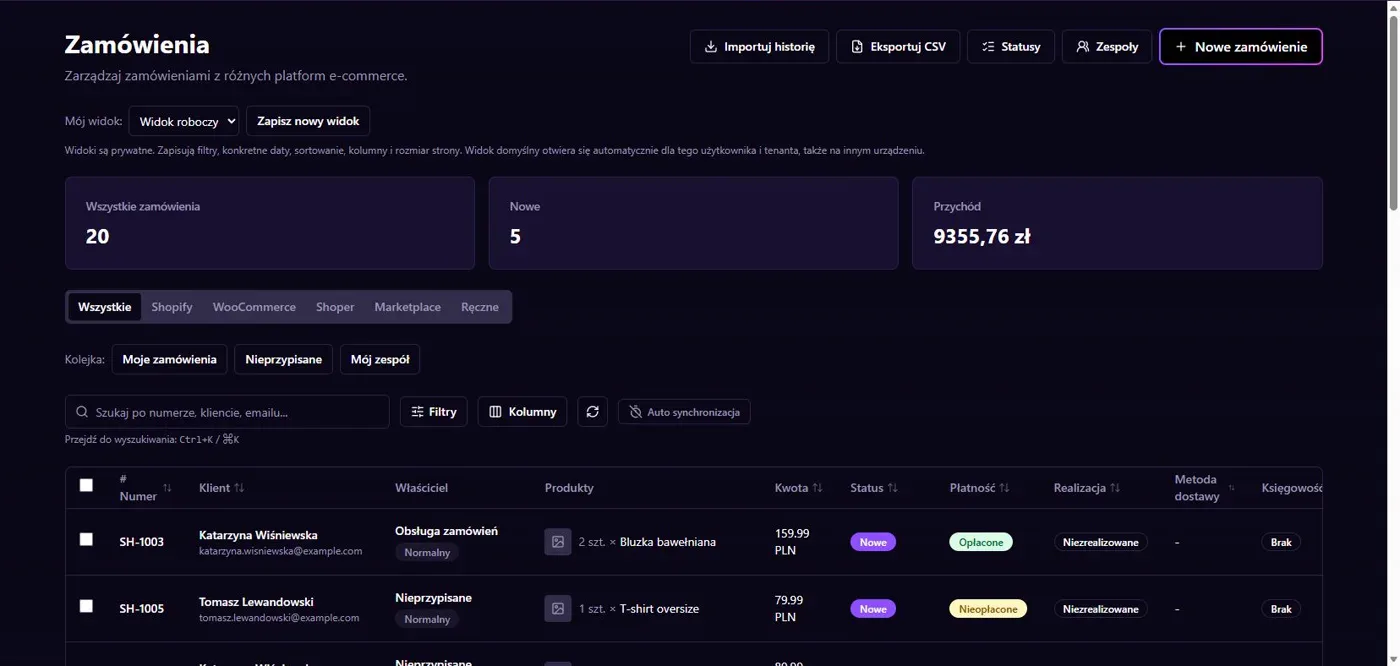
WooCommerce trzyma pełny adres dostawy i wybraną metodę wysyłki w samym zamówieniu, a NavyFlame czyta je przez REST API, więc etykieta powstaje z danych, których nikt nie przepisuje. DHL jest mocny w przesyłkach międzynarodowych, a NavyFlame nadaje przez jego oficjalne API, więc adres zagraniczny z zamówienia trafia na etykietę bez ręcznego przepisywania. NavyFlame spina obie strony - pobiera zamówienia z WooCommerce, przygotowuje przesyłkę przez DHL i odsyła numer do śledzenia z powrotem do kanału sprzedaży. Faktur ta integracja nie wystawia i stanów magazynowych nie synchronizuje - od tego są osobne integracje, z systemem księgowym i z systemem ERP.
Etykieta prosto z zamówienia WooCommerce
Adres, telefon i wybrana metoda dostawy schodzą z zamówienia na etykietę - nie kopiujesz ich do panelu przewoźnika.
Przesyłki zagraniczne z DHL
Adres spoza Polski przenosimy z zamówienia na etykietę razem z danymi kontaktowymi odbiorcy, których wymaga przewoźnik.
Etykieta bez przepisywania adresu
Adres, telefon i wybrana forma dostawy schodzą z zamówienia na etykietę automatycznie - nie kopiujesz ich do panelu przewoźnika.
Wydruk pojedynczy i zbiorczy
Etykietę pobierzesz dla jednej przesyłki albo dla całej partii zamówień naraz, a przy skonfigurowanej drukarce wydruk rusza bez pobierania pliku.
Śledzenie wraca do zamówienia
Numer przesyłki i status doręczenia zapisujemy przy zamówieniu, więc sprawdzasz je bez wchodzenia na stronę przewoźnika.
Reguły wyboru przewoźnika
Ustalasz, które zamówienie idzie którą usługą - według wagi, kwoty, kraju albo formy dostawy wybranej przez kupującego.
Zanim nadasz całą partię, przygotuj jedną przesyłkę testową i sprawdź na etykiecie adres, usługę i numer do śledzenia.
Konfiguracja
Jak połączyć WooCommerce z DHL?
Pomożemy przy każdym kroku, także w okresie próbnym.
Podłącz konto DHL
Wpisz login, hasło i numer konta klienta DHL, a tryb testowy pozwoli sprawdzić nadanie przed pierwszą realną przesyłką.
Podłącz sklep WooCommerce
Wygeneruj klucze API w panelu (WooCommerce > Ustawienia > Zaawansowane > REST API) i wklej je w NavyFlame.
Ustaw reguły wysyłki
Zdecyduj, które zamówienia z WooCommerce mają iść przez DHL i jaką usługą - według wagi, kwoty albo formy dostawy wybranej przez kupującego.
Nadawaj i drukuj
Od teraz przesyłkę przygotowujesz jednym kliknięciem z listy zamówień, a numer do śledzenia wraca na kartę zamówienia w WooCommerce.
Powiązane
Obie strony połączenia
Zobacz, co osobno potrafi każda integracja, albo wybierz inny zestaw.

FAQ
Pytania o WooCommerce i DHL
W NavyFlame podłączasz konto DHL i konto WooCommerce, ustawiasz reguły wysyłki i nadajesz z listy zamówień. Adres i wybrana forma dostawy schodzą z zamówienia na etykietę, a numer do śledzenia wraca na kartę zamówienia.
Tak. NavyFlame nadaje przez DHL zarówno w kraju, jak i za granicę, tą samą ścieżką i z tej samej listy zamówień.
Tak. Konektor DHL ma tryb testowy, więc pierwsze nadania sprawdzisz bez generowania realnych przesyłek.
Nie. Połączenie WooCommerce + DHL zajmuje się wysyłką: etykietą, nadaniem i śledzeniem. Faktury wystawia osobna integracja z systemem księgowym, którą podłączasz obok tej.
Nie, to robi osobna integracja z systemem ERP. Wysyłka korzysta z zamówień, które już są w NavyFlame, i nie zmienia tego, co pokazuje magazyn.
Nadawaj WooCommerce + DHL
28 dni pełnej wersji, bez karty. Pomożemy przy połączeniu i regułach.
- Bez karty płatniczej
- Pomoc we wdrożeniu w cenie
- Rezygnujesz, kiedy chcesz