
Instrukcja4 min czytania
Fakturownia API z PrestaShop i WooCommerce - od połączenia do faktury
Jak przygotować integrację sklepu z Fakturownią i sprawdzić dokument: dostęp API, dane zamówienia, rabat, dostawa, reguły oraz obsługa niepewnego wyniku.
Instrukcja
Sprawdź wystawcę, numerację, reguły i wynik fakturowania zamówień w Fakturowni. Lista kontroli dokumentu, wyjątki i demo NavyFlame.
Jeśli masz już konto Fakturowni, najpierw ustal, jaki dokument ma powstać z zamówienia i kto go wystawia. Dopiero potem włącz automat. Połączenie z API daje dostęp do systemu, ale nie potwierdza jeszcze poprawnej konfiguracji Twojej sprzedaży.
Ten poradnik dotyczy ustawień i odbioru fakturowania. Dostęp API sklepu i Fakturowni opisujemy osobno w instrukcji połączenia z PrestaShop lub WooCommerce. Jeżeli dopiero wybierasz narzędzie, porównaj wymagania swojego sklepu i księgowości z zakresem integracji Fakturownia.
| Decyzja | Co sprawdzić |
|---|---|
| Wystawca | Konto Fakturowni, firma lub dział, NIP i adres sprzedawcy |
| Dokument | Rodzaj dokumentu, nabywca i sposób obsługi zamówień firmowych oraz konsumenckich |
| Moment wystawienia | Zdarzenie i warunki reguły, w tym płatność, jeśli jest wymagana w Twoim procesie |
| Wykonawca | Który system wystawia dokument dla danego zakresu zamówień; czy działa jeszcze wtyczka lub stary integrator |
Rodzaj dokumentu i zasady podatkowe ustal z osobą prowadzącą księgowość. Automat wykonuje skonfigurowany proces; nie zastępuje tej decyzji.
Dokumentacja API Fakturowni rozróżnia rodzaj dokumentu, jego numer i dział wystawiającej firmy. Numer może zostać nadany przez Fakturownię, a dział określa wystawcę. Źródło sprawdzono 8 września 2026 r.
W NavyFlame połączenie z Fakturownią ma osobne ustawienie działu. Nie traktuj go jak dowolnej etykiety serii. Zmiana działu może zmienić dane sprzedawcy. Numerację sprawdź na właściwym koncie Fakturowni i na dokumencie uzyskanym w próbie, zamiast zakładać, że ustawienia innego programu księgowego działają identycznie.
Przy kilku sklepach zapisz przypisanie: kanał, konto Fakturowni, wystawca i rodzaj dokumentu. Taka krótka tabela pozwala zauważyć błędne skierowanie sprzedaży jeszcze przed rozszerzeniem automatyzacji.
Wybierz uzgodnione zamówienie z własnego kanału. Odszukaj je w NavyFlame i porównaj z panelem sklepu lub marketplace. Następnie sprawdź wynik również w Fakturowni.
Przykład demonstracyjny: sklep sprzedaje towar z rabatem, a kupujący wybiera inny adres dostawy niż adres firmy. Samo porównanie sumy nie wykryje pomylenia nabywcy lub wystawcy. Dlatego kontrola obejmuje także te pola. To scenariusz do sprawdzenia, nie wynik wdrożenia klienta.
Ustawienia firmy i numeracji przygotuj według rozdziału Księgowość i numeracja. Instrukcja obsługi zamówienia pomaga porównać dane źródłowe z dokumentem.
Numer faktury w panelu nie potwierdza, że odbiorca otrzymał wiadomość. Jeżeli proces obejmuje e-mail, sprawdź jego odbiorcę i wynik dostarczenia oddzielnie od wystawienia.
Fakturownia opisuje osobno operacje i statusy KSeF. Sprawdź aktualny zakres swojego konta, uprawnienia i rezultat tego etapu. Nie uznawaj samego utworzenia faktury za potwierdzenie przyjęcia do KSeF. Ten poradnik nie określa obowiązków podatkowych Twojej firmy.
| Objaw | Następny krok |
|---|---|
| Niewłaściwy wystawca lub numeracja | Wstrzymaj regułę dla tego zakresu i sprawdź konto, dział oraz ustawienia dokumentu |
| Różnica kwoty | Porównaj rabat, dostawę, podatki i zaokrąglenia z zamówieniem źródłowym |
| Niepewny wynik po błędzie połączenia | Najpierw odszukaj dokument w Fakturowni i jego powiązanie; dopiero potem ustal ponowienie |
| Zwrot lub korekta | Sprawdź dokument pierwotny i obsługiwany wariant korekty, zamiast zakładać, że anulowanie zamówienia koryguje fakturę |
Do zgłoszenia przygotuj czas, identyfikator zamówienia i komunikat bez tokenów dostępu. Zanim rozszerzysz zakres, uzgodnij obsługę wyjątków i osobę odpowiedzialną za codzienną kontrolę.
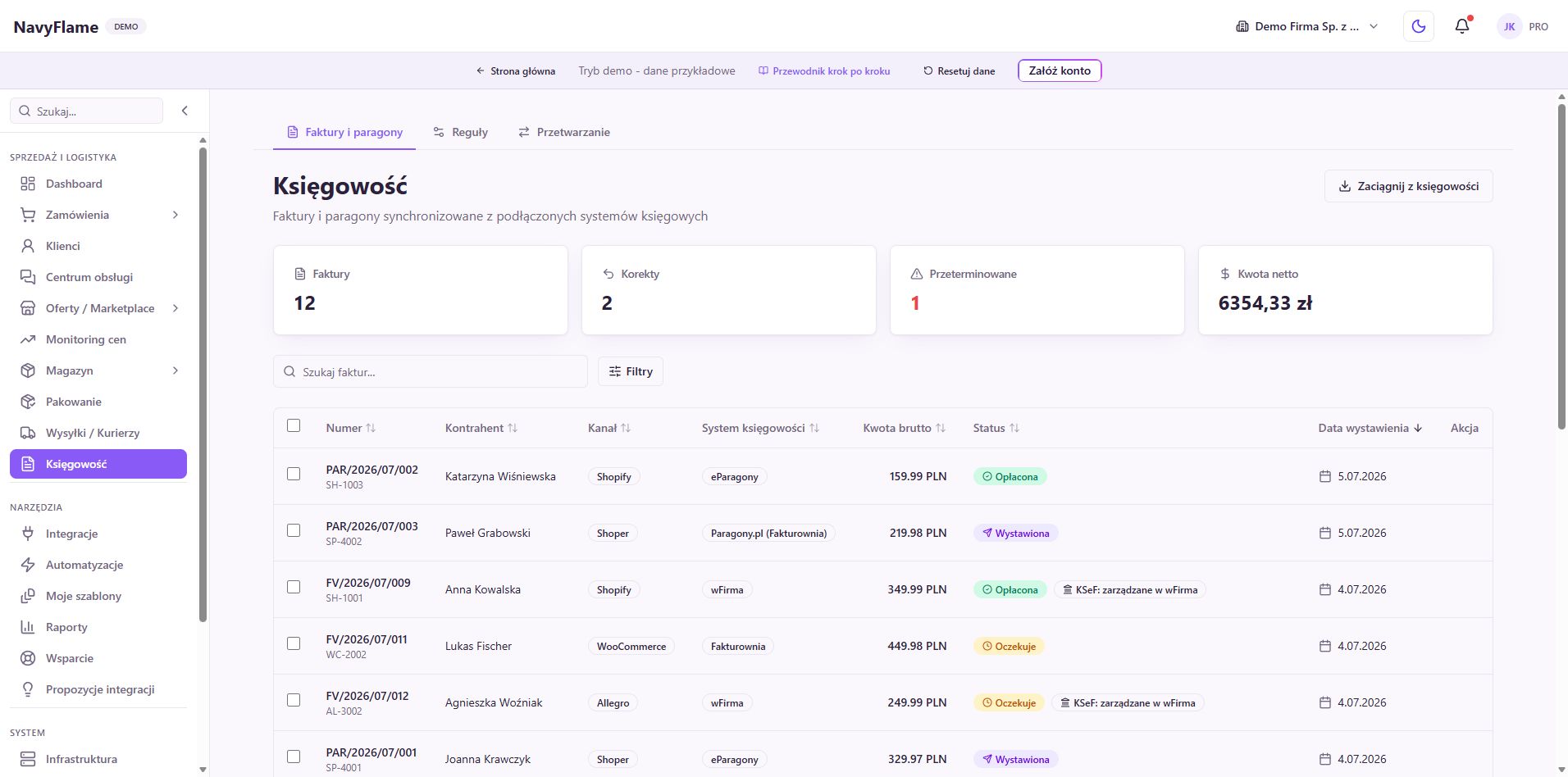
W scenariuszu sklepu i fakturowania przejdziesz przez zamówienia, reguły i dokumenty na danych przykładowych. Nie podłączasz tam własnej Fakturowni. Zakres planów, kartę i warunki próby na własnym koncie sprawdzisz w aktualnej ofercie.
Wybierz właściwe konto i wystawcę w Fakturowni, sprawdź numerację, rodzaj dokumentu oraz warunki uruchomienia reguły. Ustal też, czy faktur nie wystawia już inny automat.
Nie. Dział określa firmę lub jednostkę wystawiającą dokument i może mieć własne ustawienia numeracji. Nie wybieraj innego działu tylko po to, aby uzyskać inny numer faktury. Sprawdź także dane wystawcy.
Nie. Utworzenie dokumentu, dostarczenie go odbiorcy i przyjęcie przez KSeF są odrębnymi etapami. Odbierz każdy etap, który należy do Twojego procesu.
Nie. Przewodnik pokazuje panel na danych przykładowych. Wynik na własnym koncie trzeba sprawdzić osobno po konfiguracji połączenia i reguł.
Instrukcja4 min czytania
Jak przygotować integrację sklepu z Fakturownią i sprawdzić dokument: dostęp API, dane zamówienia, rabat, dostawa, reguły oraz obsługa niepewnego wyniku.
Instrukcja5 min czytania
Jak wybrać sposób fakturowania WooCommerce i sprawdzić pierwsze zamówienie: dostęp API, płatność, NIP, rabat, dostawa oraz unikanie duplikatów.
Poradnik6 min czytania
Jak połączyć sklep z fakturowaniem, sprawdzić dokument i zmierzyć czas obsługi? Praktyczna lista do próby na własnych zamówieniach.
Demo pokazuje panel na danych przykładowych. Warunki próby, wymóg karty i opłatę po jej zakończeniu sprawdź w aktualnej ofercie.
Używamy plików cookies, aby zapewnić prawidłowe działanie strony, analizować ruch oraz personalizować treści. Dowiedz się więcej w naszej polityce prywatności.
Niezbędne cookies zapewniają działanie strony. Analityczne i marketingowe uruchomimy tylko za zgodą. Szczegóły.
Zarządzaj preferencjami