
Poprowadź zamówienie od wpływu do realizacji
Zbuduj czytelną kolejkę pracy, sprawdź dane kupującego i używaj statusów, które odpowiadają rzeczywistemu postępowi obsługi.
Zespół obsługuje zamówienia ze wspólnej listy, zachowując informację o kanale, płatności, towarze i kolejnym kroku.
Krok po kroku
Otwórz listę i ustaw źródło
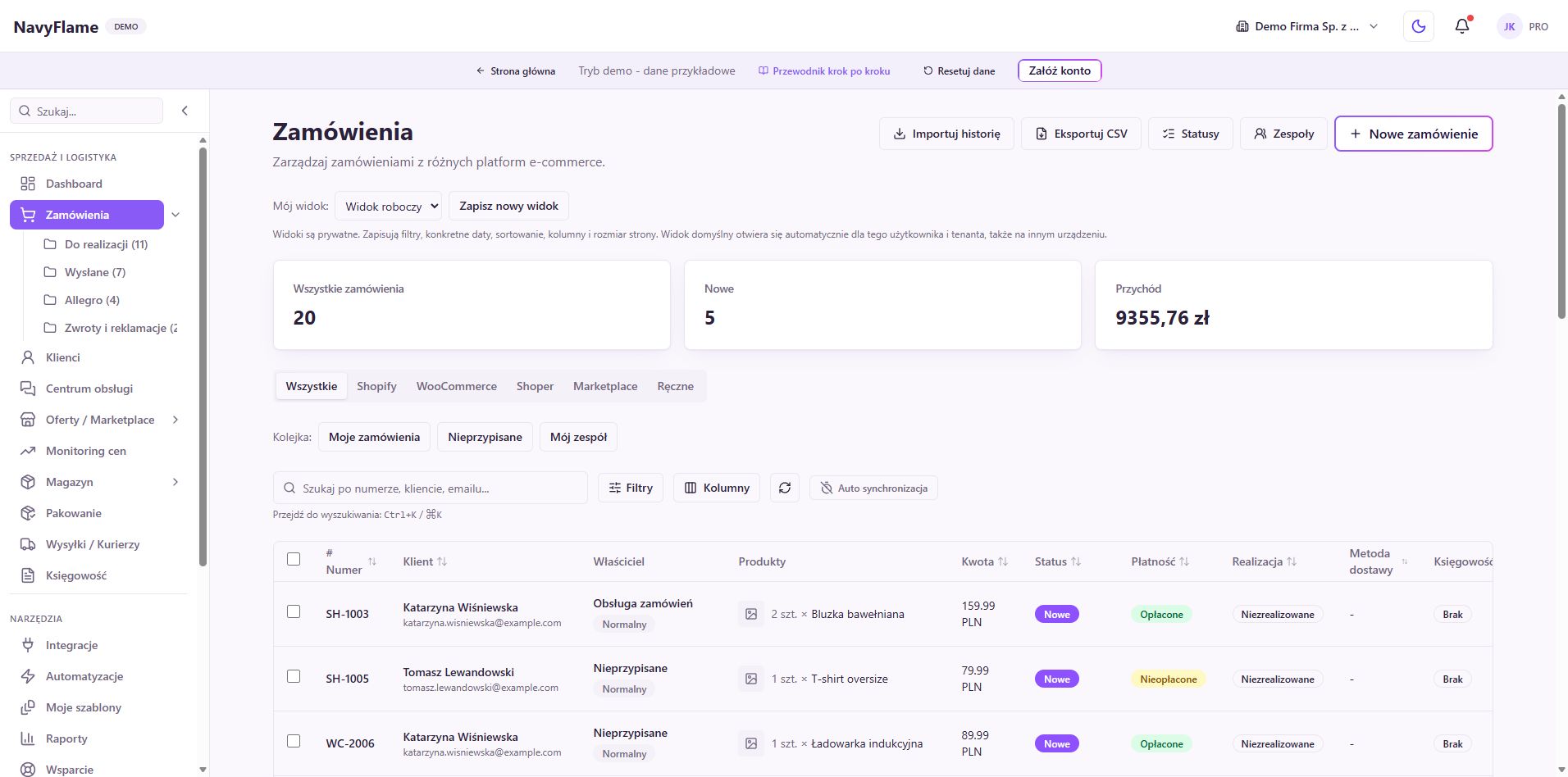
Przejdź do Zamówień i wybierz odpowiedni kanał lub konkretne konto. Jeśli obsługujesz kilka sklepów tej samej platformy, zwróć uwagę na nazwę źródła przy zamówieniu. Wyszukaj znany numer, aby potwierdzić, że oglądasz dane właściwego sklepu. Sprawdź też, czy aktywne filtry nie ukrywają oczekiwanych pozycji.
Ułóż kolejkę za pomocą filtrów
Ustaw status realizacji, status płatności, zakres dat oraz inne potrzebne warunki. Przygotuj widok odpowiadający jednej pracy, na przykład zamówieniom opłaconym i gotowym do przygotowania. Rozróżniaj brak wyników po filtrowaniu od pustego źródła. Nie zmieniaj statusów tylko po to, aby zamówienia zniknęły z listy.
Dostosuj kolumny i zapisz użyteczny widok
Skorzystaj z wyboru kolumn oraz menu widoków. Zostaw dane potrzebne do decyzji: numer, źródło, płatność, status, wartość i informacje istotne dla wysyłki. Zapisz zestaw filtrów, jeśli regularnie wracasz do tej samej kolejki. Nazwa widoku powinna opisywać zadanie, a nie osobę, która go utworzyła.
Otwórz szczegóły zamówienia
Kliknij zamówienie i porównaj pozycje, warianty, ilości, kwoty oraz walutę ze źródłem sprzedaży. Sprawdź dane kupującego, dane fakturowe i adres dostawy jako osobne informacje. Nabywca dokumentu i odbiorca paczki mogą być różni. Zwróć uwagę na punkt odbioru, jeśli wybrana forma dostawy go wymaga.
Sprawdź: Wiesz, jaki towar przygotować, komu wystawić dokument i dokąd wysłać przesyłkę.
Wyjaśnij płatność i brakujące dane
Przed dalszą realizacją sprawdź rzeczywisty stan płatności, wybraną metodę i ewentualne uwagi klienta. Brak potwierdzenia dla zamówienia za pobraniem wymaga innej interpretacji niż oczekiwanie na przelew. Gdy brakuje danych, ustal je w swoim procesie obsługi i odnotuj potrzebne informacje przed wystawieniem dokumentu lub etykiety.
Uporządkuj statusy oraz odpowiedzialność
Z listy Zamówień przejdź do własnych statusów i zespołów operacyjnych. Nazwij etapy zgodnie z tym, co faktycznie dzieje się w firmie, na przykład weryfikacja danych albo przygotowanie. Przed zmianą używanego statusu sprawdź zależne automatyzacje: przejście do danego etapu może uruchamiać dalsze działania.
Wykonaj dokument i przygotowanie wysyłki
W szczegółach zamówienia sprawdź sekcję dokumentów i dostępne działania wysyłkowe. Wystawienie faktury, utworzenie etykiety i spakowanie to osobne czynności, opisane w dalszych rozdziałach. Po każdej z nich odczytaj wynik. Dzięki temu status końcowy będzie oznaczał faktyczne wykonanie procesu, a nie samą próbę.
Zmieniaj statusy świadomie, także zbiorczo
Dla pojedynczego zamówienia wybierz właściwy następny etap. Przy operacji zbiorczej zaznacz tylko zamówienia, które spełniają ten sam warunek, i użyj Zmień status. Przeczytaj podsumowanie, ponieważ część pozycji może zakończyć się błędem. Jeżeli wymagasz aktualizacji w sklepie, sprawdź ją osobno w obsługiwanym kanale.
Sprawdź: Status, dokument, przesyłka i wykonane czynności są zgodne; wyjątki pozostają widoczne do dalszej obsługi.
Rezultat tego rozdziału
Zamówienia mają czytelną kolejkę, komplet sprawdzonych danych i statusy powiązane z rzeczywistą realizacją.
W demo możesz poznać ekrany na przykładowych danych. Własne integracje skonfigurujesz po założeniu konta.