W sklepie z WooCommerce fakturowanie może obsługiwać wtyczka, zewnętrzny program lub integrator. Ważne jest, gdzie powstaje dokument, kto utrzymuje jego numerację i jak sprawdzasz wynik. Nazwa rozwiązania nie przesądza o poprawności Twojego procesu.
Jeżeli obecna wtyczka działa i obsługuje wymagane dokumenty, nie musisz jej wymieniać tylko dlatego, że istnieje integrator. NavyFlame warto sprawdzić wtedy, gdy chcesz obsługiwać zamówienia i reguły wspólnie dla sklepu oraz innych kanałów.
Wtyczka czy NavyFlame: pytania do porównania
Pytanie
Co porównać w konkretnym rozwiązaniu
Gdzie powstaje faktura?
WordPress, konto programu fakturującego lub inny system, dostęp księgowości do dokumentów
Jakie kanały obejmuje proces?
Jeden sklep czy wspólna obsługa kilku sklepów i marketplace
Kiedy uruchamia się wystawienie?
Warunki dotyczące płatności, rodzaju nabywcy i żądania faktury
Co dzieje się po błędzie lub zwrocie?
Widoczność problemu, sprawdzenie duplikatu i obsługiwane korekty
Jakie są koszty utrzymania?
Plan, dostęp API, konfiguracja, aktualizacje i praca przy wyjątkach
Nie zakładaj, że każda wtyczka tworzy tylko prosty PDF albo zawsze spowalnia sklep. Sprawdź dokumentację i działanie wybranego rozszerzenia. Tak samo nie traktuj listy integracji jako gwarancji obsługi każdego wariantu dokumentu.
Przygotuj połączenie z WooCommerce
Oficjalna instrukcja WooCommerce opisuje klucze w ustawieniach zaawansowanych REST API, przypisanie do użytkownika i poziomy dostępu. Sprawdzono 8 września 2026 r. Użyj uprawnień wymaganych przez konfigurację połączenia; klucze wpisuj w przeznaczonych do tego polach, bez publikowania ich w zrzutach lub zgłoszeniach.
Obecne połączenie NavyFlame pobiera zamówienia okresowo przez API. Nie konfiguruj webhooka jako rzekomego warunku uruchomienia tej ścieżki. Po połączeniu znajdź wybrane zamówienie i potwierdź, że dane odpowiadają temu samemu rekordowi w sklepie.
Przygotuj reprezentatywny przypadek, a nie wyłącznie prosty zakup jednego produktu. Panel zamówienia WooCommerce pozwala sprawdzić między innymi pozycje, adresy i kwoty. Użyj go jako punktu porównania.
Element
Kontrola w sklepie, NavyFlame i na dokumencie
Płatność
Czy została potwierdzona i czy stan odpowiada warunkowi reguły
Dane firmy
Nazwa, identyfikator podatkowy i adres do faktury z faktycznie używanego formularza
Towary
Wariant, ilość, cena i stawki właściwe dla zamówienia
Rabat
Kwota oraz sposób rozłożenia na pozycje
Dostawa
Kwota i sposób jej ujęcia w dokumencie
Wynik
Powiązany numer dokumentu, zgodna suma i brak drugiej faktury do tego zamówienia
Wtyczki formularza zamówienia mogą przechowywać dodatkowe dane w różny sposób. Nie zakładaj, że samo widoczne pole NIP oznacza jego poprawne pobranie. Sprawdź rzeczywisty wynik na swoim sklepie.
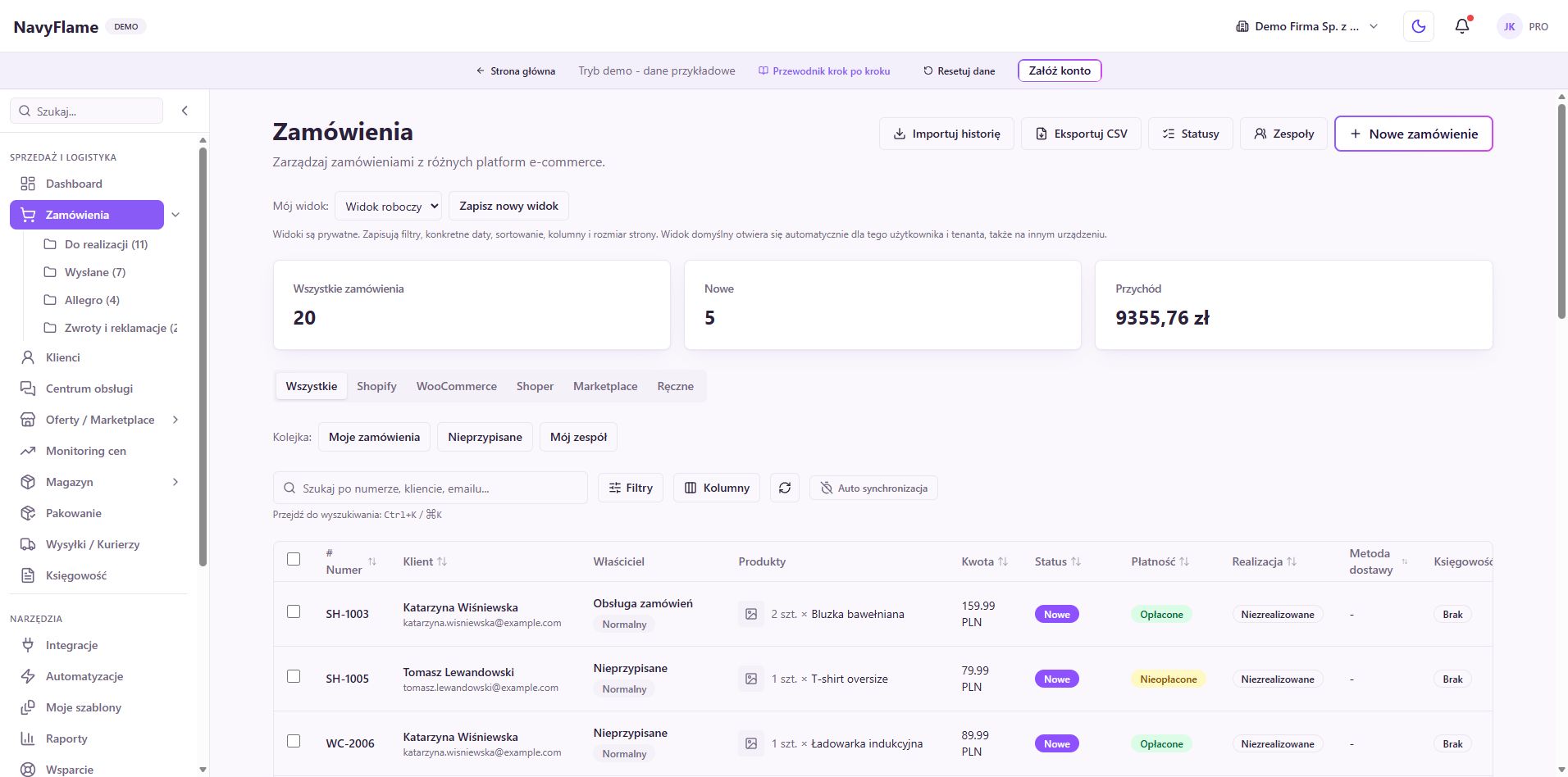
Zamówienia w polskim demo NavyFlame. Przykładowy ekran pokazuje status płatności; poprawność własnego zamówienia i faktury sprawdź w WooCommerce oraz księgowości.
To scenariusz demonstracyjny, nie opis wyniku klienta. Kupujący składa zamówienie z kuponem, a potwierdzenie płatności pojawia się później.
Odszukaj zamówienie przed potwierdzeniem zapłaty. Ustal, czy zgodnie z przyjętą regułą dokument powinien już powstać.
Po potwierdzeniu płatności porównaj aktualny stan w WooCommerce i NavyFlame.
Jeżeli reguła ma wystawić dokument po zapłacie, sprawdź jego utworzenie w wybranym programie oraz kwoty po rabacie i z dostawą.
Przy niepewnym wyniku najpierw sprawdź istniejący dokument. Nie uruchamiaj drugiego automatu jako sposobu na wyjaśnienie opóźnienia.
Osobno odbierz zamówienie anulowane, zwrot i korektę, jeśli należą do Twojego procesu. Dobór dokumentów i zasad podatkowych uzgodnij z księgowością. Utworzenie faktury, jej dostarczenie oraz ewentualne przyjęcie do KSeF wymagają odrębnego potwierdzenia.
Przełączenie z dotychczasowego rozwiązania
Zapisz ostatnie zamówienie obsługiwane przez stary automat i zakres pierwszej próby nowego. Wystawianie dokumentów dla tej samej sprzedaży powinien wykonywać jeden system. Zanim rozszerzysz zakres, uzgodnij wyjątki i sprawdź brak duplikatów.
Nie. Jeśli obsługuje Twój proces, sprawdza się z księgowością i nie potrzebujesz wspólnej obsługi innych kanałów, jej wymiana może być zbędna. Porównuj konkretne funkcje i wynik na swoim sklepie.
Obecne połączenie NavyFlame pobiera zamówienia okresowo przez API. Sam webhook nie jest warunkiem tej ścieżki. Dostęp API i zakres danych trzeba potwierdzić na konkretnym sklepie.
Sprawdź status po potwierdzeniu płatności w WooCommerce i po aktualizacji zamówienia w NavyFlame. Uzgodnij warunek wystawienia dokumentu i sposób obsługi opóźnienia; sam import zamówienia nie potwierdza zapłaty.
Nie dla tego samego zakresu zamówień. Ustal jednego wykonawcę i granicę przełączenia, a potem sprawdź brak duplikatów. Dwa aktywne połączenia nie oznaczają, że ich zapisy są skoordynowane.
Konfiguracje krok po kroku
Dla zestawów opisanych w tym artykule mamy rozpisaną instrukcję połączenia.
Używamy plików cookies, aby zapewnić prawidłowe działanie strony, analizować ruch oraz personalizować treści. Dowiedz się więcej w naszej polityce prywatności.
Niezbędne cookies zapewniają działanie strony. Analityczne i marketingowe uruchomimy tylko za zgodą. Szczegóły.