
Połącz księgowość i ustaw dokumenty
Wybierz dostawcę księgowości, sprawdź numerację i przygotuj zasady wystawiania dokumentów do odpowiednich zamówień.
Dane zamówienia mogą zasilać dokument w Twojej księgowości, a wynik i ewentualne problemy sprawdzasz przy obsłudze sprzedaży.
Krok po kroku
Podłącz właściwy system księgowy
W Integracjach wybierz używanego dostawcę i wykonaj jego instrukcję autoryzacji. Przetestuj połączenie. Zweryfikuj, że połączona firma jest właściwym wystawcą dokumentów oraz ma poprawny adres, rachunek i pozostałe ustawienia. Sposób podania klucza, nazwy konta lub uprawnień zależy od wybranej usługi.
Przejrzyj dokumenty już istniejące
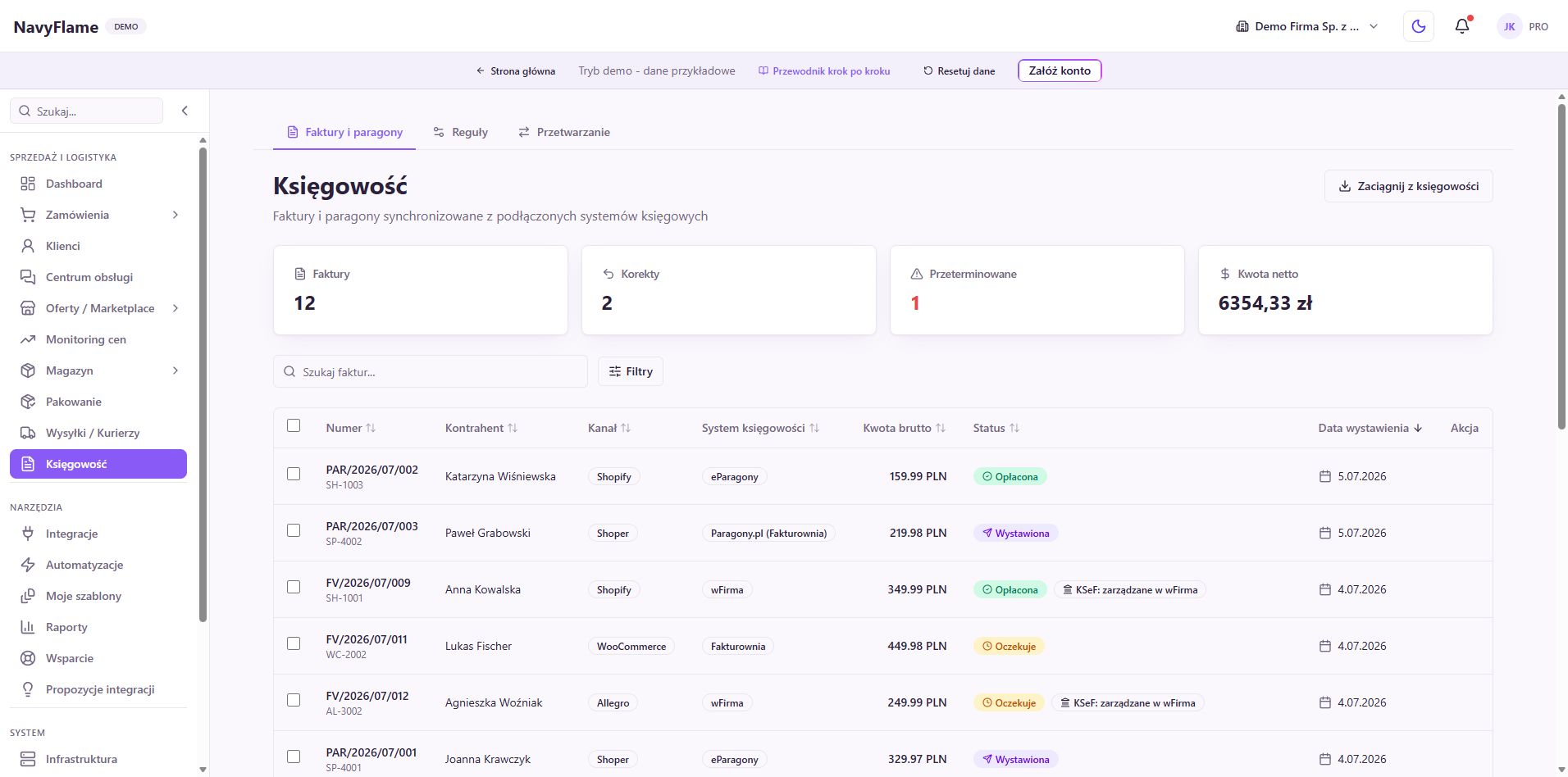
Otwórz Księgowość. Jeżeli masz dokumenty u podłączonego dostawcy, użyj importu historii księgowości w zakresie dostępnych opcji. Możesz pobrać istniejące dokumenty bez tworzenia automatyzacji wystawiania nowych. Porównaj próbkę numerów i wartości z panelem księgowym, szczególnie przed przełączeniem się z wcześniejszego narzędzia.
Otwórz Reguły i wybierz cel
W Księgowości przejdź do Reguł. Wybierz odpowiedni system docelowy, jeżeli konfiguracja udostępnia więcej niż jeden. Zwróć uwagę, że dostępne możliwości, typy dokumentów i pola serii zmieniają się zależnie od dostawcy. Ustawienia jednego systemu nie powinny być bez sprawdzenia kopiowane do innej księgowości.
Określ, dla kogo powstaje dokument
W sekcji Kiedy wystawiać dokumenty ustaw Tryb fakturowania: dla każdego zamówienia, na żądanie lub B2B albo tylko B2B. Sprawdź sposób wykrywania B2B i politykę wyboru typu dokumentu. Wybór powinien odpowiadać zasadom stosowanym przez Twoją księgowość i danym rzeczywiście przekazywanym przez kanały sprzedaży.
Ustaw moment wystawienia
W polu Wyzwalacz wystawienia wybierz działanie ręczne albo odpowiedni moment automatyczny: po opłaceniu, po przejściu do Zrealizowane lub po wygenerowaniu etykiety. Tryb fakturowania określa, których zamówień dotyczy dokument, a wyzwalacz określa kiedy powstaje. Na początku wybierz przebieg, który możesz łatwo zweryfikować.
Sprawdź serię i ciągłość numeracji
Jeżeli dostawca udostępnia serie, wybierz rzeczywistą serię z listy albo wypełnij pole tekstowe zgodnie z jego opisem. Pusta wartość może oznaczać serię domyślną księgowości. Część dostawców nie ma osobnego wyboru serii. Nie wpisuj następnego numeru faktury w pole identyfikatora serii; licznik sprawdź w systemie wystawiającym dokument.
Sprawdź: Wiesz, z jakiej numeracji skorzysta następny dokument i czy kontynuuje właściwy ciąg w księgowości.
Wystaw i zweryfikuj pierwszy właściwy dokument
Otwórz przygotowane zamówienie i w sekcji dokumentów wybierz Wystaw fakturę lub dostępny typ dokumentu dla danego celu. Użyj zamówienia, dla którego dokument rzeczywiście powinien powstać. Porównaj numer, datę, nabywcę, pozycje, kwoty, walutę i wynik w panelu księgowym. Samo kliknięcie nie potwierdza wystawienia.
Dopiero po kontroli włącz powtarzalny proces
Zapisz docelowe reguły i dopilnuj wymaganej automatyzacji przepływu do księgowości. Sprawdź kolejne zamówienie spełniające warunki oraz takie, które nie powinno uruchomić dokumentu. Korzystaj z Przetwarzania i szczegółów dokumentu do wyjaśniania błędów. Przy ERP sprawdź także powiązania towarów, jeśli są wymagane przez Twój proces.
Sprawdź: Dokument powstał raz, u właściwego dostawcy, z poprawną numeracją i danymi; zamówienie niespełniające warunków nie uruchomiło niechcianej operacji.
Rezultat tego rozdziału
Księgowość jest połączona, numeracja sprawdzona, a dokumenty powstają według świadomie wybranych i zweryfikowanych reguł.
W demo możesz poznać ekrany na przykładowych danych. Własne integracje skonfigurujesz po założeniu konta.