
Podłącz pierwszy kanał sprzedaży
Wybierz integrację, przeprowadź autoryzację właściwą dla dostawcy i sprawdź pierwsze dane z konkretnego konta.
Zamówienia z Twojego kanału trafiają do wspólnego miejsca, z którego możesz prowadzić dalszą obsługę sprzedaży.
Krok po kroku
Wybierz usługę w Integracjach
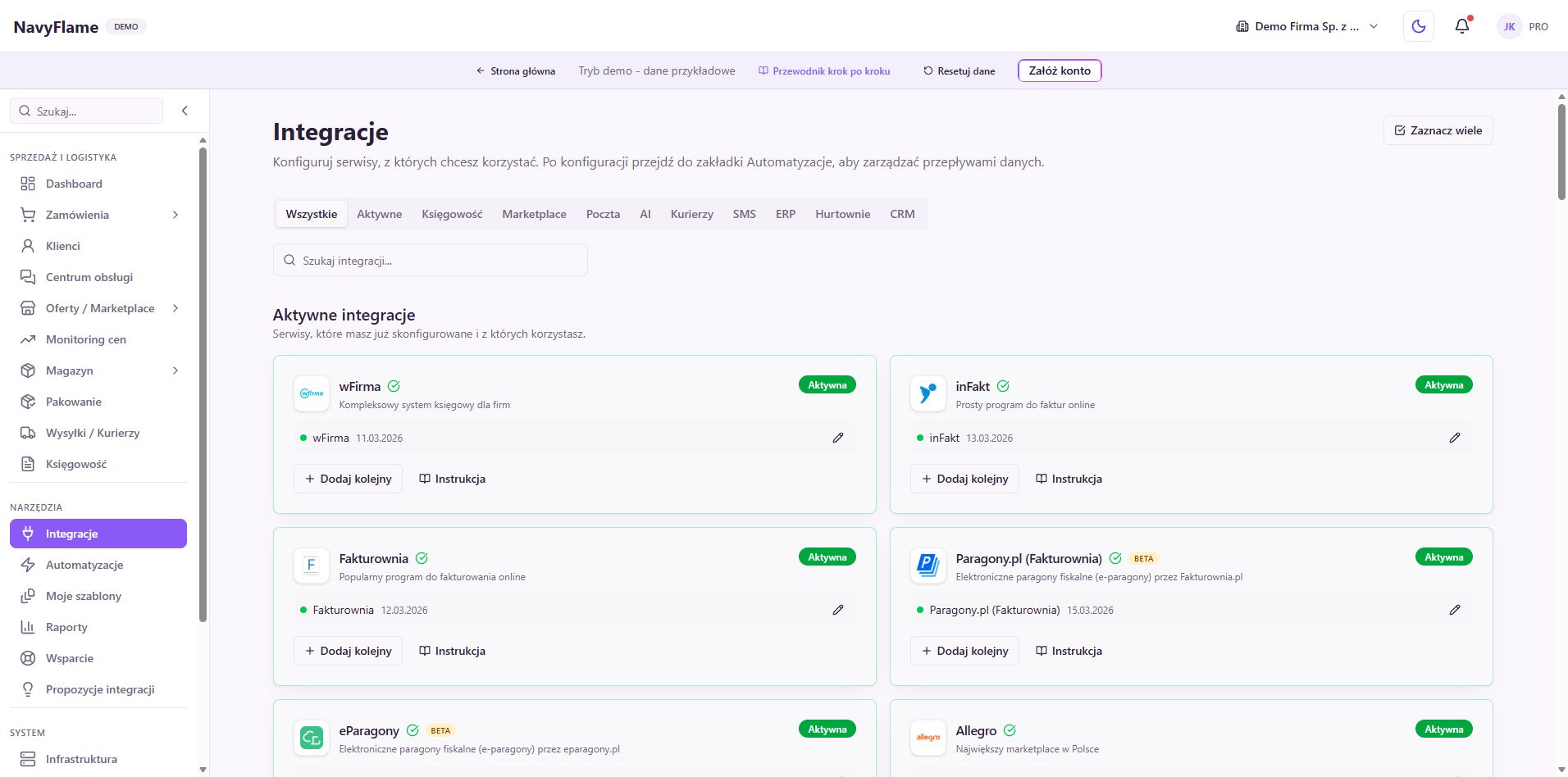
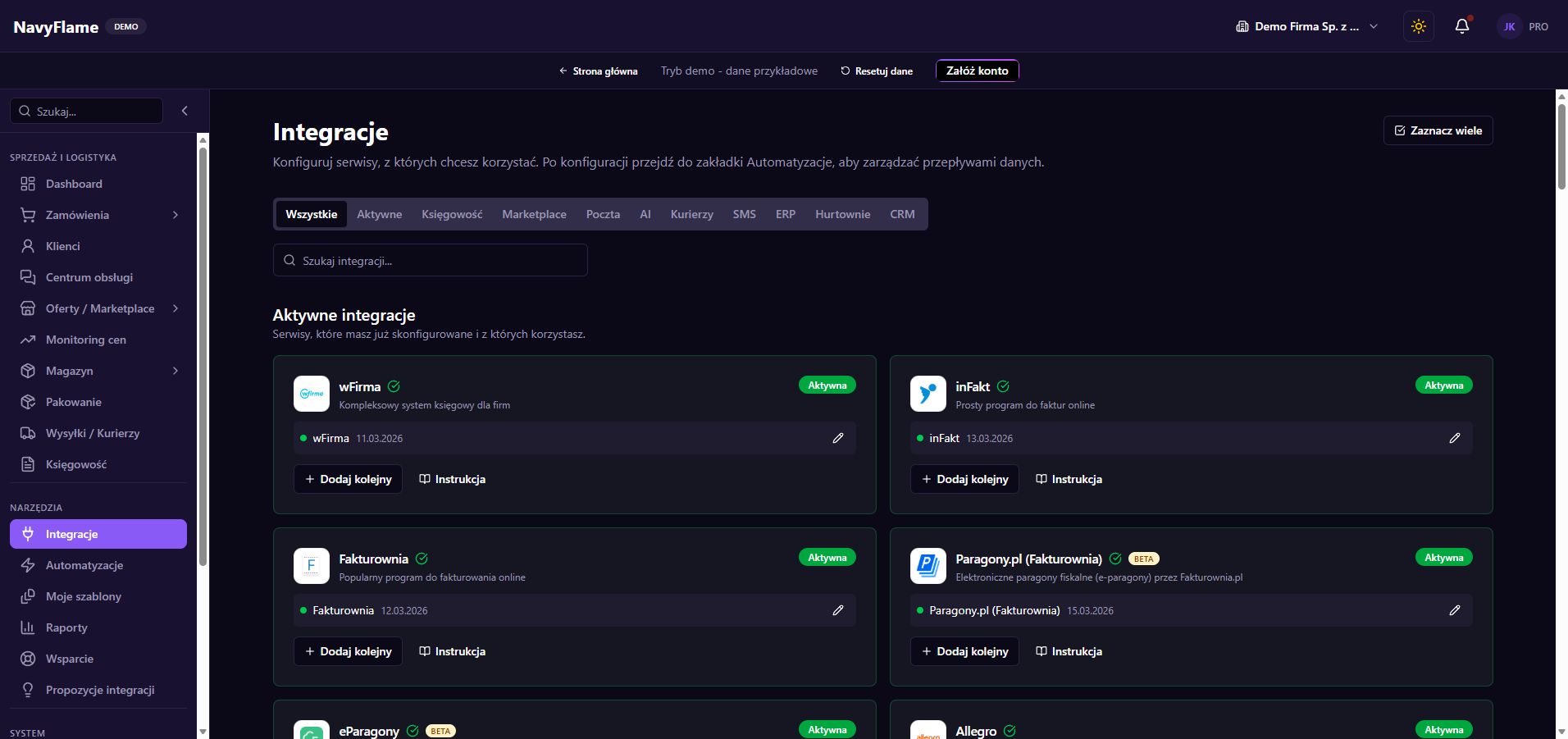
Otwórz Integracje, znajdź kanał po nazwie i wybierz Konfiguruj. Przeczytaj instrukcję dla tej usługi. Formularze różnią się sposobem logowania oraz zakresem obsługiwanych działań. Na początek podłącz konto, dla którego potrafisz łatwo porównać zamówienia i oferty w panelu źródłowym.
Nadaj połączeniu jednoznaczną nazwę
Użyj nazwy wskazującej markę, sklep lub rynek, na przykład Sklep główny PL. Jeśli masz kilka kont tej samej platformy, każde powinno dać się rozpoznać bez zaglądania do poświadczeń. Sprawdź także środowisko i kraj sprzedaży, jeżeli formularz pokazuje te pola.
Sprawdź: Potrafisz jednoznacznie połączyć nazwę integracji z konkretnym kontem sprzedawcy.
Dla Allegro użyj autoryzacji konta
Wpisz Nazwę konta Allegro i wybierz Produkcję dla rzeczywistej sprzedaży. Kliknij Połącz z Allegro, zaloguj się na właściwe konto w oknie Allegro i zaakceptuj dostęp. Po powrocie dane autoryzacji uzupełniają się automatycznie. Przejdź przyciskiem Dalej do podsumowania; nie twórz własnej aplikacji tylko na potrzeby tego formularza.
Dla WooCommerce przygotuj klucze REST API
W WordPressie przejdź do WooCommerce > Ustawienia > Zaawansowane > REST API i dodaj klucz dla uprawnionego użytkownika z zakresem Odczyt/Zapis. Skopiuj Consumer Key i Consumer Secret. W NavyFlame podaj Adres sklepu z https:// oraz oba klucze. Adres powinien wskazywać sklep, bez końcówki /wp-admin lub /wp-json.
Dla Shopify przejdź dedykowaną instrukcję
Otwórz instrukcję Shopify dostępną pod tym rozdziałem. Przeprowadza ona przez utworzenie aplikacji, wymagane zakresy danych, wydanie wersji i instalację na sklepie. Do formularza NavyFlame trafiają domena w postaci twoj-sklep.myshopify.com, Client ID oraz Client Secret. Sprawdź dostęp do danych klientów i starszych zamówień, jeśli potrzebujesz historii.
Dla pozostałych usług użyj ich własnych pól
Nie kopiuj sposobu logowania z innego marketplace. Przykładowo Kaufland wymaga Client Key i Secret Key oraz właściwego kraju, a IdoSell adresu panelu i klucza API. Pełną sekwencję znajdziesz w instrukcji konkretnej integracji. Konto i poświadczenia muszą należeć do tej samej usługi oraz środowiska.
Przetestuj i zapisz połączenie
Użyj Testuj połączenie i odczytaj wynik. Jeżeli test zgłasza błąd, sprawdź adres, wybrane konto, zakres dostępu i kompletność kluczy. Po poprawnym wyniku zakończ zapis formularza. Test potwierdza dostęp sprawdzany przez daną usługę, ale nie zastępuje kontroli zamówienia i oferty po pierwszej synchronizacji.
Sprawdź: Zapisana integracja wskazuje właściwe konto, a test połączenia zakończył się poprawnie.
Porównaj pierwszy wynik z panelem źródłowym
Po cyklu pobierania otwórz Zamówienia lub Oferty i odszukaj konkretny numer znany z panelu sprzedawcy. Porównaj konto źródłowe, kwotę, pozycje i datę. Zamówienia w wielu integracjach pobierane są cyklicznie, więc nie muszą pojawić się natychmiast po zakupie. Historię pobierzesz osobnym krokiem.
Rezultat tego rozdziału
Masz połączenie z jednoznacznie opisanym kontem i potwierdzone dane z pierwszego kanału sprzedaży.
W demo możesz poznać ekrany na przykładowych danych. Własne integracje skonfigurujesz po założeniu konta.