Vom Blick in die Oberfläche zum eigenen Konto
Beginnen Sie mit dem Ablauf, den Sie ordnen möchten. Legen Sie dann ein Konto an, wählen Sie einen Tarif und richten Sie Ihren eigenen Arbeitsbereich ein.
Schon die erste Einrichtung zeigt Ihnen, ob NavyFlame zu Ihrem Verkauf passt: vom Abholen einer Bestellung bis zum Dokument und zum Versand.
Schritt für Schritt
Sehen Sie sich die Demo mit einer konkreten Aufgabe an
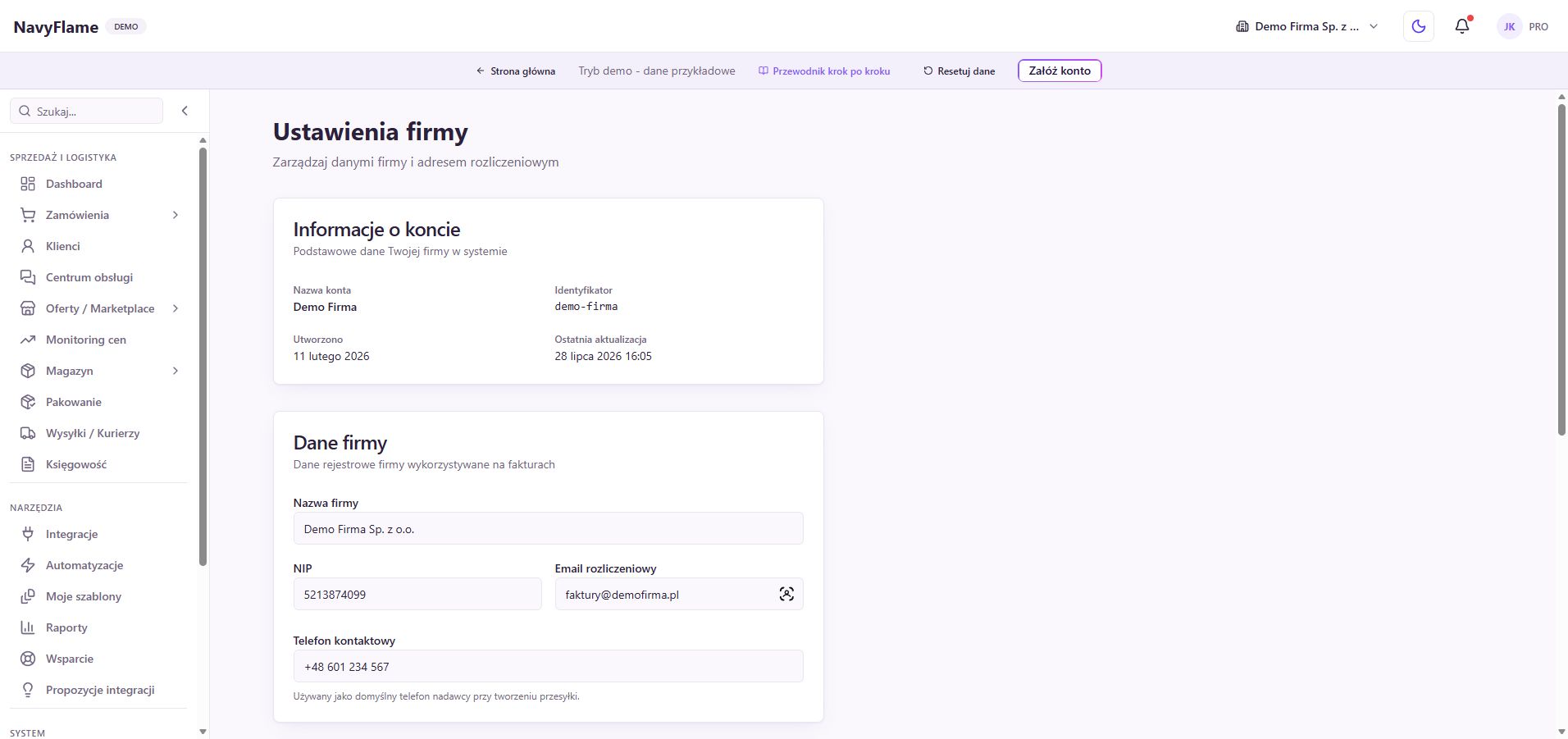
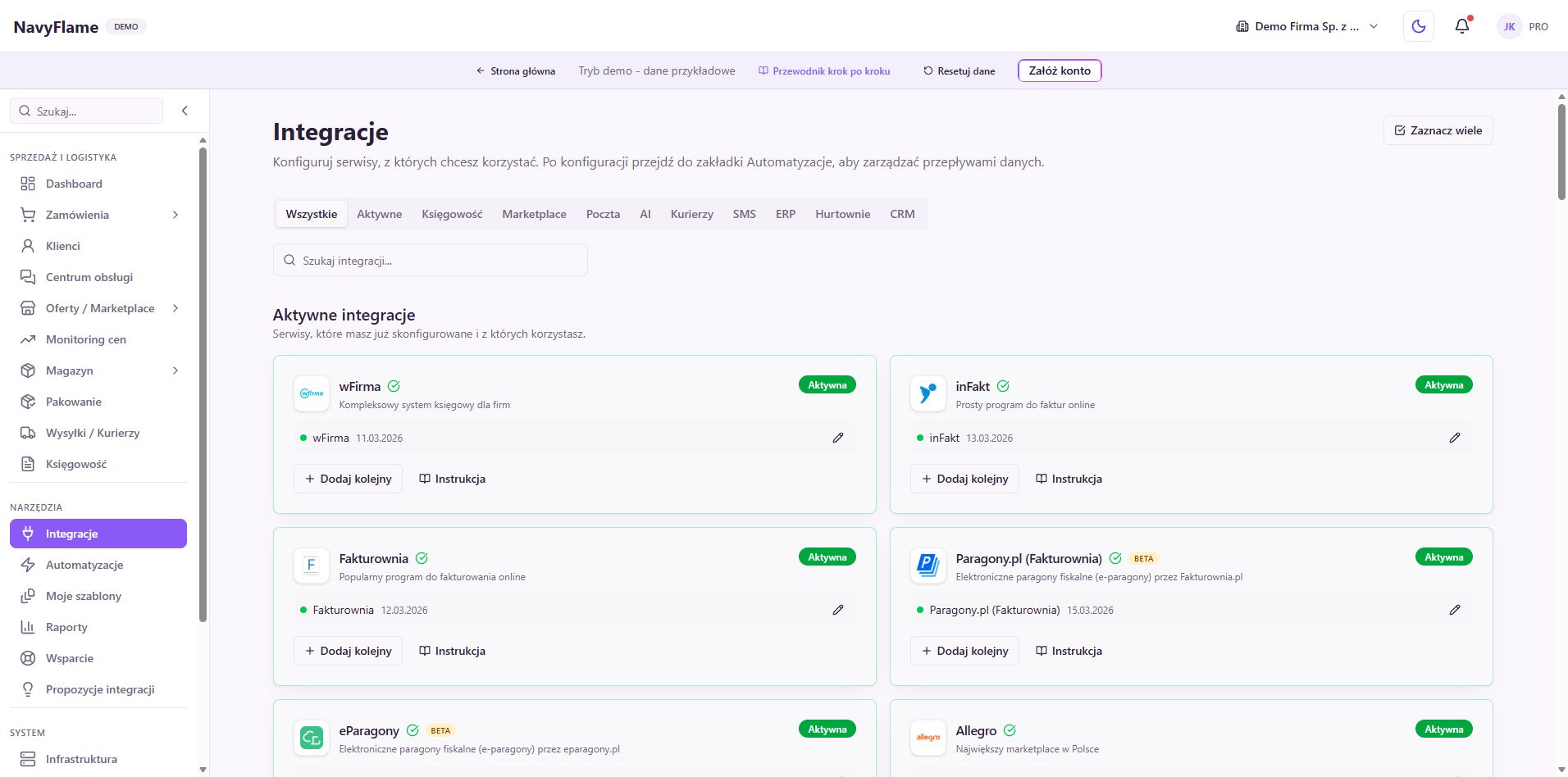
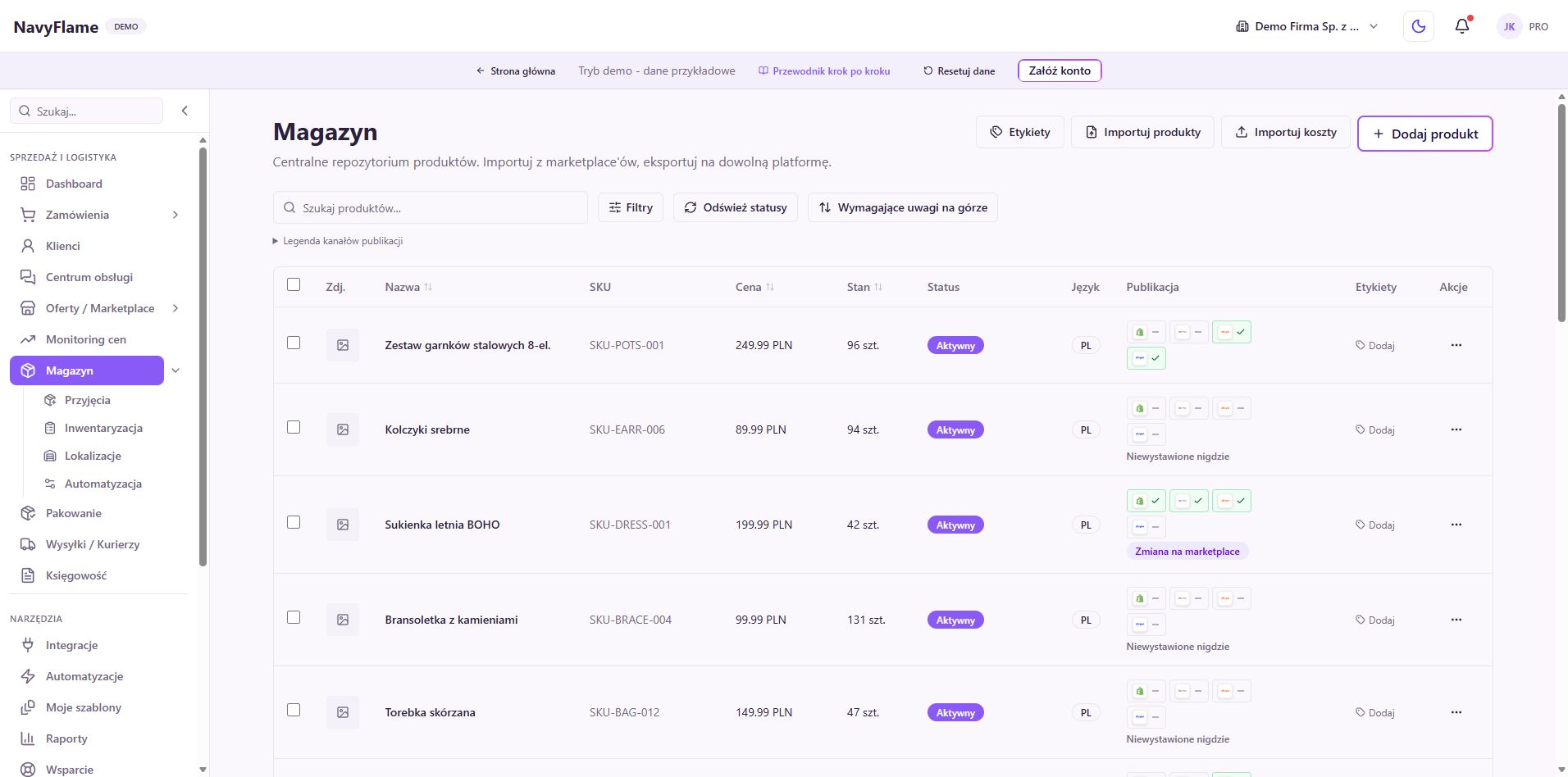
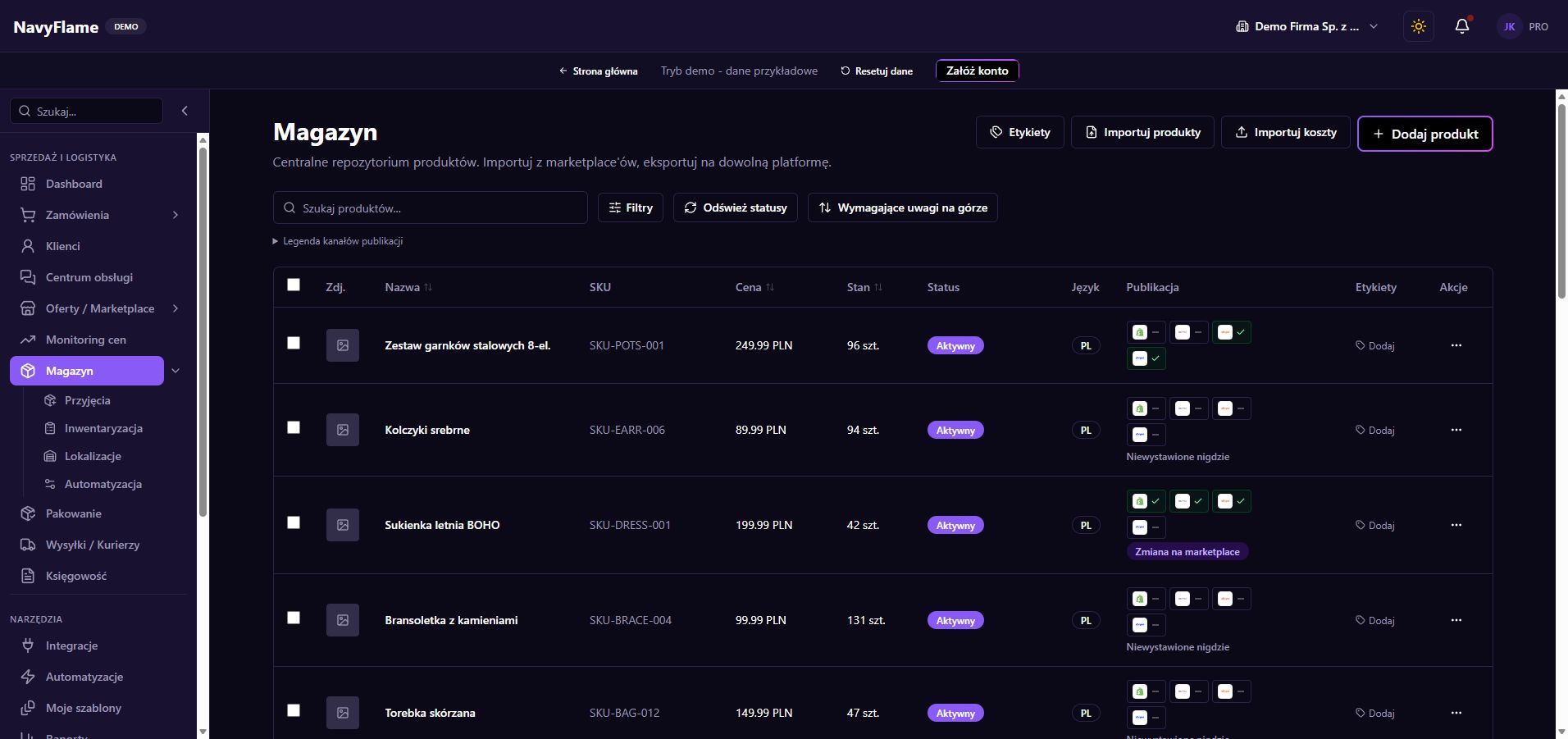
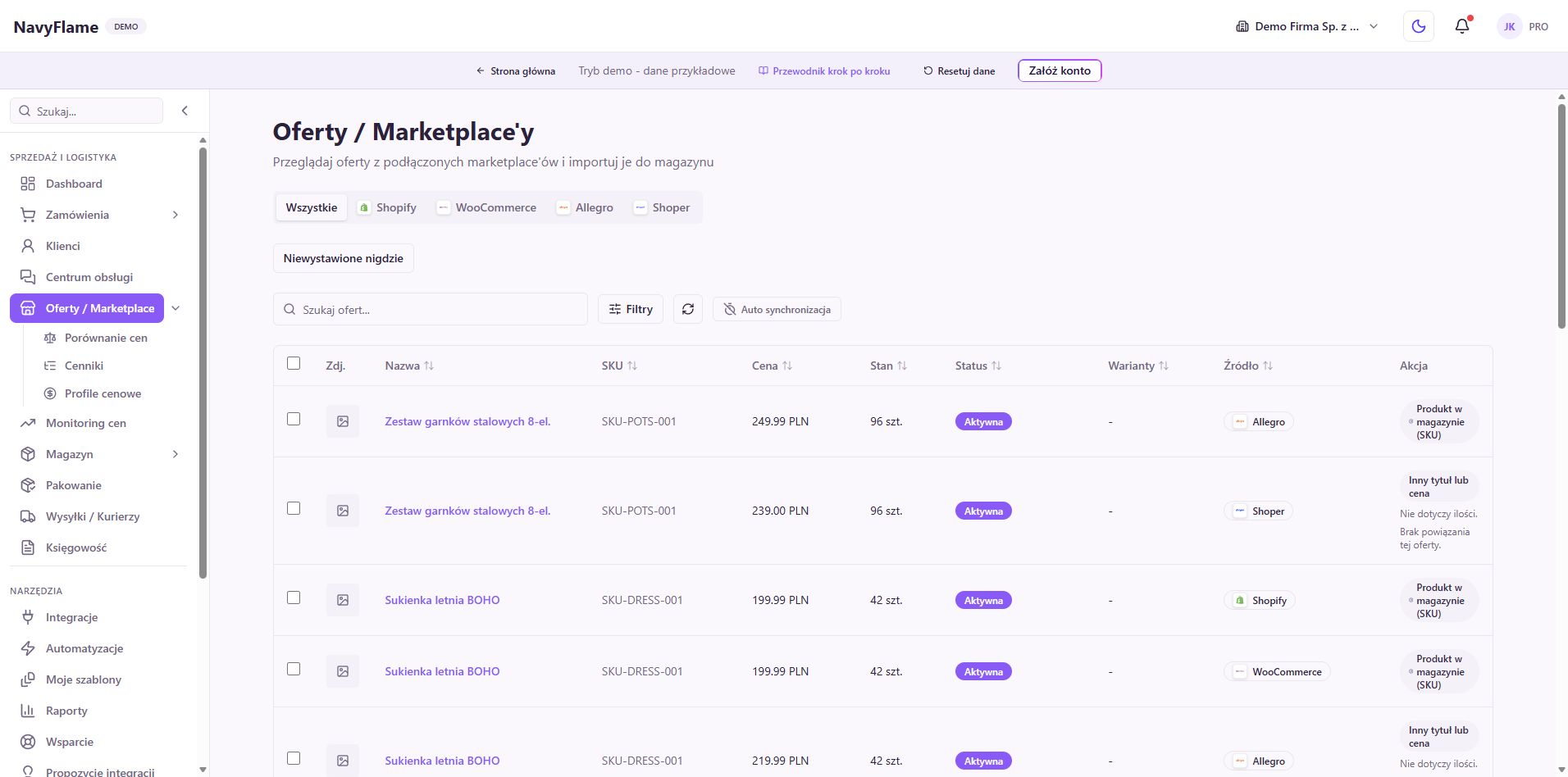
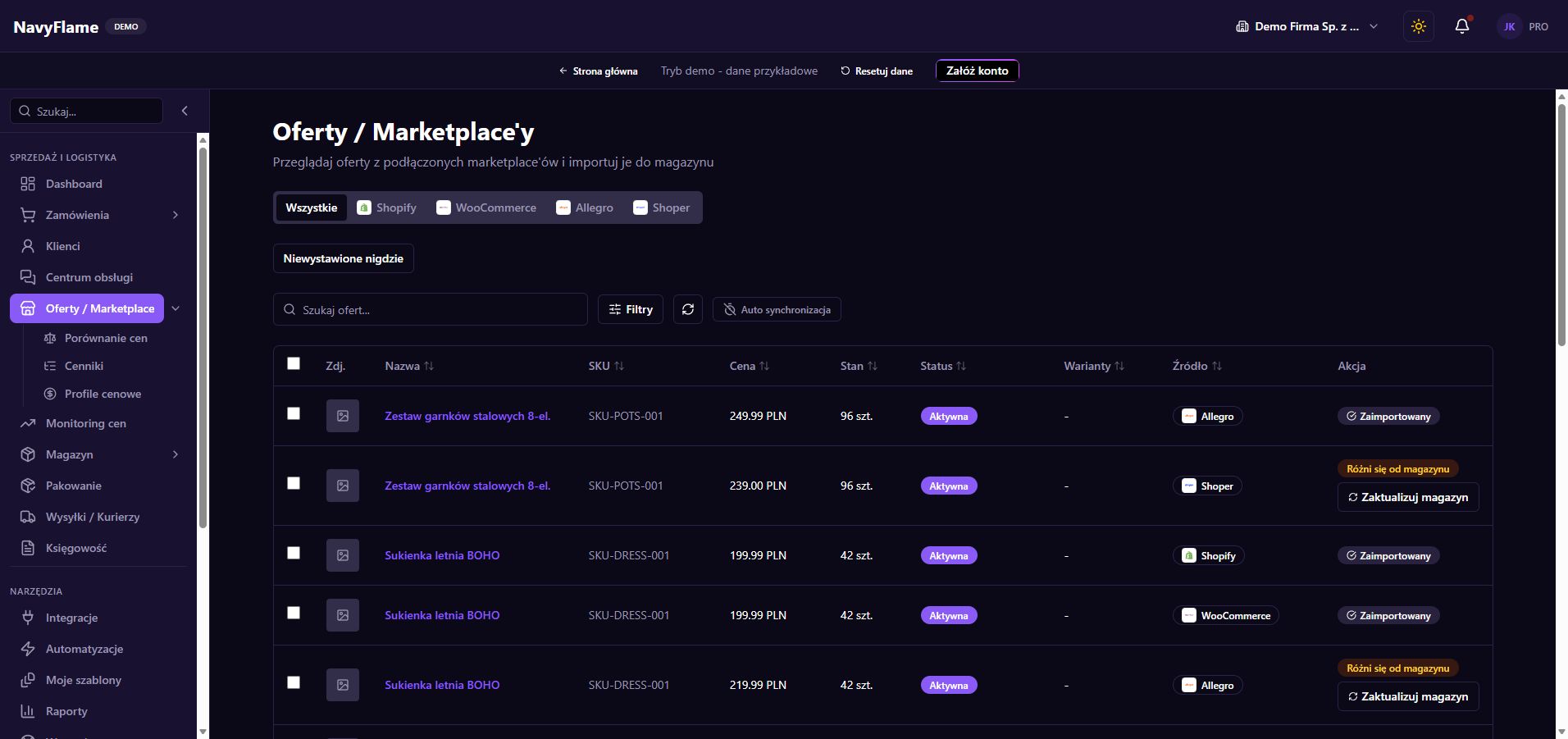
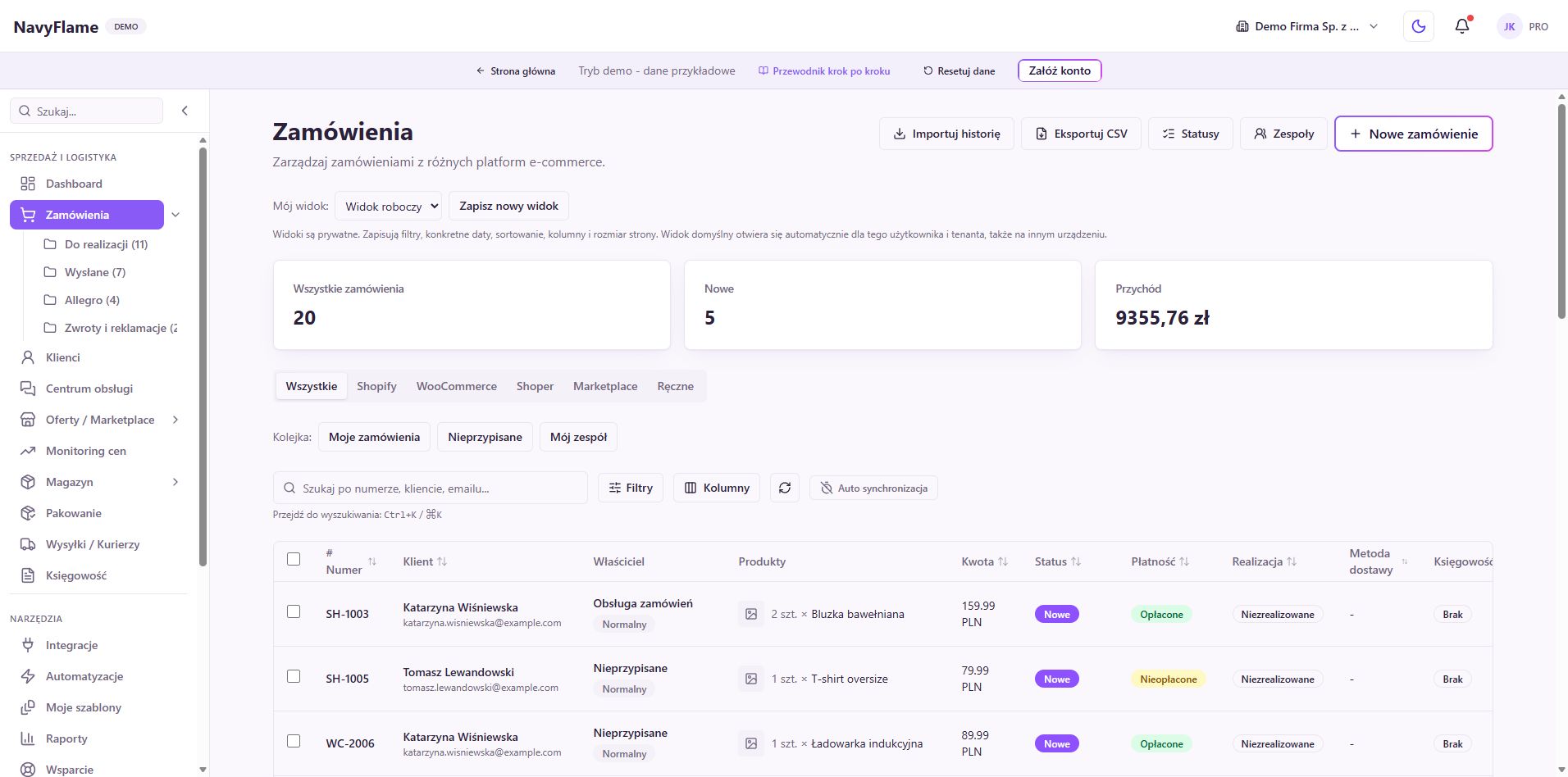
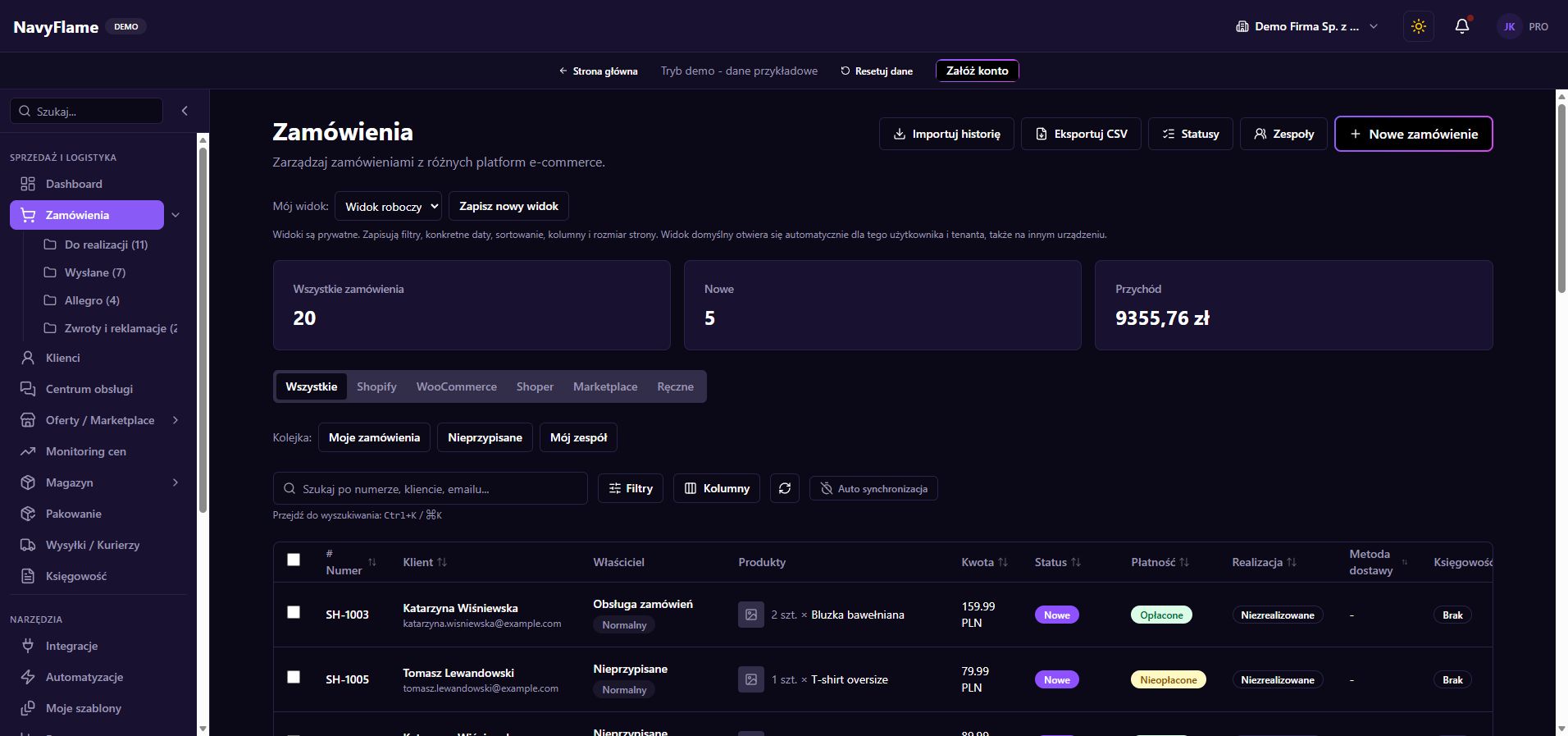
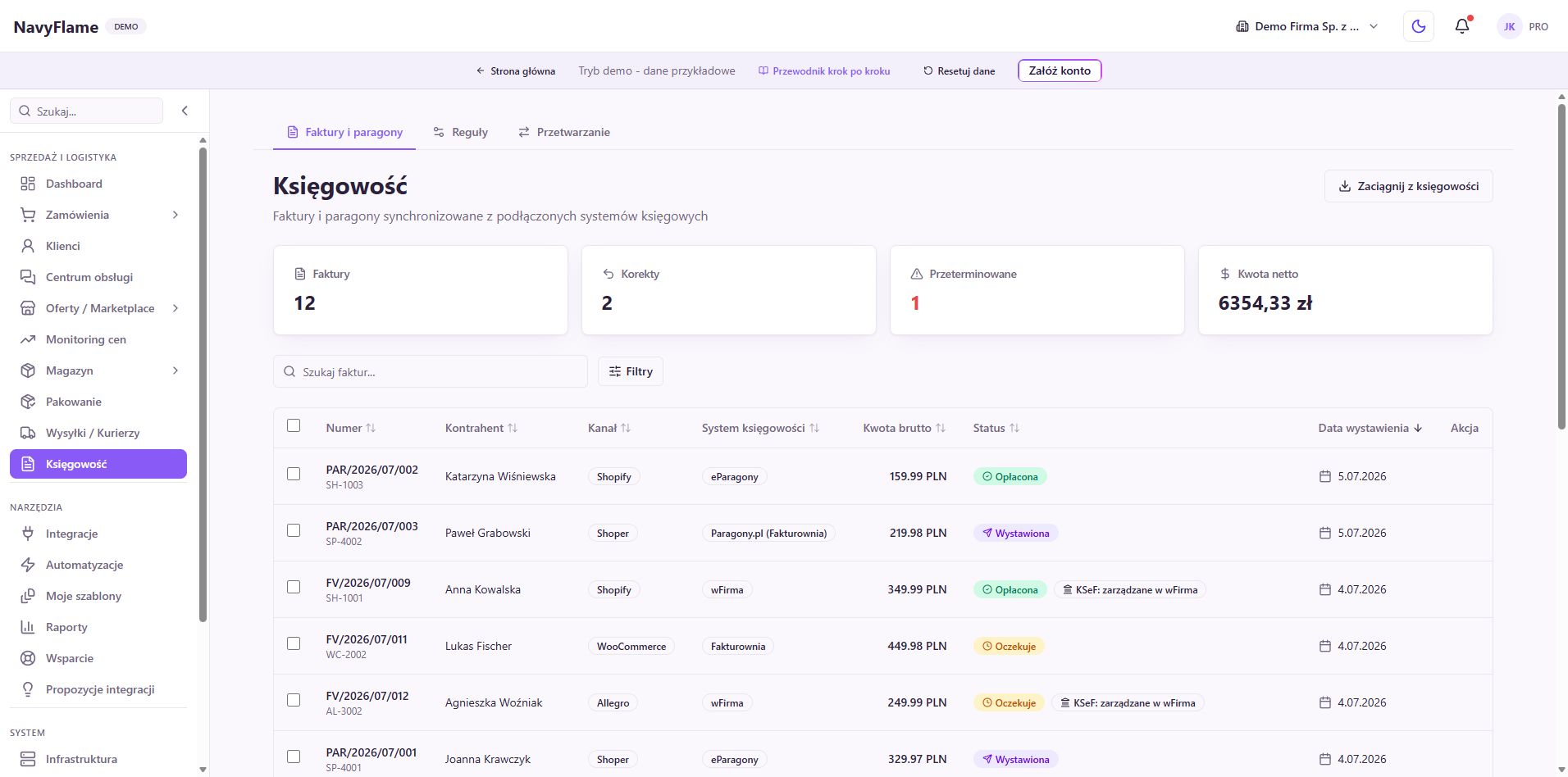
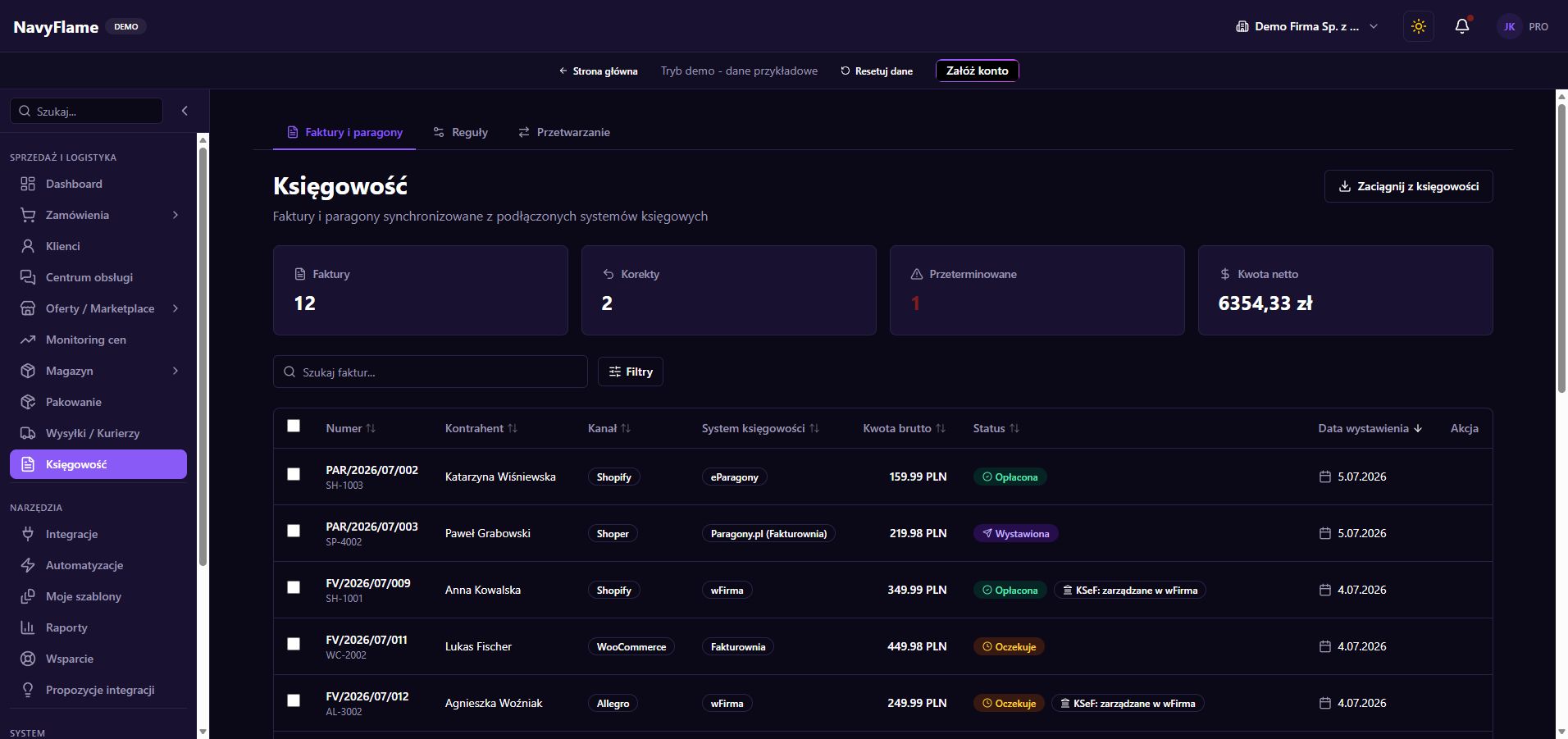
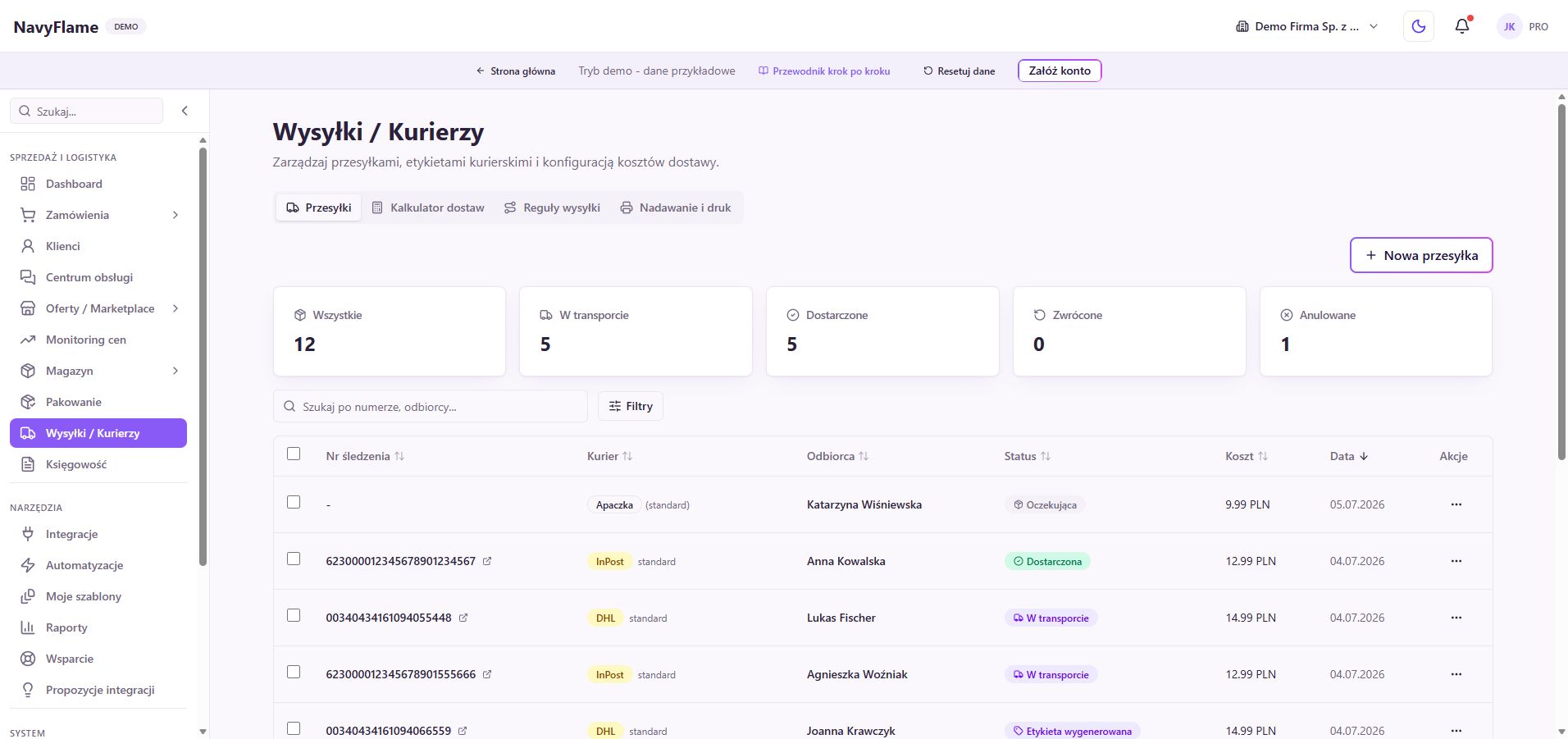
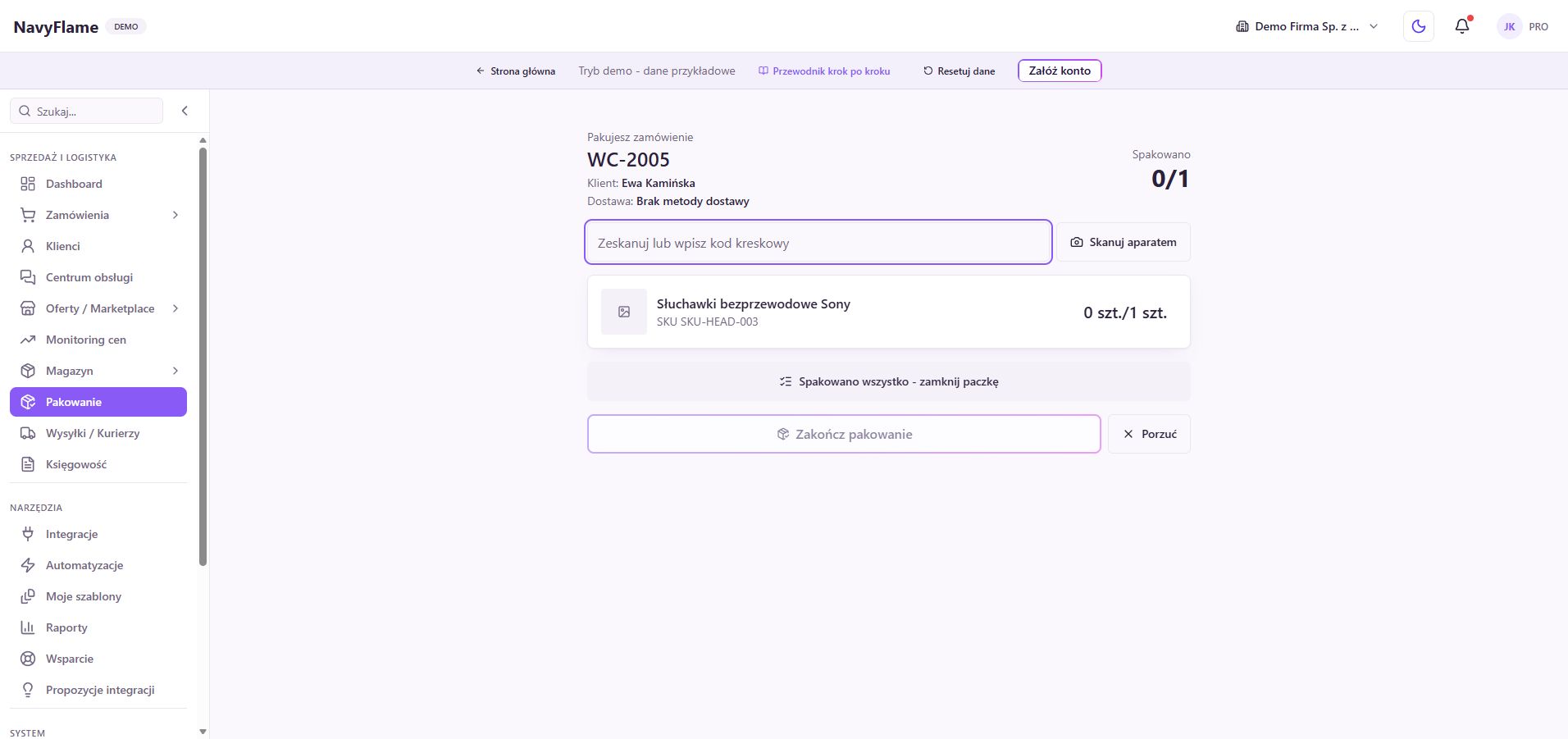
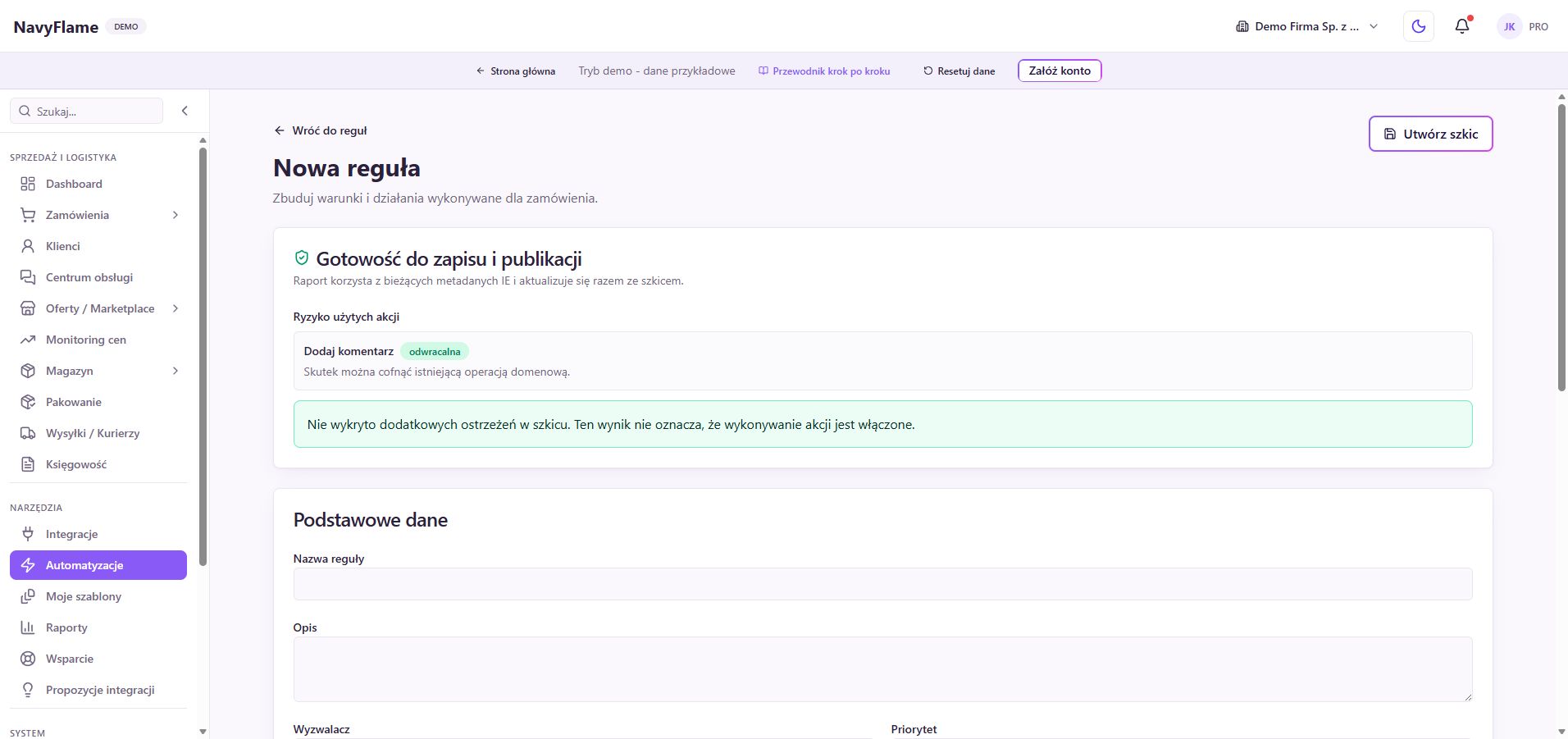
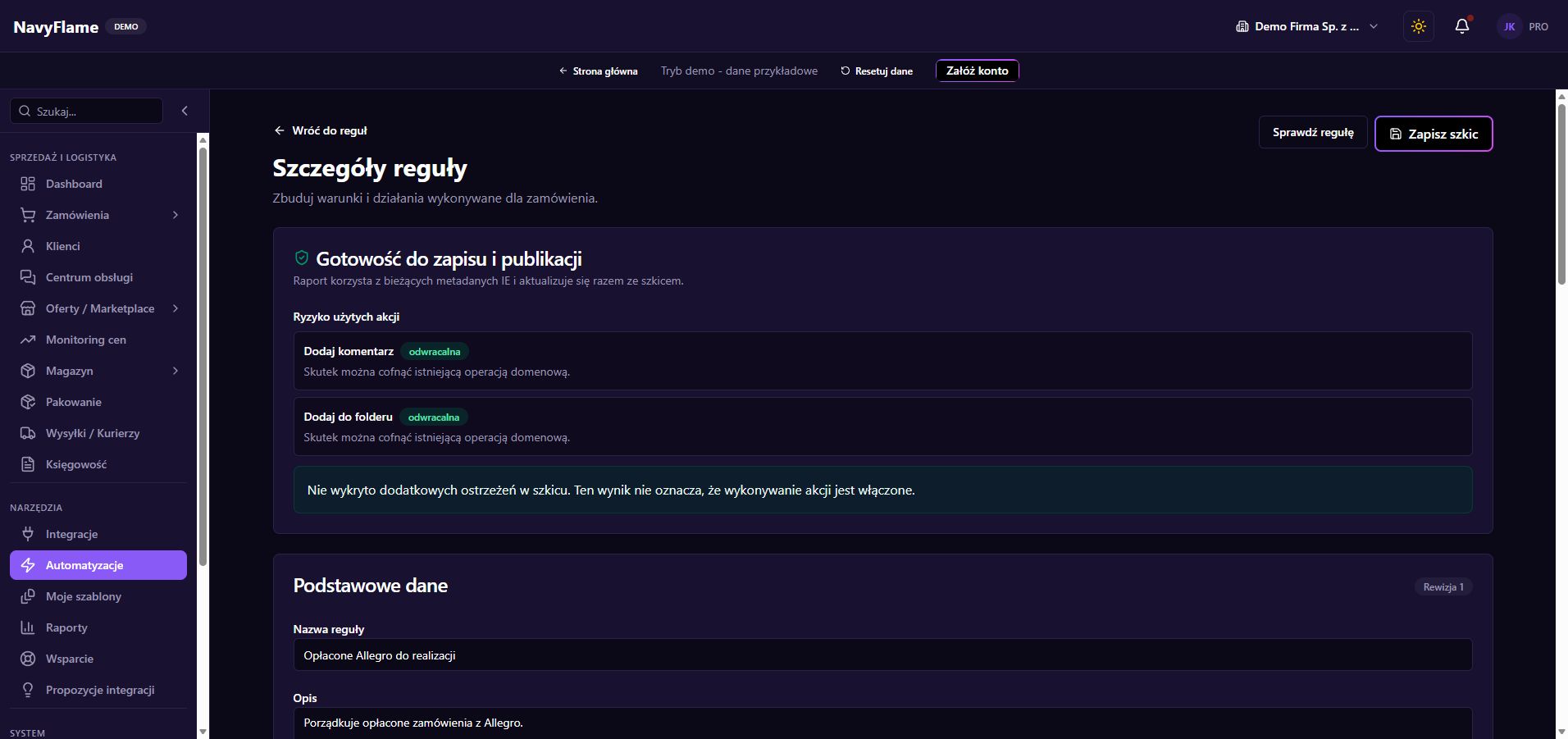
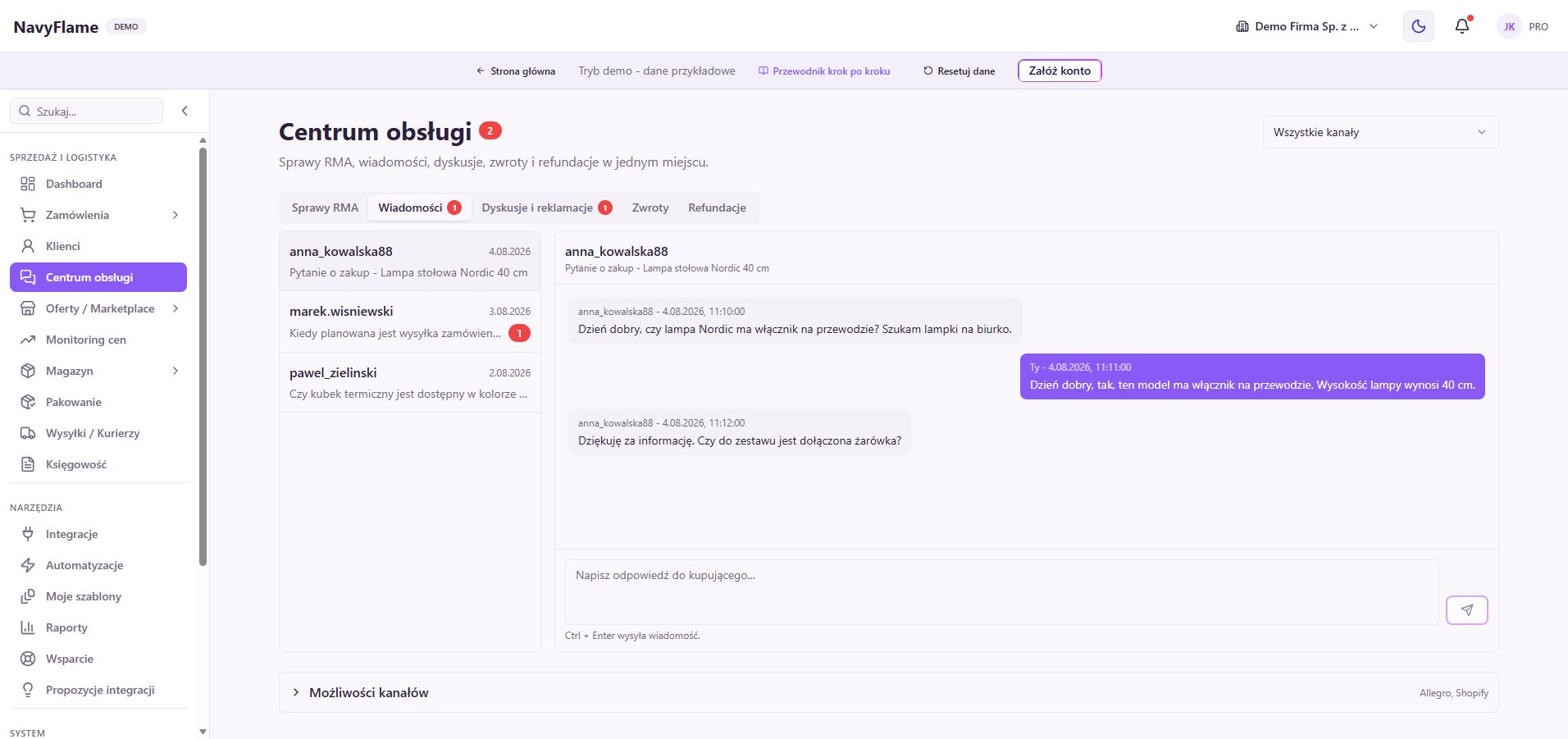
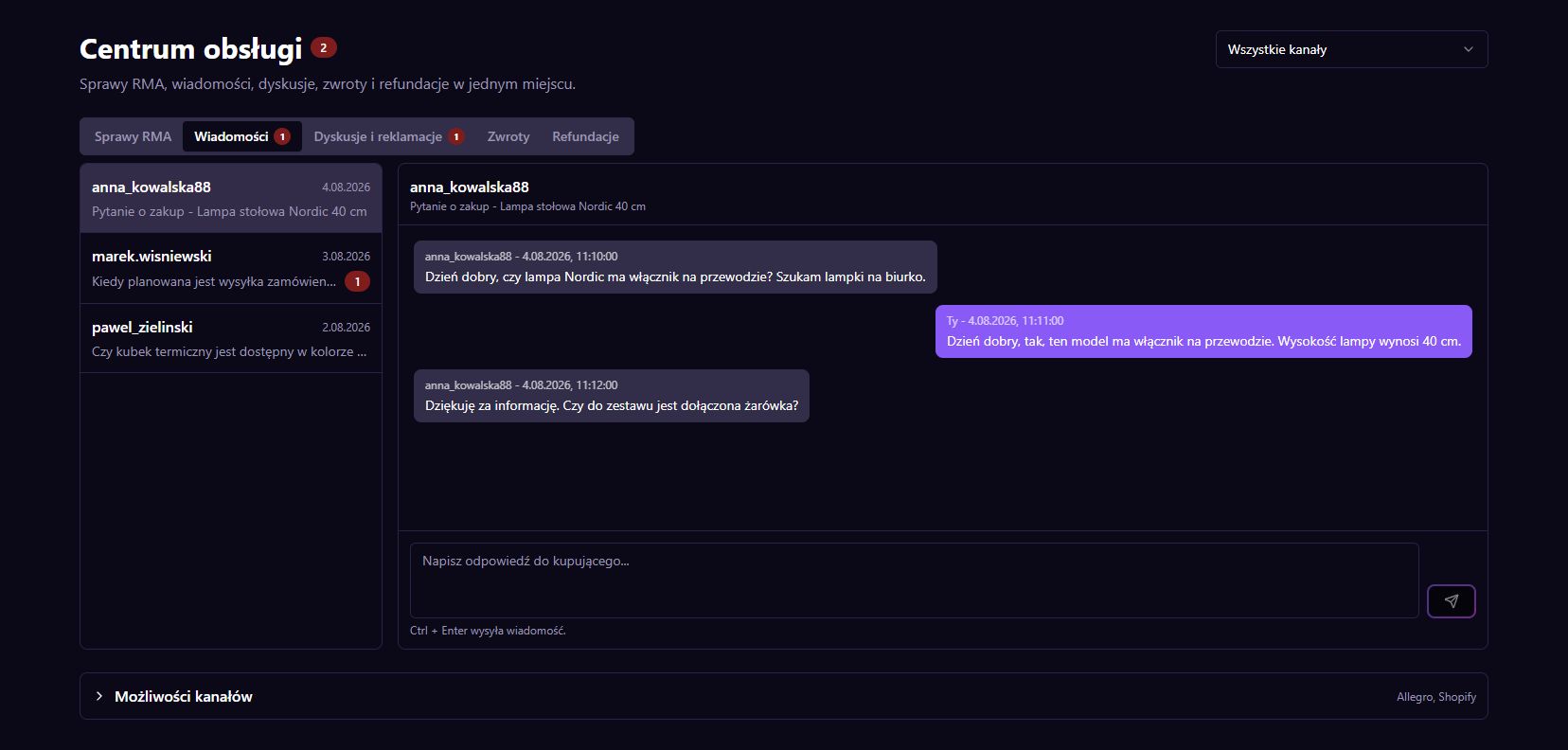
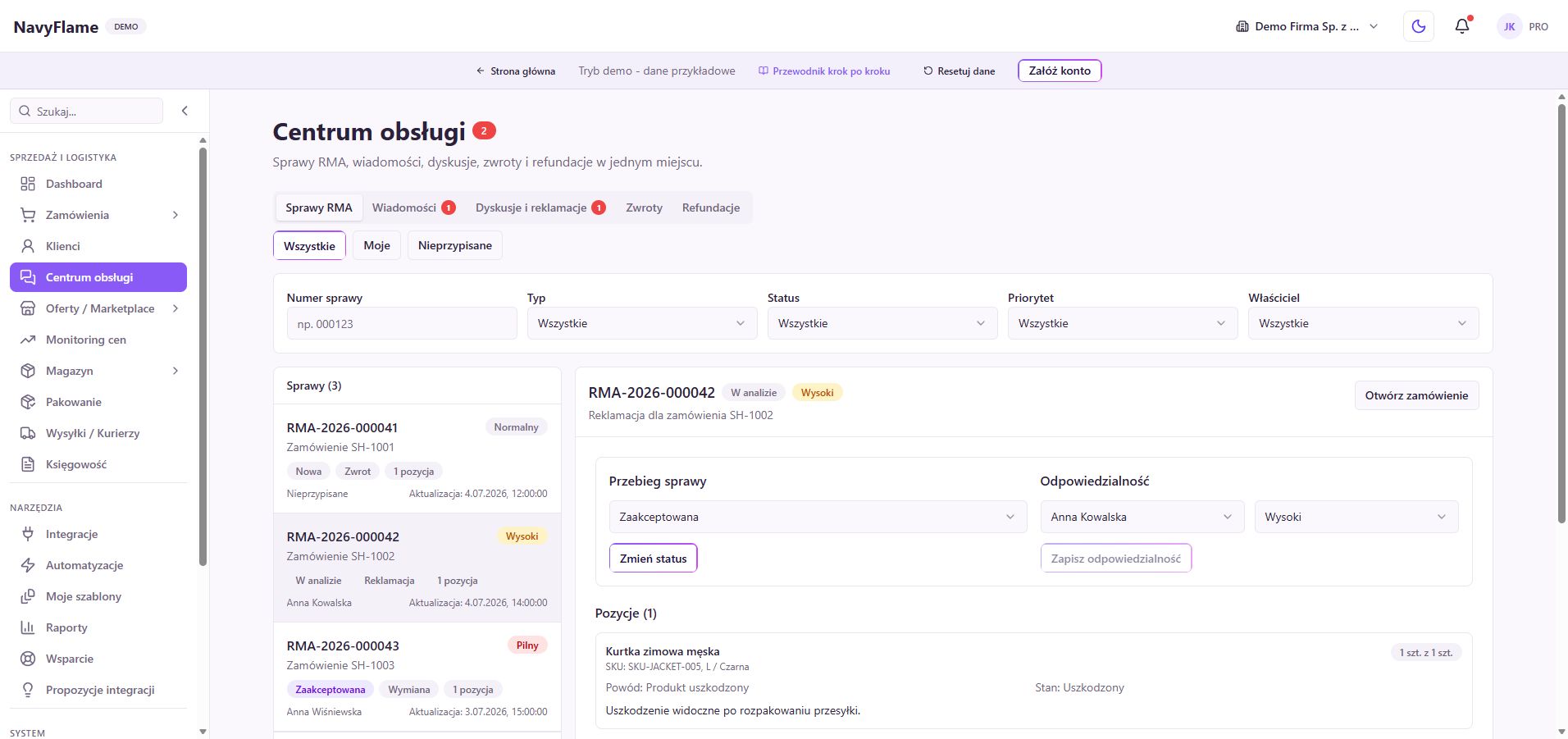
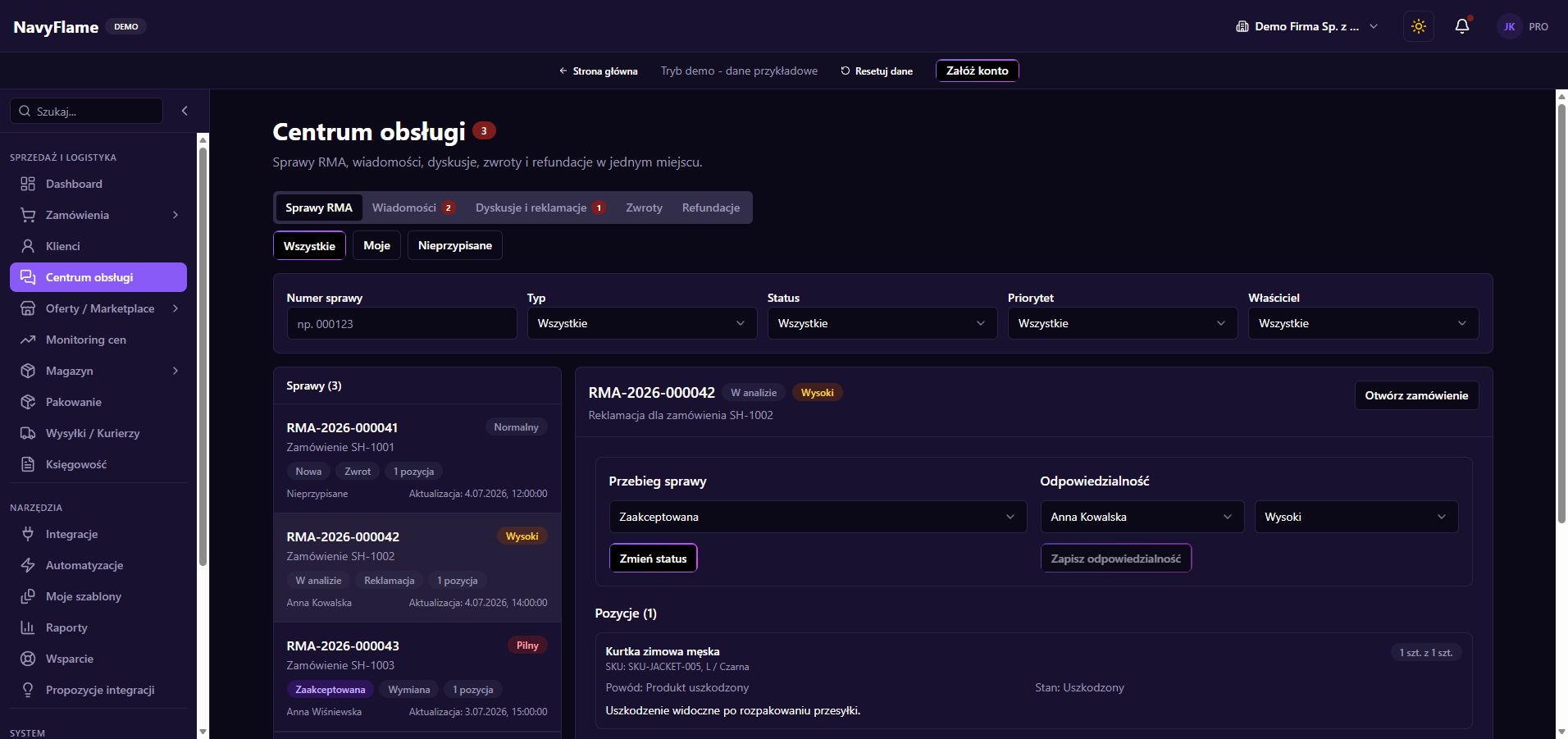
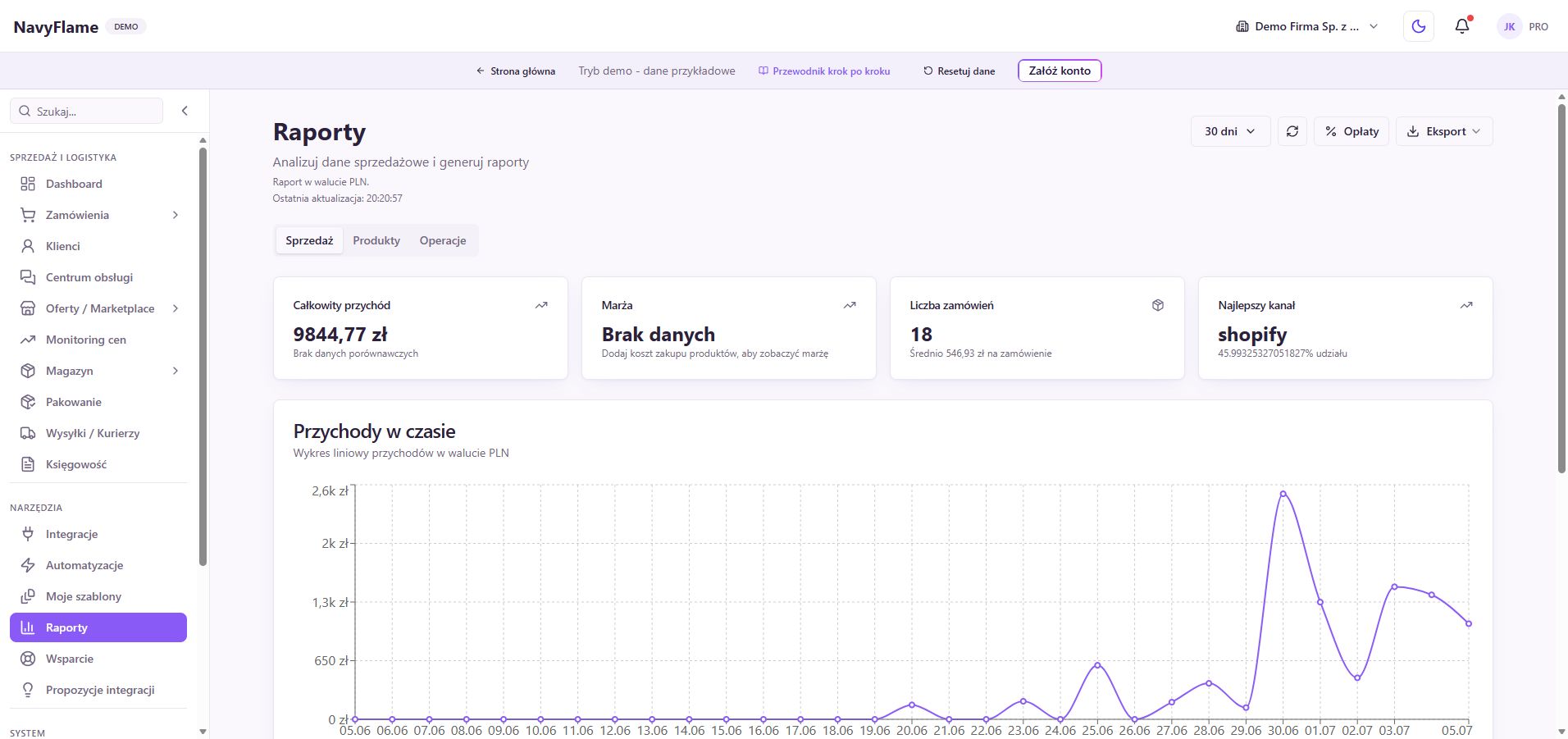
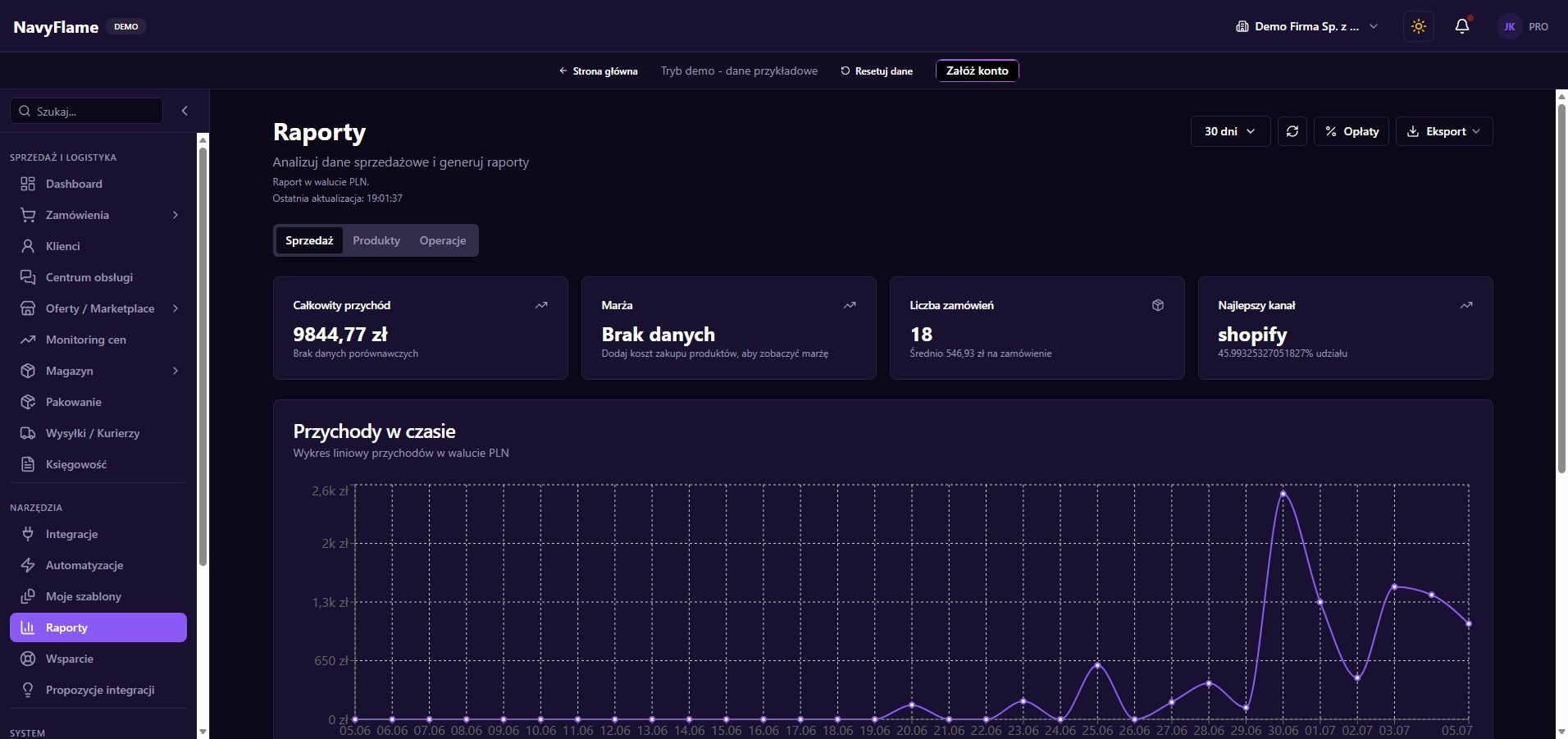
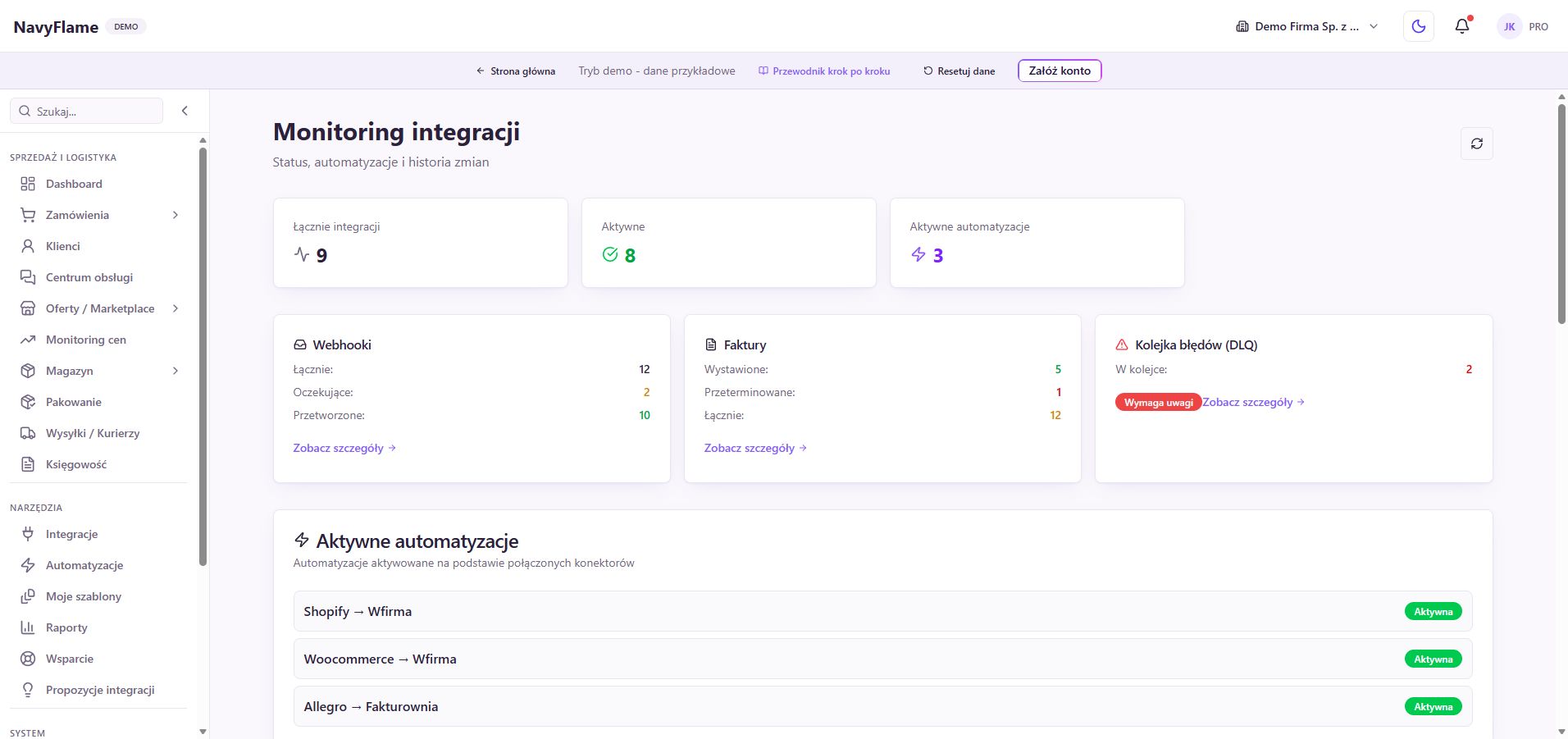
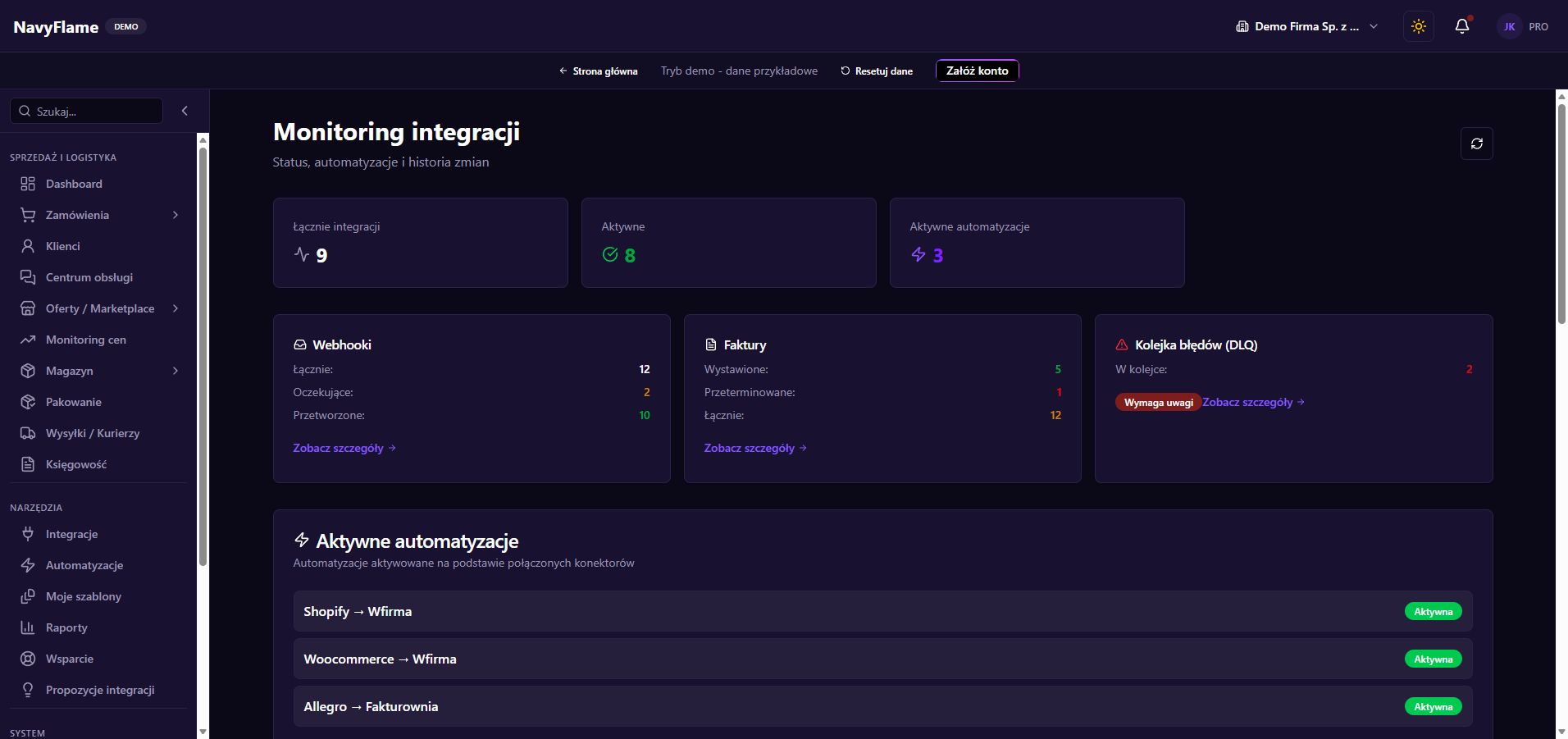
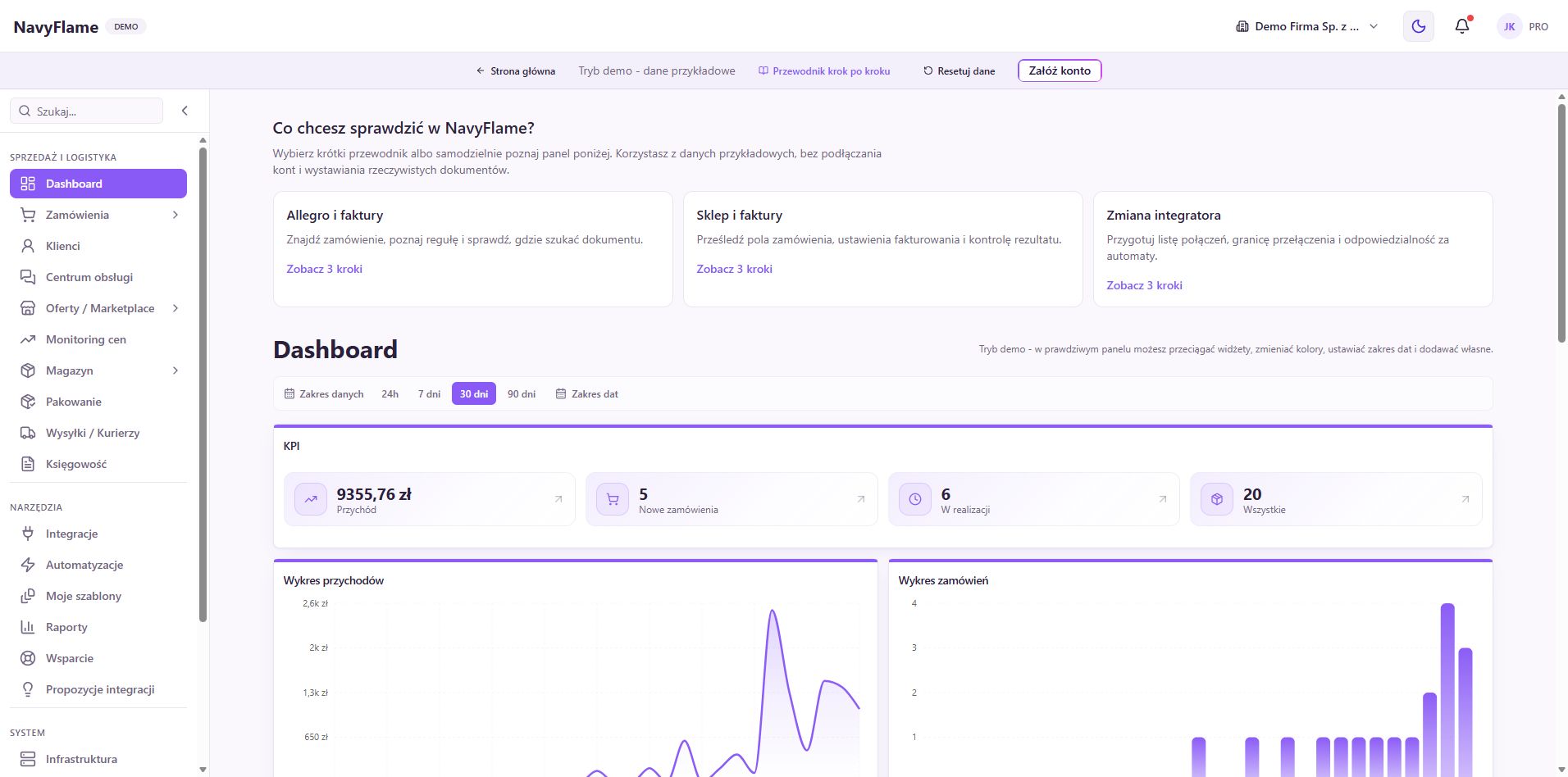
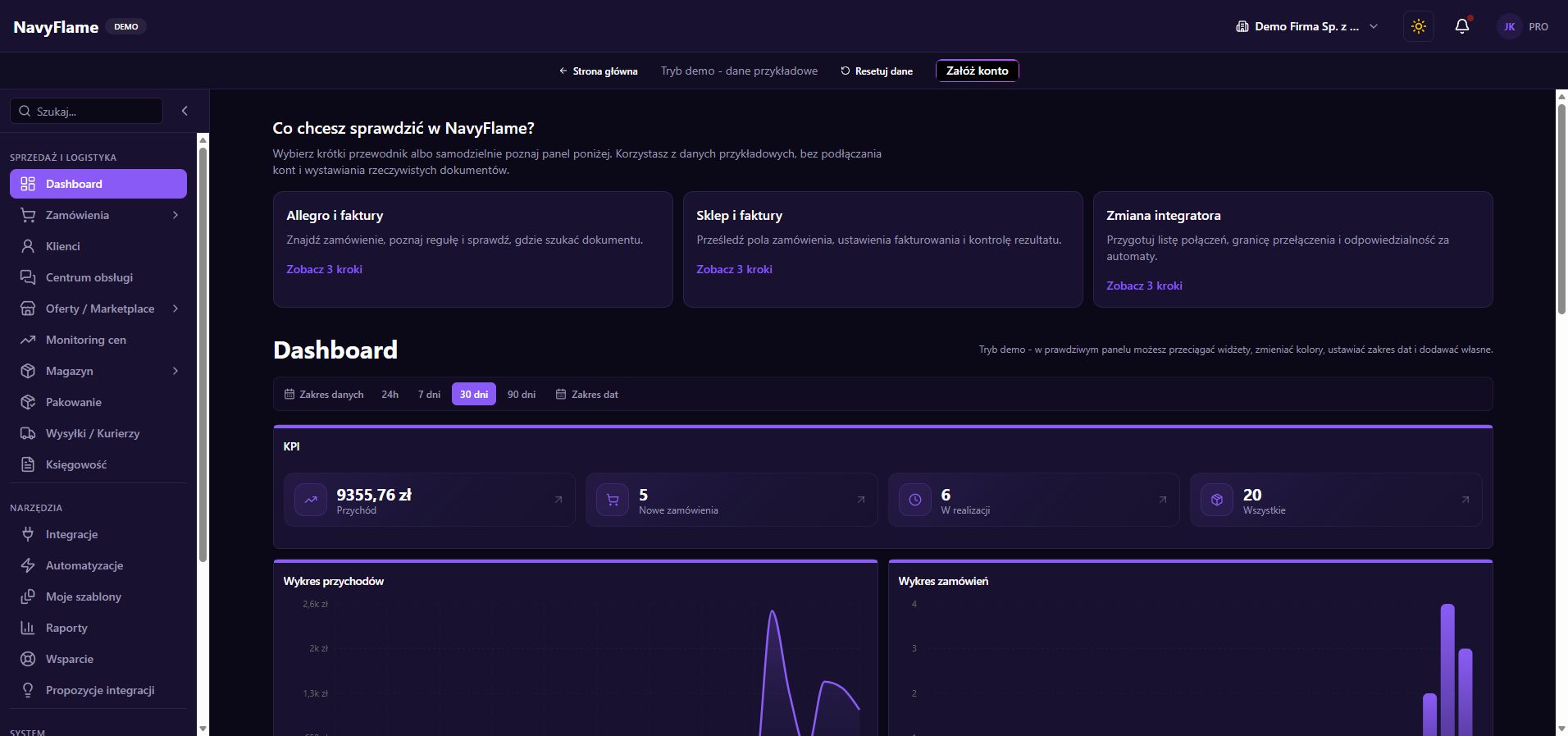
Öffnen Sie die Demo und wählen Sie Dashboard, also die Übersicht über den Verkauf. Gehen Sie danach zu Bestellungen, Lager und Buchhaltung. Wählen Sie einen einzigen Fall, etwa die Bearbeitung einer bezahlten Bestellung von Allegro. Die Demo zeigt die Oberfläche an Beispieldaten. Das Anbinden eigener Konten, echter Verkauf und echte Dokumente brauchen Ihr eigenes Konto und die passenden Anbindungen.
Prüfen Sie: Sie können zeigen, wo eine mitarbeitende Person die Bestellung, die Ware und das Buchhaltungsdokument findet.
Halten Sie den Umfang des ersten Starts fest
Legen Sie bereit: den Namen eines Verkaufskanals, den Zugang zu dessen Oberfläche, Ihre Firmendaten, die Quelle der Bestände und den Namen der genutzten Buchhaltung. Notieren Sie, wer über Preise entscheidet, wer packt und wer Fehler löst. Dieser kurze Satz an Festlegungen trägt Sie durch die folgenden Kapitel, ohne die Einrichtung zu unterbrechen.
Legen Sie über die Registrierung ein Konto an
Geben Sie Vorname, Nachname, E-Mail-Adresse und ein Passwort an, das den beim Formular gezeigten Anforderungen entspricht. Bestätigen Sie das Passwort und lesen Sie die erforderlichen Einwilligungen. Nutzen Sie für das Konto der Inhaberschaft eine Adresse, auf die die Firma dauerhaft Zugriff behält. Wenn Sie bereits ein Konto haben, wählen Sie Anmelden, statt ein weiteres anzulegen.
Prüfen Sie die Nachricht zu Ihrer E-Mail-Adresse
Nach der Registrierung werden Sie möglicherweise automatisch angemeldet und zur Tarifauswahl geführt. Öffnen Sie die Nachricht, die Ihre Adresse bestätigt, und tun Sie, worum sie bittet. Sehen Sie sie nicht, prüfen Sie den Spam-Ordner und die eingegebene Adresse und nutzen Sie das erneute Senden, sofern die Oberfläche das anbietet.
Vergleichen Sie die aktuellen Tarife
Prüfen Sie auf der Tarifseite den Funktionsumfang, die Grenzen, den Abrechnungszeitraum und den Preis, der zu Ihrem Fall passt. Halten Sie das gegen die Zahl Ihrer Bestellungen, die Grösse des Katalogs und Ihre Arbeitsorganisation. Die Dauer einer Testphase und die Zahlungsbedingungen entnehmen Sie dem aktuellen Angebot und der Bestellübersicht, denn sie hängen vom Tarif ab.
Prüfen Sie: Sie wissen, welcher Betrag nach einer möglichen Testphase gilt und für welchen Zeitraum.
Ergänzen Sie die Bestelldaten und wählen Sie die Adresse der Oberfläche
Arbeiten Sie das Kaufformular durch, prüfen Sie die Rechnungsdaten und die Endübersicht. Folgen Sie danach den Ansichten zur Wahl der Subdomain und zur Vorbereitung der Umgebung. Wählen Sie einen Namen, den Ihr Team wiedererkennt. Warten Sie die Bestätigung ab, bevor Sie Shops anbinden und Daten importieren.
Arbeiten Sie die Schritte der Anleitung ab
Öffnen Sie das Dashboard und nutzen Sie die Karte Anleitung: Firmendaten ergänzen, Abo prüfen, erste Anbindung hinzufügen und eine Automatisierung einrichten. Bei manchen Schritten gibt es Zeig mir wie. Ein Mitarbeitendenkonto sieht womöglich eine kürzere Liste, denn die Verwaltung des Abos ist Sache der Inhaberschaft.
Legen Sie fest, woran Sie den Erfolg messen
Notieren Sie ein überprüfbares Ergebnis: eine korrekte Bestellung aus dem gewählten Shop, passende Artikelnummern, das richtige Dokument und ein sauber abgewickelter Versand. Gehen Sie diesen Weg zuerst von Hand an einer geeigneten Bestellung. Erst wenn er bestätigt ist, weiten Sie die Einrichtung auf weitere Kanäle und automatische Abläufe aus.
Prüfen Sie: Sie haben ein Konto, eine laufende Oberfläche und eine kurze Liste von Punkten, die Sie an eigenen Daten prüfen.
Was dieses Kapitel Ihnen bringt
Sie wissen, wozu Sie NavyFlame einführen, haben Zugang zu Ihrer eigenen Oberfläche und können den ersten vollständigen Verkaufsablauf einrichten.