
Custom SMTP + NavyFlame
Eigenen SMTP-Server mit NavyFlame verbinden
Senden Sie Bestellnachrichten über Ihren eigenen Mailserver. Tragen Sie SMTP-Einstellungen und eine von Ihrem Anbieter erlaubte Absenderadresse ein.
- 28 Tage kostenlos
- In 5 Minuten eingerichtet
- Jederzeit kündbar
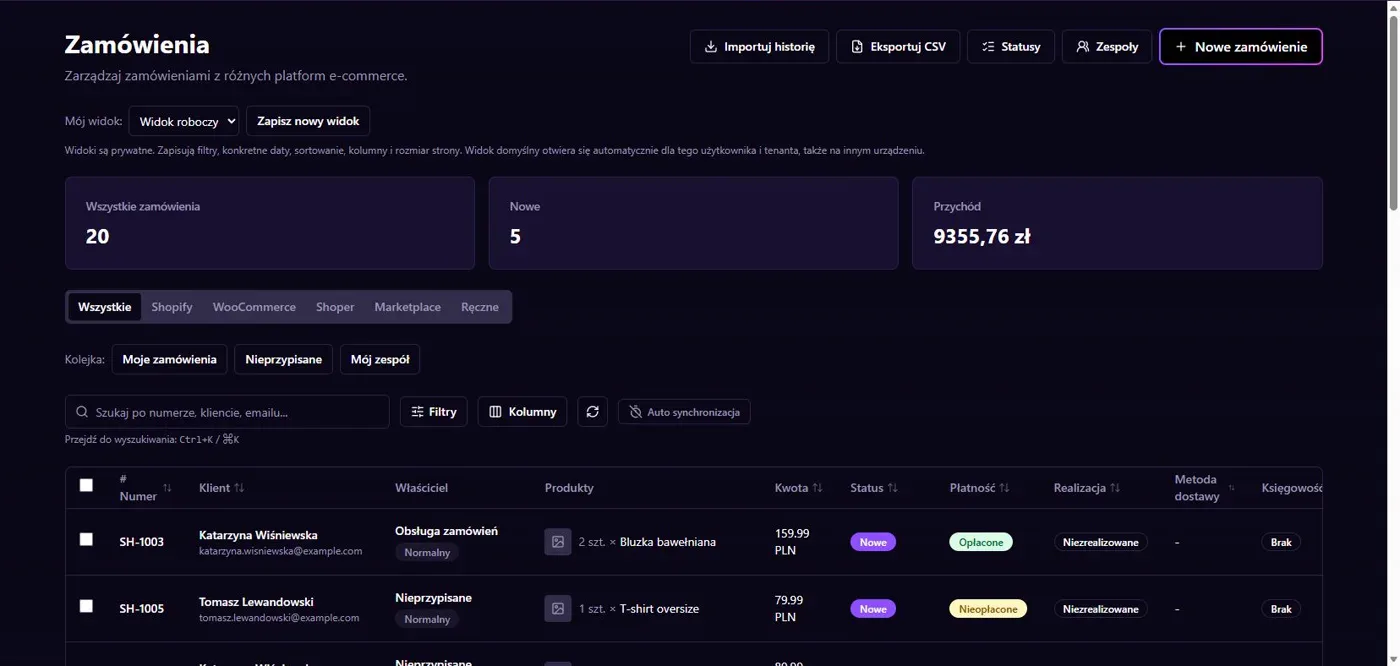
Ergebnisse in NavyFlame
- Servereinstellungen und Absender
- Vorlagen und Zustellprüfung
Servereinstellungen und Absender
Die Verbindung benötigt Host, Port, Zugangsdaten und Verschlüsselungseinstellung. Absenderadresse und Name werden in der Konfiguration gespeichert. Der Anbieter kann ein App-Passwort oder aktivierten SMTP-Zugang verlangen. Ein Passwort für die Browseranmeldung erlaubt nicht immer SMTP. Fordern Sie die richtigen Werte von Ihrer Mailadministration oder Ihrem Anbieter an.
Vorlagen und Zustellprüfung
SMTP versendet Nachrichten aus NavyFlame-Prozessen. Stellen Sie Vorlage, Empfänger und Bestellereignis ein. Die Annahme durch den Server beweist keine Zustellung beim Käufer. Testen Sie neben der Verbindung auch Links und eingesetzte Bestellwerte. Versandkontingente und Absenderrechte hängen von Ihrer Mailkonfiguration ab. Prüfen Sie diese Grenzen vor grösserem Nachrichtenvolumen.
Einrichtung
So verbinden Sie Custom SMTP mit NavyFlame
Wir helfen Ihnen bei jedem Schritt, auch während der Testphase.
Zugang vorbereiten
Erfragen Sie Host, Port, Anmeldung, Verschlüsselung und erlaubten Absender bei Ihrem Mailanbieter.
Verbindung hinzufügen
Öffnen Sie Integrationen in NavyFlame, wählen Sie Custom SMTP und fügen Sie ein Konto hinzu. Speichern Sie die Angaben und prüfen Sie die Verbindung vor dem Prozessstart.
Umfang festlegen
Tragen Sie SMTP-Daten, Absendername und Adresse ein. Wählen Sie Vorlage und Versandereignis im Nachrichtenprozess.
Ergebnis prüfen
Senden Sie an Ihre eigene Adresse. Prüfen Sie Absender, Antwortverhalten, Betreff, Inhalt und tatsächlichen Eingang.
FAQ
Fragen zur Integration mit Custom SMTP
Kann ich jedes Gmail- oder Outlook-Konto verwenden?
Das Konto muss die gewählte SMTP-Anmeldung erlauben. Der Anbieter kann App-Passwort oder administrative Freigabe verlangen.
Lädt der SMTP-Konnektor eingehende Post?
Dieser Konnektor ist ein Versandtransport. Er beinhaltet keine Synchronisation eines Eingangspostfachs über IMAP.
Aktiviert das Speichern der Zugänge alle Vorgänge?
Nein. Verbindung, Kontofreigaben und Prozessregeln haben getrennte Aufgaben. Aktivieren Sie den benötigten Umfang und prüfen Sie das Ergebnis vor weiteren Schritten.
NavyFlame vor der Kontoverbindung kennenlernen
Testen Sie das Demo-Panel. Richten Sie danach die Verbindung ein und prüfen Sie den gewählten Prozess mit Ihrem eigenen Konto.