
Temu + NavyFlame
Temu mit NavyFlame verbinden
Bearbeiten Sie Bestellungen Ihres lokalen Temu-Verkäuferkontos in der EU zusammen mit anderen Verkaufskanälen. Lesezugriff und Änderungen aktivieren Sie für das Konto getrennt.
Temu EU Local: Bestellungen, optionale Finanzdokumente nach Kontoregeln, Katalog, Bestand, Sendungen und Basispreisanträge mit Endpreisabfrage. Eine einzelne SKU benötigt eine Kategorievorlage.
- 28 Tage kostenlos
- In 5 Minuten eingerichtet
- Jederzeit kündbar
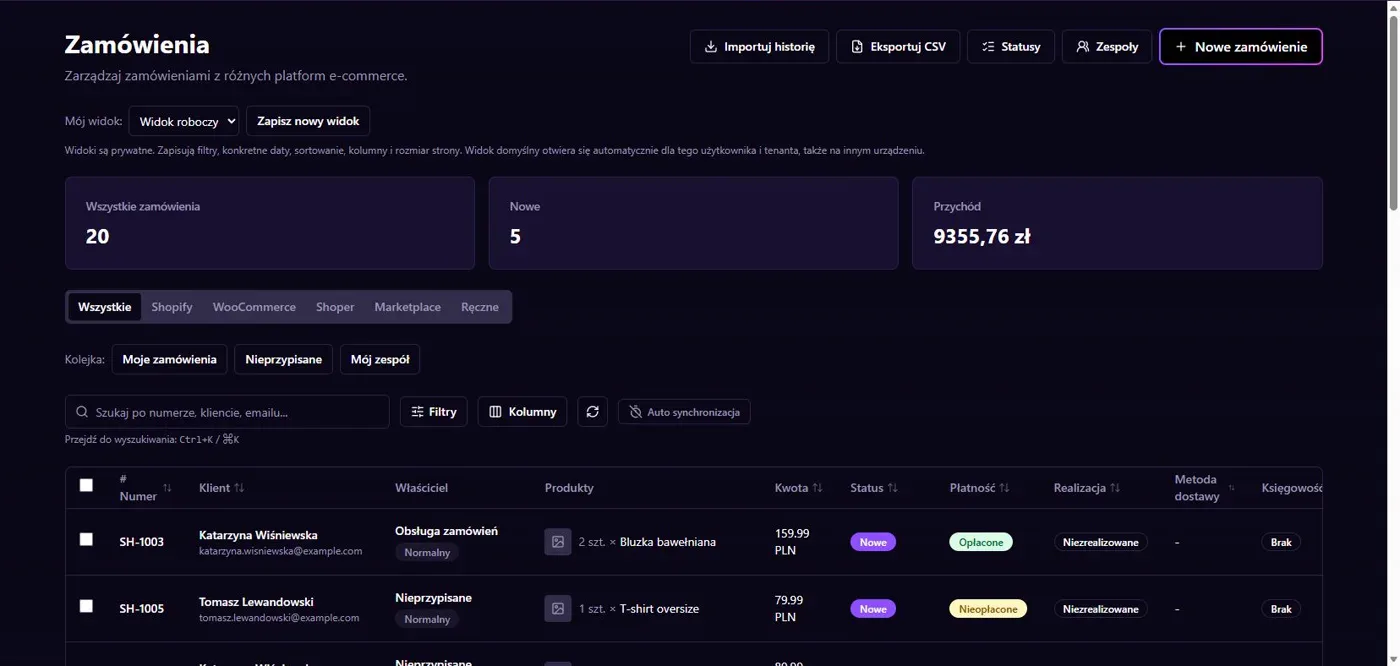
Ergebnisse in NavyFlame
- Bestellungen und Finanzdokumente
- Katalog, Preise und Versand
Bestellungen und Finanzdokumente
NavyFlame übernimmt Bestellungen von Temu EU Local in die gemeinsame Bestellliste. Rückwirkender Importzeitraum und Abfrageintervall sind einstellbar. Finanzdokumente benötigen eine eigene Freigabe und Rechnungsregeln des Kontos. Ein gespeicherter Zugangstoken startet keine Rechnungsstellung. Legen Sie vorher fest, welche Bestellungen und Käuferdaten in diesen Prozess gelangen sollen.
Katalog, Preise und Versand
Die Integration liest den Katalog und kann nach Freigabe Bestände ändern sowie Sendungen bearbeiten. Eine Preisänderung stellt einen Antrag zum Basispreis; der Endpreis wird separat gelesen. Das Anlegen einer einzelnen SKU benötigt eine Kategorievorlage. Versandlager und Zuordnung der Versanddienstleister müssen zu den Einstellungen des Temu-Verkäuferkontos passen.
Einrichtung
So verbinden Sie Temu mit NavyFlame
Wir helfen Ihnen bei jedem Schritt, auch während der Testphase.
Zugang vorbereiten
Halten Sie App Key, App Secret, Access Token und Mall ID für Temu EU Local bereit. Prüfen Sie Region und Verkäufertyp.
Verbindung hinzufügen
Öffnen Sie Integrationen in NavyFlame, wählen Sie Temu und fügen Sie ein Konto hinzu. Speichern Sie die Angaben und prüfen Sie die Verbindung vor dem Prozessstart.
Umfang festlegen
Aktivieren Sie den Bestellimport und wählen Sie den Zeitraum. Bestand, Preise, Versand, Dokumente und Angebotserstellung benötigen getrennte Freigaben.
Ergebnis prüfen
Vergleichen Sie eine Bestellung, SKU und Bestand mit Temu. Prüfen Sie bei Preisen das Antragsergebnis und den Endpreis.
Verwandte Integrationen
Prüfen Sie den Umfang einzelner Verbindungen für Ihren Prozess. Ein verfügbarer Konnektor bedeutet nicht, dass jede Systemkombination unterstützt wird.
FAQ
Fragen zur Integration mit Temu
Werden alle Temu-Verkäuferkonten unterstützt?
Dieser Konnektor richtet sich an lokale Verkäufer in der EU. Er benötigt App-Zugänge und Berechtigungen des Kontos. Andere Verkaufsmodelle sind damit nicht automatisch abgedeckt.
Legt der Basispreis den Preis für Käufer fest?
Das sind getrennte Vorgänge. NavyFlame stellt den Basispreisantrag und kann den Endpreis lesen. Prüfen Sie das Ergebnis in Temu.
Aktiviert das Speichern der Zugänge alle Vorgänge?
Nein. Verbindung, Kontofreigaben und Prozessregeln haben getrennte Aufgaben. Aktivieren Sie den benötigten Umfang und prüfen Sie das Ergebnis vor weiteren Schritten.
NavyFlame vor der Kontoverbindung kennenlernen
Testen Sie das Demo-Panel. Richten Sie danach die Verbindung ein und prüfen Sie den gewählten Prozess mit Ihrem eigenen Konto.