
sStore / S-Story + NavyFlame
sStore und S-Story mit NavyFlame verbinden
Übernehmen Sie sStore-Bestellungen in NavyFlame und arbeiten Sie mit dem verknüpften Katalog. Lesen und Schreiben hängen von WebAPI und Kontofreigaben ab.
Bestellungen und Katalog mit Kontofreigaben für Bestand, Preise, Optionen und Sendungsnummern. Finanzdokumente benötigen Freigabe und Buchhaltungskonto. Schreibumfang hängt von der Shop-WebAPI ab.
- 28 Tage kostenlos
- In 5 Minuten eingerichtet
- Jederzeit kündbar
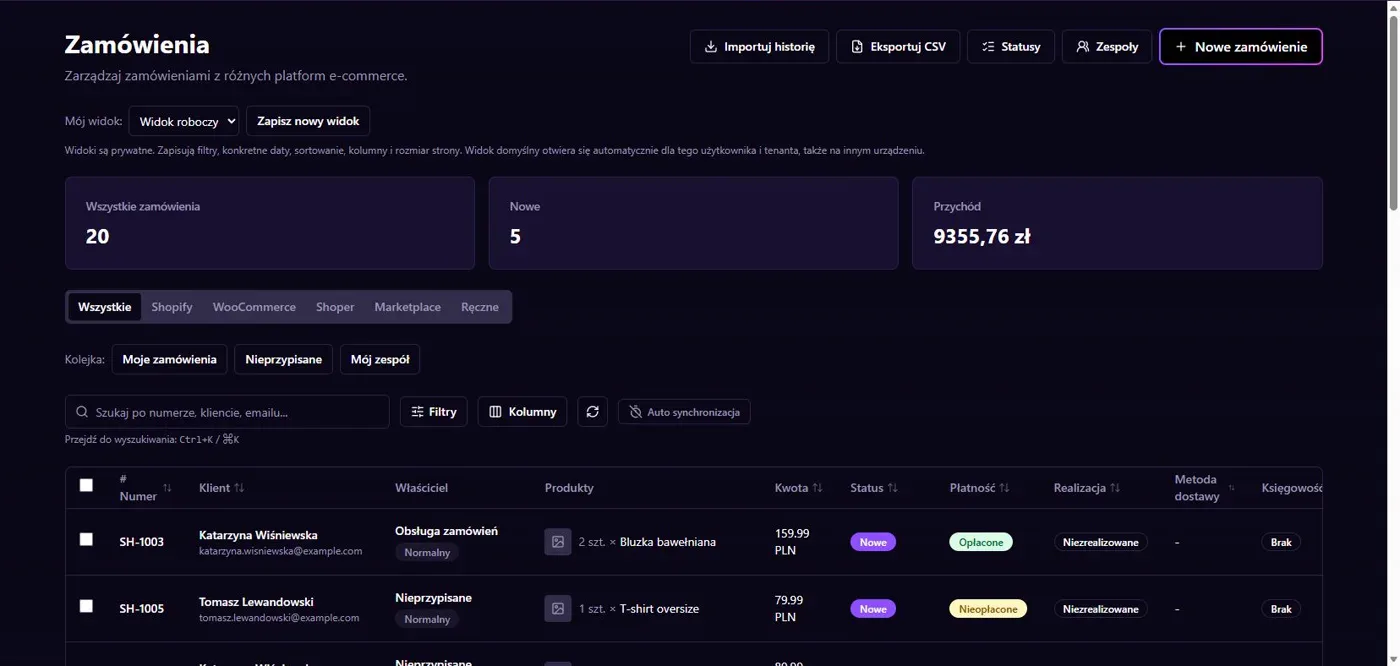
Ergebnisse in NavyFlame
- Bestellungen und Produktoptionen
- Gezielte Änderungen im Shop
Bestellungen und Produktoptionen
Der Konnektor liest Bestellungen und Produkte über sStore WebAPI. Das Lesen von Produktoptionen hat eine eigene Einstellung. Die Verknüpfung mit Lagerprodukten identifiziert die richtige Ware bei der Bearbeitung. Währung, Quellzeitzone und Steuer auf Versandkosten müssen zum Shop passen, damit importierte Beträge und Zeitangaben ihre Bedeutung behalten.
Gezielte Änderungen im Shop
Bestands- und Preisänderungen benötigen getrennte Freigaben. Sendungsnummern werden im Umfang der Shop-WebAPI unterstützt. Finanzdokumente benötigen eine ausdrückliche Freigabe und ein verknüpftes Buchhaltungskonto. Der Konnektor ist kein vollständiger Produkteditor. Gehen Sie deshalb nicht davon aus, dass sich jedes Katalogfeld über die vorhandenen API-Vorgänge ändern lässt.
Einrichtung
So verbinden Sie sStore / S-Story mit NavyFlame
Wir helfen Ihnen bei jedem Schritt, auch während der Testphase.
Zugang vorbereiten
Halten Sie Shop-Adresse, WebAPI-Benutzer und Passwort bereit. Prüfen Sie Währung, Zeitzone und Versandsteuer.
Verbindung hinzufügen
Öffnen Sie Integrationen in NavyFlame, wählen Sie sStore / S-Story und fügen Sie ein Konto hinzu. Speichern Sie die Angaben und prüfen Sie die Verbindung vor dem Prozessstart.
Umfang festlegen
Aktivieren Sie Bestellungen und bei Bedarf Produktoptionen. Bestand, Preise und Finanzdokumente konfigurieren Sie getrennt.
Ergebnis prüfen
Vergleichen Sie eine Bestellung mit Produktoption. Prüfen Sie Versandbeträge und SKU-Zuordnung vor der Aktivierung von Änderungen.
Verwandte Integrationen
Prüfen Sie den Umfang einzelner Verbindungen für Ihren Prozess. Ein verfügbarer Konnektor bedeutet nicht, dass jede Systemkombination unterstützt wird.
FAQ
Fragen zur Integration mit sStore / S-Story
Erstellt der Konnektor alle Produkte in sStore?
Er liest den Katalog und schreibt unterstützte Bestands- und Preisänderungen. Eine uneingeschränkte Erstellung und Bearbeitung aller Produkte ist nicht enthalten.
Was benötigen Finanzdokumente?
Eine eigene Kontofreigabe, ein verknüpftes Buchhaltungssystem und Unterstützung des Vorgangs durch WebAPI. Bestellimport allein reicht nicht.
Aktiviert das Speichern der Zugänge alle Vorgänge?
Nein. Verbindung, Kontofreigaben und Prozessregeln haben getrennte Aufgaben. Aktivieren Sie den benötigten Umfang und prüfen Sie das Ergebnis vor weiteren Schritten.
NavyFlame vor der Kontoverbindung kennenlernen
Testen Sie das Demo-Panel. Richten Sie danach die Verbindung ein und prüfen Sie den gewählten Prozess mit Ihrem eigenen Konto.