

OpenCart + NavyFlame
OpenCart mit NavyFlame verbinden
Verbinden Sie OpenCart mit gemeinsamer Bestell- und Lagerbearbeitung. Das NavyFlame-Modul im Shop stellt Vorgänge bereit, die Sie für jedes Konto freigeben.
Bestellungen und Katalog mit getrennten Konto- und Modulfreigaben für Bestand, Basispreis, Status und Sendungsnummern. Finanzdokumente benötigen Freigabe und Buchhaltungskonto. Das Shop-Modul muss den Vorgang unterstützen.
- 28 Tage kostenlos
- In 5 Minuten eingerichtet
- Jederzeit kündbar
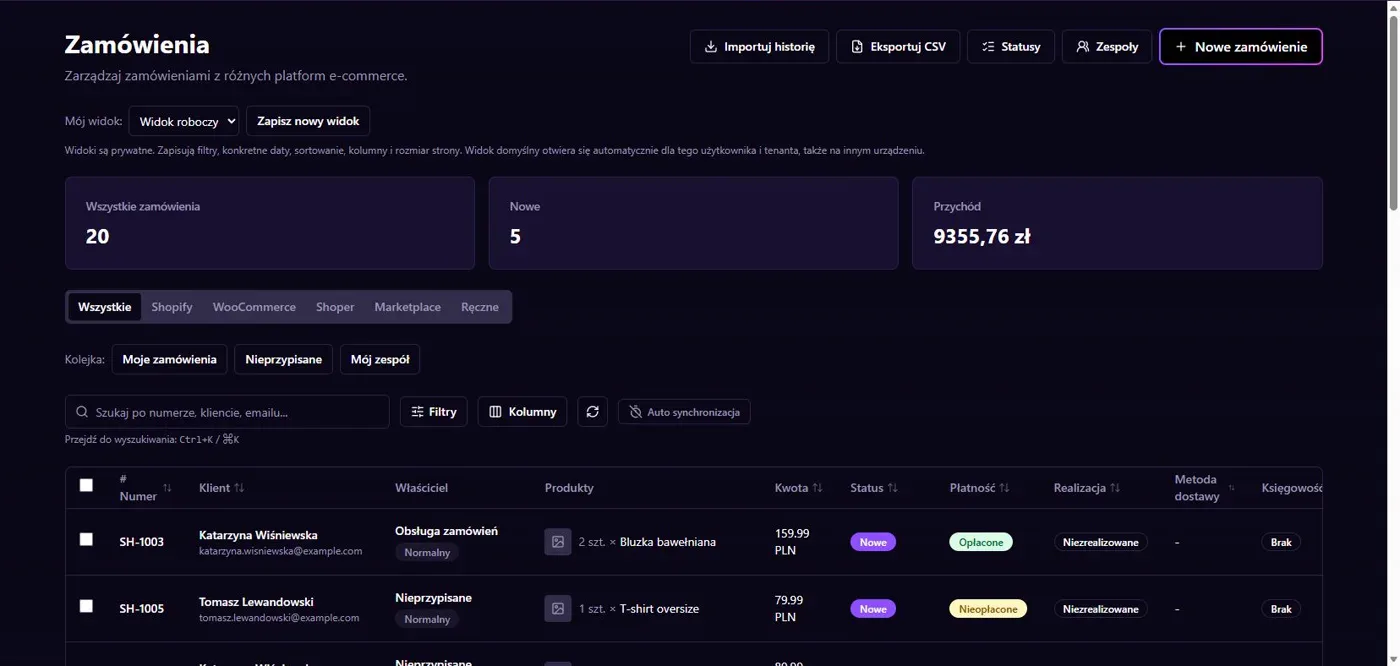
Ergebnisse in NavyFlame
- Shop-Modul und Datenimport
- Bestand, Basispreis und Status
Shop-Modul und Datenimport
Die Integration nutzt das NavyFlame-Modul für OpenCart. Das Repository enthält Varianten für OpenCart 3.0.4.1 und 4.1.0.4. Gelesen werden Bestellungen und Produktkatalog. Prüfen Sie beim Einrichten Währung und Steuerregeln, damit die Preisbasis eindeutig bleibt. Der übliche Administratorzugang zu OpenCart ersetzt die Installation des Moduls nicht.
Bestand, Basispreis und Status
Der Konnektor kann Bestand, Basispreis, Status und Sendungsnummern nach getrennten Freigaben von Konto und Modul schreiben. Die installierte Modulversion muss den gewählten Vorgang unterstützen. Finanzdokumente benötigen eine eigene Freigabe und ein Buchhaltungskonto. Bestimmen Sie zuerst die führende Quelle für Preise und Bestände und aktivieren Sie dann die passende Datenrichtung.
Einrichtung
So verbinden Sie OpenCart mit NavyFlame
Wir helfen Ihnen bei jedem Schritt, auch während der Testphase.
Zugang vorbereiten
Installieren Sie das passende NavyFlame-Modul für Ihre OpenCart-Version. Halten Sie Shop-Adresse und Modulzugänge bereit.
Verbindung hinzufügen
Öffnen Sie Integrationen in NavyFlame, wählen Sie OpenCart und fügen Sie ein Konto hinzu. Speichern Sie die Angaben und prüfen Sie die Verbindung vor dem Prozessstart.
Umfang festlegen
Aktivieren Sie den Bestellimport und prüfen Sie Modulrechte. Geben Sie Bestand, Preise, Status und Sendungen getrennt frei.
Ergebnis prüfen
Vergleichen Sie Produkt und Bestellung mit dem Shop. Prüfen Sie den Preis mit Steuer und eine kontrollierte Statusänderung.
Verwandte Integrationen
Prüfen Sie den Umfang einzelner Verbindungen für Ihren Prozess. Ein verfügbarer Konnektor bedeutet nicht, dass jede Systemkombination unterstützt wird.
FAQ
Fragen zur Integration mit OpenCart
Reicht die Standard-API von OpenCart?
Dieser Konnektor benötigt das NavyFlame-Modul im Shop. Das installierte Modul muss jeden aktivierten Vorgang unterstützen.
Werden Finanzdokumente sofort aktiviert?
Nein. Sie benötigen eine eigene Kontofreigabe, ein verknüpftes Buchhaltungskonto und passende Rechnungsregeln.
Aktiviert das Speichern der Zugänge alle Vorgänge?
Nein. Verbindung, Kontofreigaben und Prozessregeln haben getrennte Aufgaben. Aktivieren Sie den benötigten Umfang und prüfen Sie das Ergebnis vor weiteren Schritten.
NavyFlame vor der Kontoverbindung kennenlernen
Testen Sie das Demo-Panel. Richten Sie danach die Verbindung ein und prüfen Sie den gewählten Prozess mit Ihrem eigenen Konto.