
FakturaXL + NavyFlame
FakturaXL mit NavyFlame verbinden
Erstellen Sie FakturaXL-Dokumente aus Bestellungen in NavyFlame. Stimmen Sie Dokument- und Zahlungseinstellungen auf das jeweilige Buchhaltungskonto ab.
Rechnungen und Korrekturen für PrestaShop-Retouren über FakturaXL API. WZ benötigt ein gewähltes Lager; Belege und Zahlungsabgleich haben getrennte Einstellungen. FakturaXL übernimmt KSeF.
- 28 Tage kostenlos
- In 5 Minuten eingerichtet
- Jederzeit kündbar
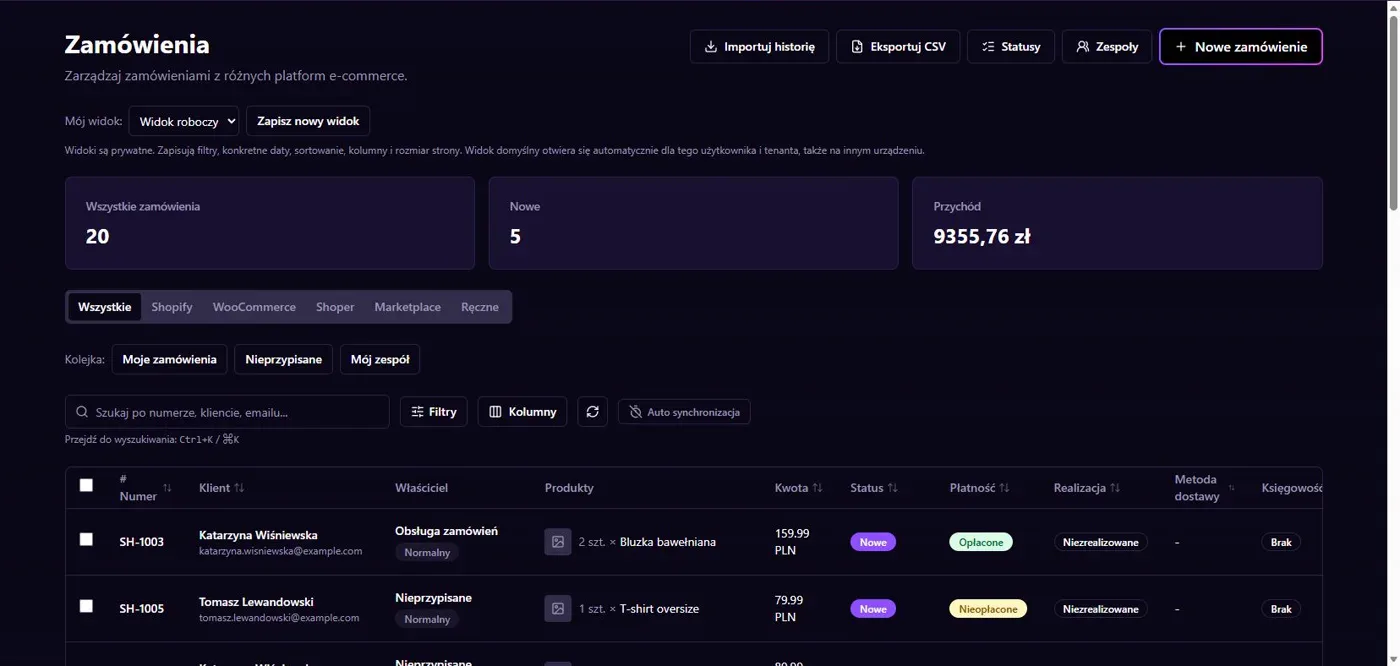
Ergebnisse in NavyFlame
- Bestelldaten auf der Rechnung
- Korrekturen und Lagerbelege
Bestelldaten auf der Rechnung
Der Konnektor verwendet die offizielle FakturaXL-API für Käuferdaten, Positionen und Dokumentbeträge. Kontoeinstellungen umfassen Abteilung, Zahlungsart, Zahlungsfrist und Empfängerrolle. Prüfen Sie Verkäuferdaten und Berechnungsregeln vor der Automatisierung. Ein API-Token ermöglicht den Zugriff, bestimmt aber nicht, welche Bestellungen ein Dokument erzeugen sollen.
Korrekturen und Lagerbelege
Die Integration hat einen Korrekturpfad für PrestaShop-Retouren. Automatische WZ-Warenausgänge benötigen ein ausdrücklich gewähltes FakturaXL-Lager. Beleg- und Zahlungsabgleich sind getrennte Einstellungen. Aktivieren Sie nur benötigte Vorgänge. Die Übermittlung an KSeF übernimmt FakturaXL. Prüfen Sie das ausgestellte Dokument und seinen Anbieterstatus, statt allein auf eine gesendete Anfrage zu vertrauen.
Einrichtung
So verbinden Sie FakturaXL mit NavyFlame
Wir helfen Ihnen bei jedem Schritt, auch während der Testphase.
Zugang vorbereiten
Halten Sie API-Token, Verkäufer-Steuer-ID und Abteilung bereit. Ermitteln Sie für WZ das Lager dieses Kontos.
Verbindung hinzufügen
Öffnen Sie Integrationen in NavyFlame, wählen Sie FakturaXL und fügen Sie ein Konto hinzu. Speichern Sie die Angaben und prüfen Sie die Verbindung vor dem Prozessstart.
Umfang festlegen
Stellen Sie Frist, Zahlungsart und Empfängerrolle ein. Bestimmen Sie die Bestellungen für die Rechnungsregel.
Ergebnis prüfen
Vergleichen Sie die Rechnung mit der Bestellung. Prüfen Sie bei PrestaShop-Retouren Originalverknüpfung und Korrekturbeträge.
Verwandte Integrationen
Prüfen Sie den Umfang einzelner Verbindungen für Ihren Prozess. Ein verfügbarer Konnektor bedeutet nicht, dass jede Systemkombination unterstützt wird.
FAQ
Fragen zur Integration mit FakturaXL
Sind Korrekturen für jeden Verkaufskanal verfügbar?
Der hier beschriebene Korrekturpfad betrifft PrestaShop-Retouren. Andere Quellen sind ohne Prüfung ihres Ablaufs nicht automatisch abgedeckt.
Benötigt automatisches WZ ein Lager?
Ja. Dafür muss das Lager dieses FakturaXL-Kontos ausdrücklich ausgewählt sein. Der API-Token wählt kein Lager aus.
Aktiviert das Speichern der Zugänge alle Vorgänge?
Nein. Verbindung, Kontofreigaben und Prozessregeln haben getrennte Aufgaben. Aktivieren Sie den benötigten Umfang und prüfen Sie das Ergebnis vor weiteren Schritten.
NavyFlame vor der Kontoverbindung kennenlernen
Testen Sie das Demo-Panel. Richten Sie danach die Verbindung ein und prüfen Sie den gewählten Prozess mit Ihrem eigenen Konto.