
Ustaw firmę, użytkowników i dostęp
Uzupełnij dane rozliczeniowe, zaproś zespół i przydziel dostęp odpowiadający rzeczywistym zadaniom.
Każdy pracuje na własnym koncie, a dane firmy i odpowiedzialność za obsługę zamówień są uporządkowane od początku.
Krok po kroku
Otwórz Ustawienia firmy
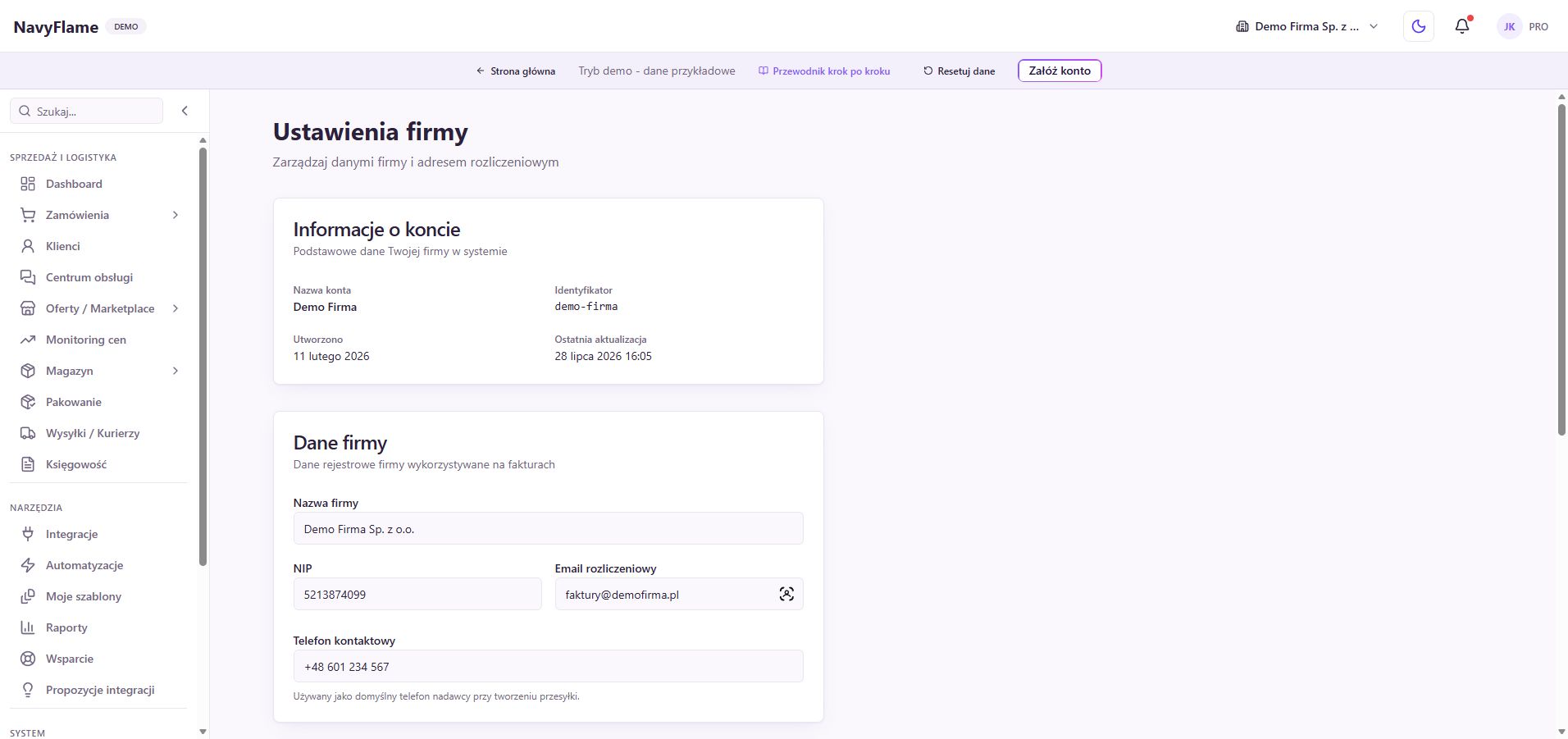
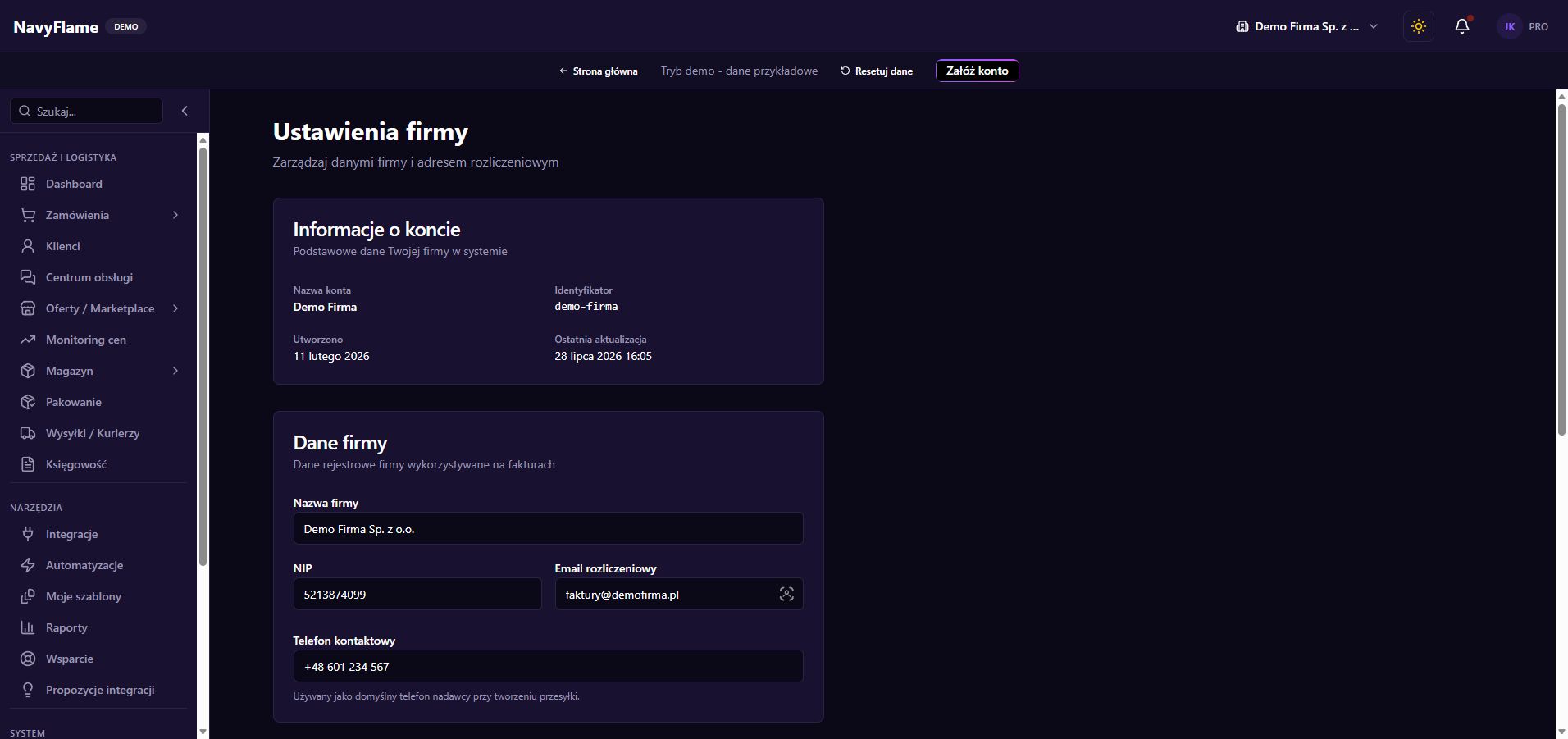
W obszarze konta przejdź do danych firmy. Sprawdź nazwę konta, a następnie wypełnij nazwę firmy, NIP, e-mail rozliczeniowy i telefon kontaktowy. Używaj danych podmiotu, który korzysta z subskrypcji. Dane wystawcy dokumentów sprzedażowych zweryfikujesz dodatkowo w podłączonym systemie księgowym.
Zapisz pełny adres rozliczeniowy
Uzupełnij ulicę, numer budynku i ewentualny numer lokalu, kod pocztowy, miasto, województwo i kraj. Kliknij Zapisz zmiany, a po zapisie odczytaj dane ponownie. Zwróć uwagę na adres e-mail do rozliczeń, ponieważ często powinien różnić się od adresu pracownika obsługującego zamówienia.
Sprawdź: W zapisanym formularzu widzisz poprawny podmiot i adres, bez danych osoby, która jedynie prowadzi wdrożenie.
Uzupełnij własny Profil
Przejdź do Profilu, sprawdź imię, nazwisko i strefę czasową. Zapisz zmiany. Poprawna strefa ułatwia pracę z datami i porównywanie zdarzeń z panelem sklepu. Adres konta traktuj jako indywidualny identyfikator dostępu, nawet jeśli kilka osób pełni tę samą funkcję w firmie.
Zadbaj o hasło konta
Jeżeli potrzebujesz zmiany hasła, użyj sekcji Zmień hasło w Profilu: wpisz aktualne hasło, nowe hasło oraz jego potwierdzenie. Korzystaj z unikalnego hasła przechowywanego w menedżerze haseł. Dostęp do poczty powiązanej z kontem również zabezpiecz zgodnie z możliwościami jej dostawcy.
Zaproś pierwszego pracownika
Otwórz Użytkowników, kliknij Zaproś, podaj indywidualny adres e-mail i kliknij Wyślij zaproszenie. Poproś pracownika o otwarcie wiadomości i przyjęcie dostępu na właściwym koncie. Na liście Oczekujące zaproszenia sprawdzisz, które osoby jeszcze nie dołączyły.
Przejrzyj role i przypisane uprawnienia
W Użytkownikach kliknij Zarządzaj rolami. Przejrzyj istniejące role i zakres odczytu oraz zapisu, zanim utworzysz własną. Osoba pakująca zwykle potrzebuje innego zestawu działań niż osoba zarządzająca cenami. Nazwij rolę tak, aby zespół rozumiał jej przeznaczenie, i przypisz ją właściwemu członkowi.
Sprawdź dostęp na koncie pracownika
Poproś zaproszoną osobę o zalogowanie i wykonanie zwykłej czynności należącej do jej obowiązków. Zweryfikuj, czy widzi potrzebną stronę i może użyć odpowiedniego przycisku. Nie sprawdzaj uprawnień wyłącznie z konta właściciela, ponieważ ma ono inny zakres dostępu do panelu.
Sprawdź: Pracownik wykonał potrzebną czynność własnym kontem i wie, do kogo zgłosić brak dostępu.
Uporządkuj zaproszenia i późniejsze zmiany
Anuluj zbędne oczekujące zaproszenia. Gdy pracownik zmienia obowiązki, zmień przypisane role; przy zakończeniu współpracy odbierz dostęp dostępną w panelu operacją. Zachowaj osobę odpowiedzialną za konto właściciela i subskrypcję. Przegląd użytkowników warto powtarzać po każdej zmianie składu zespołu.
Rezultat tego rozdziału
Firma ma poprawne dane, a każda osoba w zespole własny dostęp odpowiadający jej pracy.
W demo możesz poznać ekrany na przykładowych danych. Własne integracje skonfigurujesz po założeniu konta.