
Automatyzacje, które porządkują pracę zespołu
Zamień powtarzalne decyzje o folderach, statusach i komentarzach w czytelne reguły. Zacznij od niewielkiego zakresu, sprawdź dopasowania i dopiero potem opublikuj regułę.
Zespół widzi, dlaczego zamówienie trafiło do obsługi i co już zrobiono. Historia wykonań pomaga ocenić rezultat każdej reguły.
Krok po kroku
Wybierz właściwą zakładkę
Wejdź w Automatyzacje i Reguły. Ten kreator obsługuje zdarzenia zamówień, warunki i akcje porządkowe. Przepływy danych, powiadomienia e-mail oraz konfiguracja wysyłki mają osobne zakładki i formularze. Wybór modułu zależy od tego, jaki efekt chcesz uzyskać.
Utwórz szkic z jasną nazwą
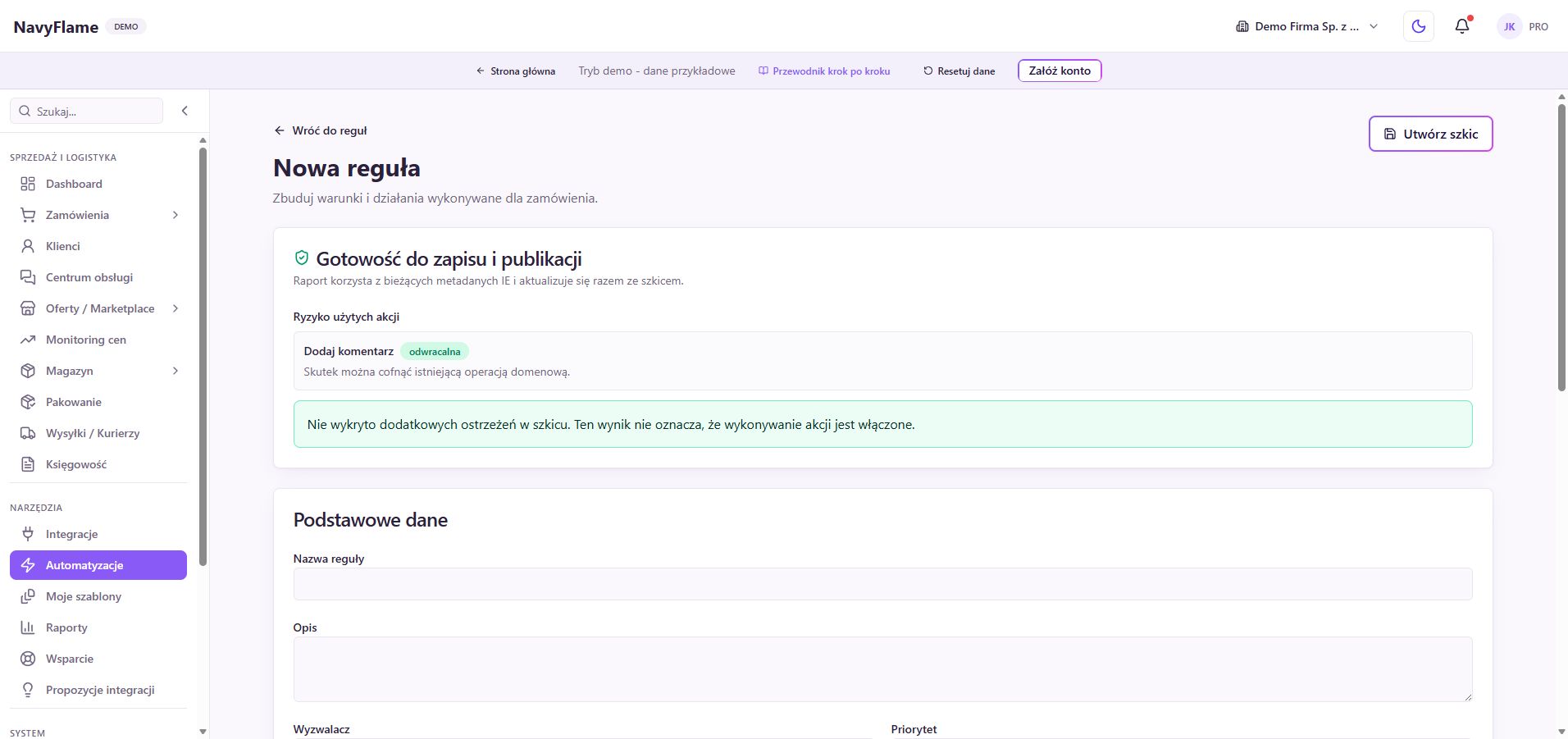
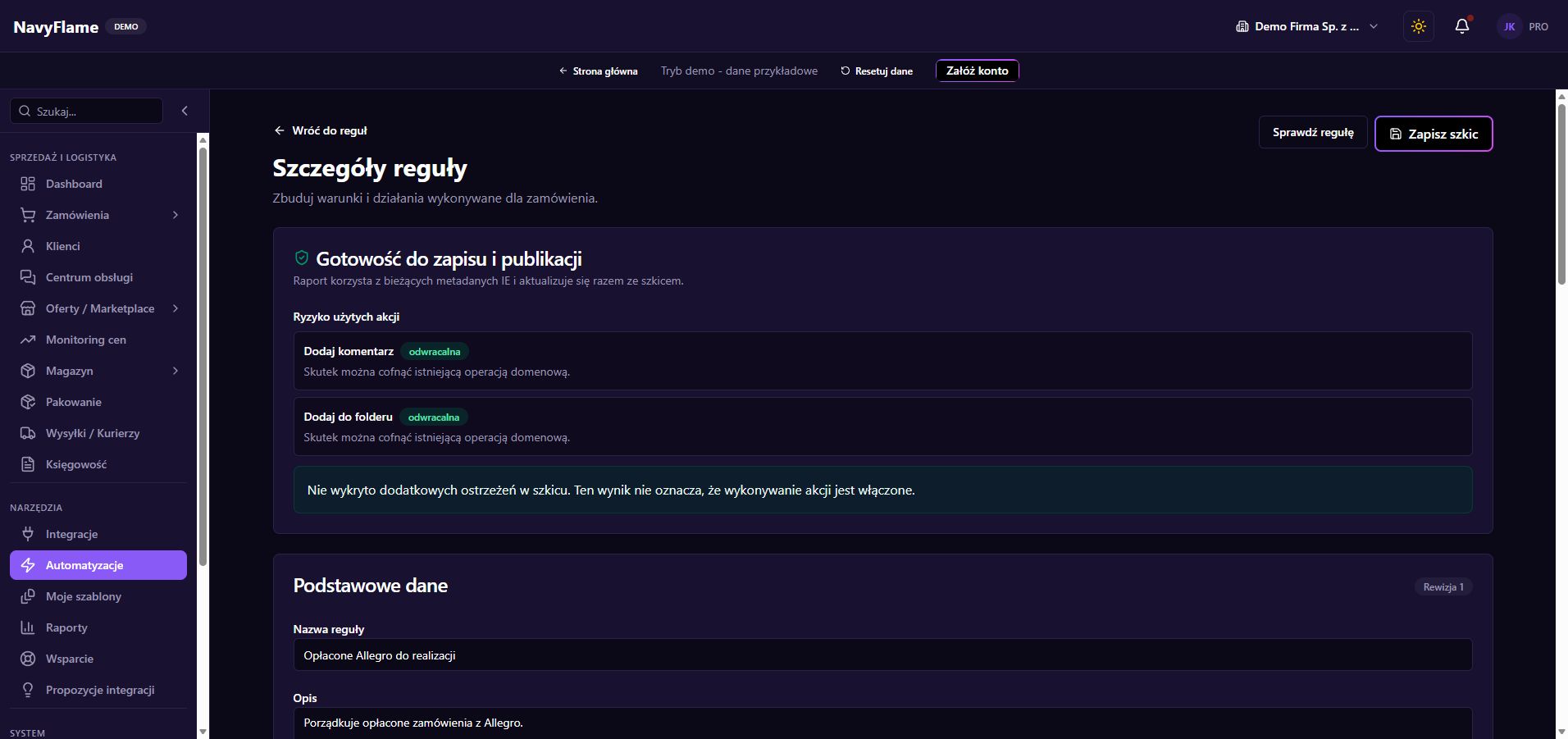
Otwórz nową regułę. Wpisz nazwę opisującą rezultat, np. „Opłacone Allegro do realizacji”, oraz krótki opis. W Wyzwalaczu wybierz zdarzenie, np. Opłacono zamówienie. Wyzwalacz określa moment oceny, a warunki zawężają pasujące zamówienia.
Dodaj warunki na podstawie swoich danych
Wybierz pole, operator i wartość. Możesz korzystać m.in. ze źródła, płatności, statusu, SKU, kraju i folderów. Grupa wszystkich warunków wymaga spełnienia każdego z nich; grupa dowolnych wystarczy, gdy pasuje jeden. Zacznij od prostego zestawu.
Sprawdź jednostki oraz brakujące wartości
Wartość brutto jest wyrażana w najmniejszej jednostce waluty: dla PLN 100000 oznacza 1000 zł. Zawsze dodaj warunek waluty, gdy porównujesz kwotę. Waga jest w gramach. Pola zależne od późniejszego etapu zamówienia mogą być niedostępne dla danego wyzwalacza.
Wybierz dostępne akcje
Dodaj komentarz, dodaj lub usuń folder, ustaw status zamówienia albo utwórz powiadomienie wewnętrzne. Wybierz foldery i statusy ze słowników. Akcje wykonują się od góry; ich kolejność możesz zmienić. Opcjonalne opóźnienie ustawiaj tylko wtedy, gdy ma konkretny cel.
Ustal współpracę z innymi regułami
Sprawdź Priorytet i pole Po dopasowaniu. Zdecyduj, czy system ma sprawdzać kolejne reguły, czy zatrzymać dalsze. Przy kilku regułach zmieniających ten sam status opisz kolejność i oczekiwany wynik, zanim je uruchomisz.
Sprawdź: Żadna kolejna reguła nie nadpisuje przypadkowo rezultatu poprzedniej.
Zapisz i uruchom test bez skutków
Kliknij Utwórz szkic lub Zapisz szkic, następnie Sprawdź regułę. Wybierz zapisany szkic oraz jedno zamówienie albo ostatnie zamówienia, maksymalnie 20. Kliknij Uruchom test bez skutków. Obejrzyj dopasowanie warunków i planowane akcje; test nie wykonuje operacji biznesowych.
Sprawdź: Pasuje przykład pozytywny, a zamówienie spoza zakresu nie pasuje.
Opublikuj zapisaną rewizję
Po sprawdzeniu wyników otwórz publikację i przeczytaj jej podsumowanie. Opublikuj konkretny zapisany szkic. Nowa edycja szkicu nie zastępuje automatycznie aktywnej wersji. Sprawdź oznaczenie aktywności oraz wskazaną wersję przed pozostawieniem reguły bez nadzoru.
Sprawdź rzeczywiste wykonanie
Otwórz Wykonania automatyzacji i znajdź zdarzenie dotyczące zamówienia. Przejrzyj wynik warunków i poszczególnych akcji, a potem samo zamówienie. Przy nieoczekiwanym zachowaniu użyj Wstrzymaj. Historia wersji pozwala przywrócić wcześniejszą konfigurację jako nową wersję.
Przepisy do wykorzystania
Opłacone zamówienia do realizacji
- Wyzwalacz
- Opłacono zamówienie.
- Warunki
- Źródło zamówienia odpowiada wybranemu kanałowi, np. allegro.
- Działanie
- Dodaj komentarz „Płatność potwierdzona. Przygotuj zamówienie” i dodaj do istniejącego folderu Do realizacji.
- Kontrola wyniku
- Przetestuj opłacone zamówienie z tego kanału oraz zamówienie z innego źródła. Po publikacji sprawdź folder i komentarz.
Większa wartość wymaga dodatkowej kontroli
- Wyzwalacz
- Utworzono zamówienie.
- Warunki
- Waluta równa PLN i wartość brutto co najmniej 100000, czyli 1000 zł. Próg dopasuj do własnej firmy.
- Działanie
- Dodaj do folderu Kontrola i utwórz powiadomienie wewnętrzne z instrukcją sprawdzenia danych dostawy.
- Kontrola wyniku
- Sprawdź zamówienia poniżej i powyżej progu oraz inną walutę. Sama reguła nie zatrzymuje nadania, jeśli zespół lub inne ustawienia go uruchomią.
Instrukcja pakowania dla wskazanego SKU
- Wyzwalacz
- Utworzono zamówienie.
- Warunki
- SKU pozycji zawierają dokładny kod produktu wymagającego dodatkowego zabezpieczenia.
- Działanie
- Dodaj komentarz „Zabezpiecz produkt dodatkową warstwą i sprawdź opakowanie” oraz folder Ostrożne pakowanie.
- Kontrola wyniku
- W teście użyj zamówienia zawierającego SKU i podobnego wariantu z innym kodem. Potwierdź, że komentarz jest widoczny dla realizacji.
Rezultat tego rozdziału
Masz opublikowaną regułę, wynik rzeczywistego wykonania i znasz sposób jej wstrzymania oraz odzyskania wcześniejszej wersji.
W demo możesz poznać ekrany na przykładowych danych. Własne integracje skonfigurujesz po założeniu konta.