
Przenieś katalog i historię bez chaosu
Dobierz sposób importu, ustal identyfikatory produktów i sprawdź wyniki przed przeniesieniem całego katalogu.
Zachowujesz ciągłość pracy: istniejące towary można aktualizować, a wcześniejsze zamówienia dołączyć do bieżącej obsługi.
Krok po kroku
Ustal źródła oraz granicę migracji
Wybierz, skąd pochodzą produkty, stany i wcześniejsze zamówienia. Zapisz datę, od której nowy proces ma obsługiwać sprzedaż. Sprawdź działające automatyzacje poprzedniego narzędzia, szczególnie fakturowanie, wiadomości i aktualizację stanów. Dwa systemy wykonujące tę samą czynność mogą powodować powtórne działania mimo poprawnego importu danych.
Przygotuj stabilne identyfikatory
Przejrzyj SKU i EAN w pliku źródłowym oraz kanałach sprzedaży. Ten sam wariant powinien mieć rozpoznawalny identyfikator, a różne warianty nie powinny dzielić przypadkowo tego samego SKU. Nie zmieniaj kodów pomiędzy kolejnymi próbami importu. Zachowaj kopię źródłowego pliku z datą pobrania.
Wgraj katalog z pliku
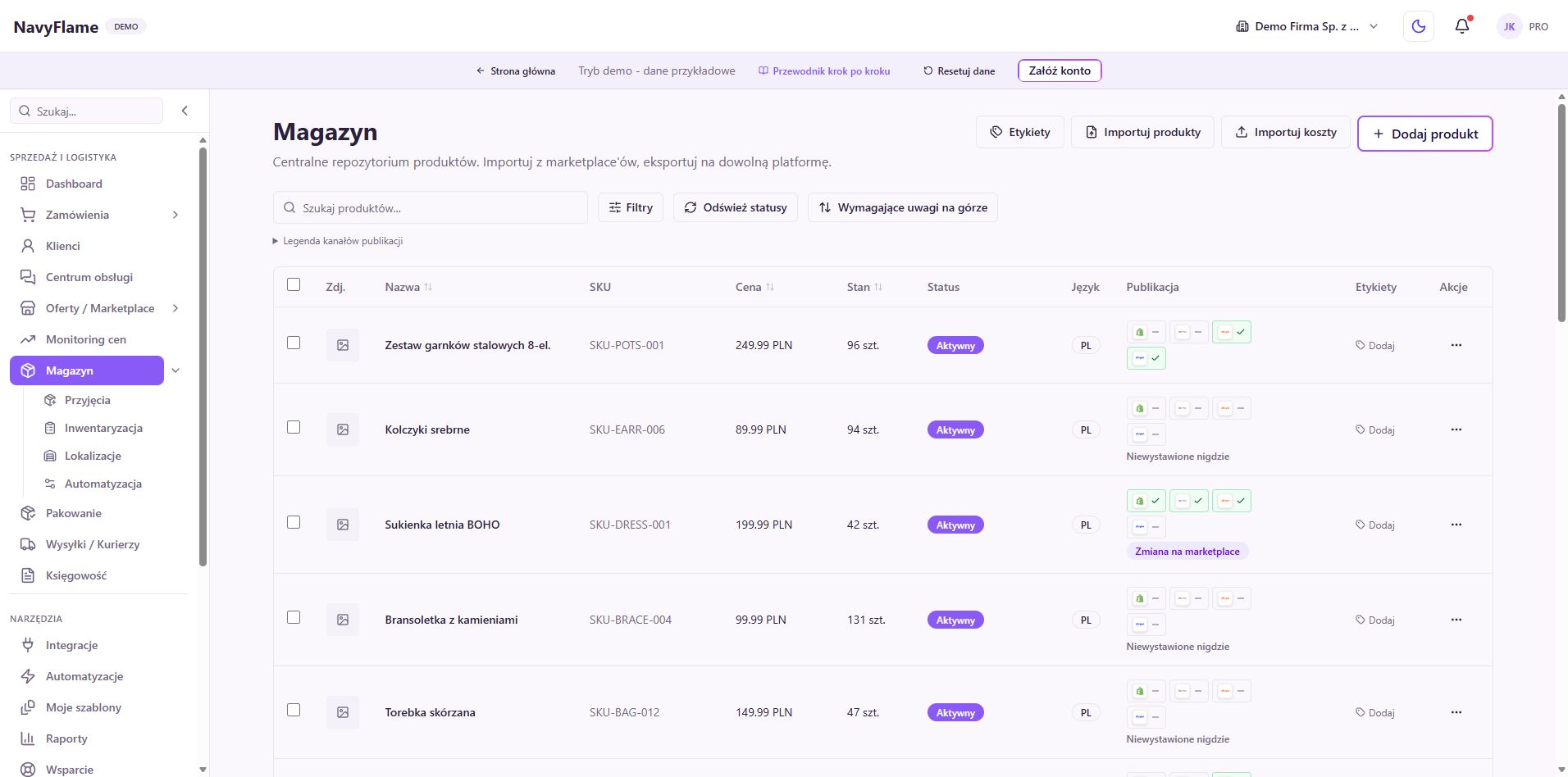
W Magazynie kliknij Importuj produkty. W kroku Wgraj plik wybierz CSV albo XLSX; możesz wcześniej użyć Pobierz szablon CSV. W polu Dopasuj produkty po wybierz SKU lub Kod kreskowy (EAN). Ustaw Twórz nowe i aktualizuj istniejące albo Tylko aktualizuj istniejące, odpowiednio do celu operacji.
Sprawdź mapowanie i podgląd
Kliknij Dalej: mapowanie kolumn i porównaj przypisania pól. Dopilnuj nazwy, wybranego identyfikatora, ceny, stanu i danych wariantów. Wiersze ze wspólnym kluczem produktu mogą tworzyć warianty, więc sprawdź ich grupowanie. W podglądzie oceń liczbę nowych, aktualizowanych i pomijanych pozycji, zanim potwierdzisz import.
Sprawdź: Rozumiesz, które produkty powstaną, a które zostaną zmienione, i nie ma niewyjaśnionych błędów mapowania.
Potwierdź import małej partii i obejrzyj towary
Zacznij od reprezentatywnej próbki: zwykłego produktu, wariantu oraz pozycji już istniejącej. Po imporcie odczytaj podsumowanie i błędy wierszy. Otwórz te produkty w Magazynie i porównaj identyfikatory, ceny, jednostki oraz ilości z plikiem. Dopiero po zgodnym wyniku powtórz proces dla pozostałych danych.
Wykorzystaj istniejące oferty jako źródło katalogu
Jeżeli towary masz już w kanale sprzedaży, przejdź do Ofert, wybierz źródło i zaznacz pozycje do importu do Magazynu. Sprawdź oznaczenia pozycji już zaimportowanych. Przy kilku kanałach szczególnie dokładnie porównaj SKU: jedna karta produktu może odpowiadać kilku ofertom, a nie każda oferta musi tworzyć nowy towar.
Dobierz zakres historii zamówień
W Zamówieniach kliknij Importuj historię i ustaw zakres osobno dla dostępnych źródeł. Formularz pokazuje opcje dopuszczone dla konkretnej integracji, na przykład Cała historia albo określoną liczbę ostatnich dni. Dla części konektorów import historyczny jest niedostępny. Rzeczywisty zakres zależy także od dostępu udzielonego przez dostawcę.
Oceń kompletność i dopiero wtedy przełącz proces
Porównaj kilka najstarszych i najnowszych zamówień z zadeklarowanego zakresu. Import historii można ponawiać bez tworzenia kolejnej kopii tego samego zamówienia w tym źródle, lecz nie traktuj tego jako automatycznego scalania różnych kont lub migracji każdej notatki z innego systemu. Uzgodnij, który system wykonuje dalsze działania.
Sprawdź: Próbka katalogu i zamówień zgadza się ze źródłem, a za dokumenty, stany i wysyłkę odpowiada jeden ustalony proces.
Rezultat tego rozdziału
Katalog i wybrana historia są sprawdzone, a rozpoczęcie pracy w NavyFlame ma jasno ustalone źródła danych i odpowiedzialności.
W demo możesz poznać ekrany na przykładowych danych. Własne integracje skonfigurujesz po założeniu konta.