
Wiadomości i e-maile, które pomagają klientowi
Ułóż spójne potwierdzenia, informacje o wysyłce i wiadomości z dokumentami. Odpowiedzi z kanałów sprzedaży obsługuj z Centrum obsługi, zgodnie z możliwościami połączonego kanału.
Klient dostaje czytelną informację o swoim zamówieniu, a zespół korzysta ze wspólnego procesu zamiast za każdym razem pisać od początku.
Krok po kroku
Rozdziel odpowiedź od automatycznego e-maila
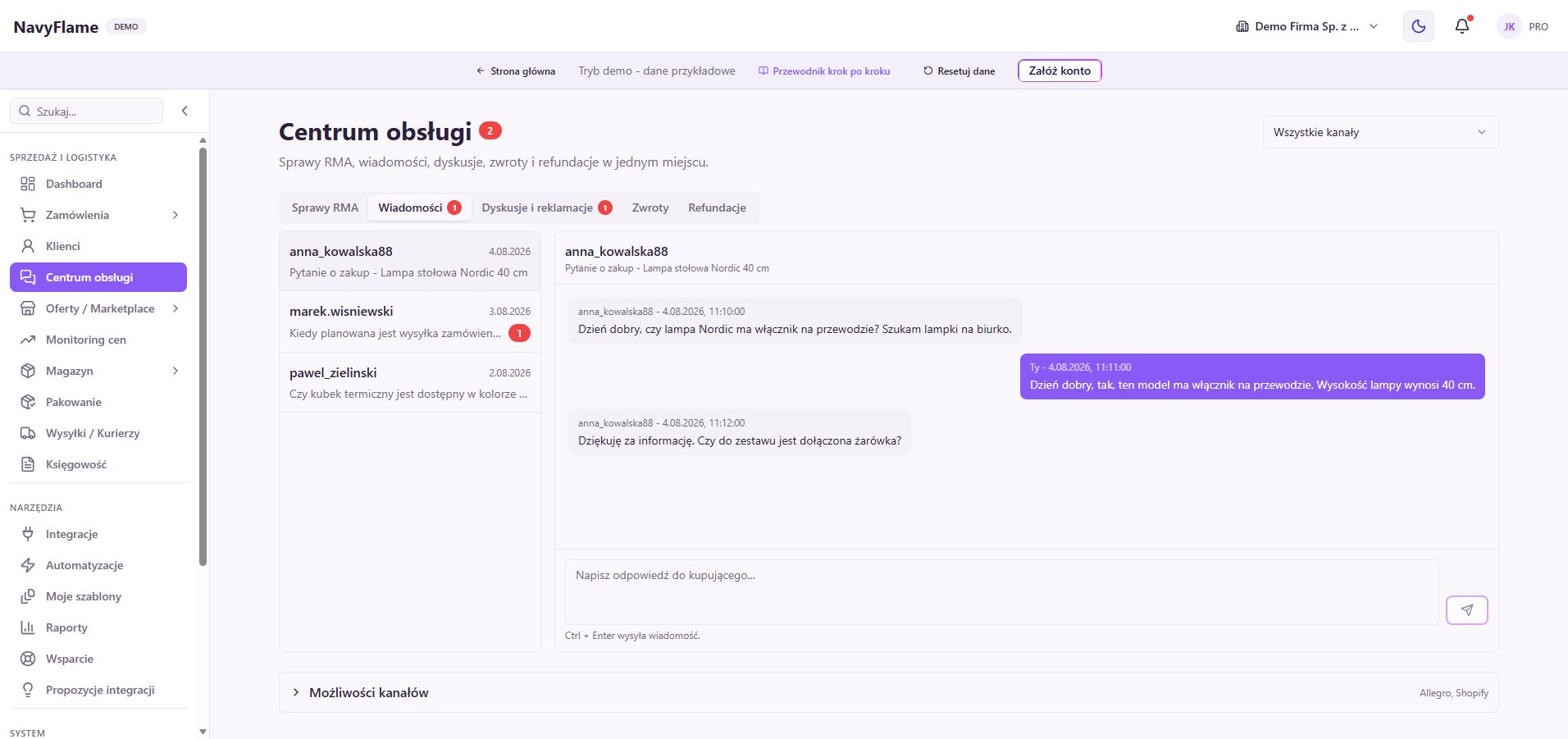
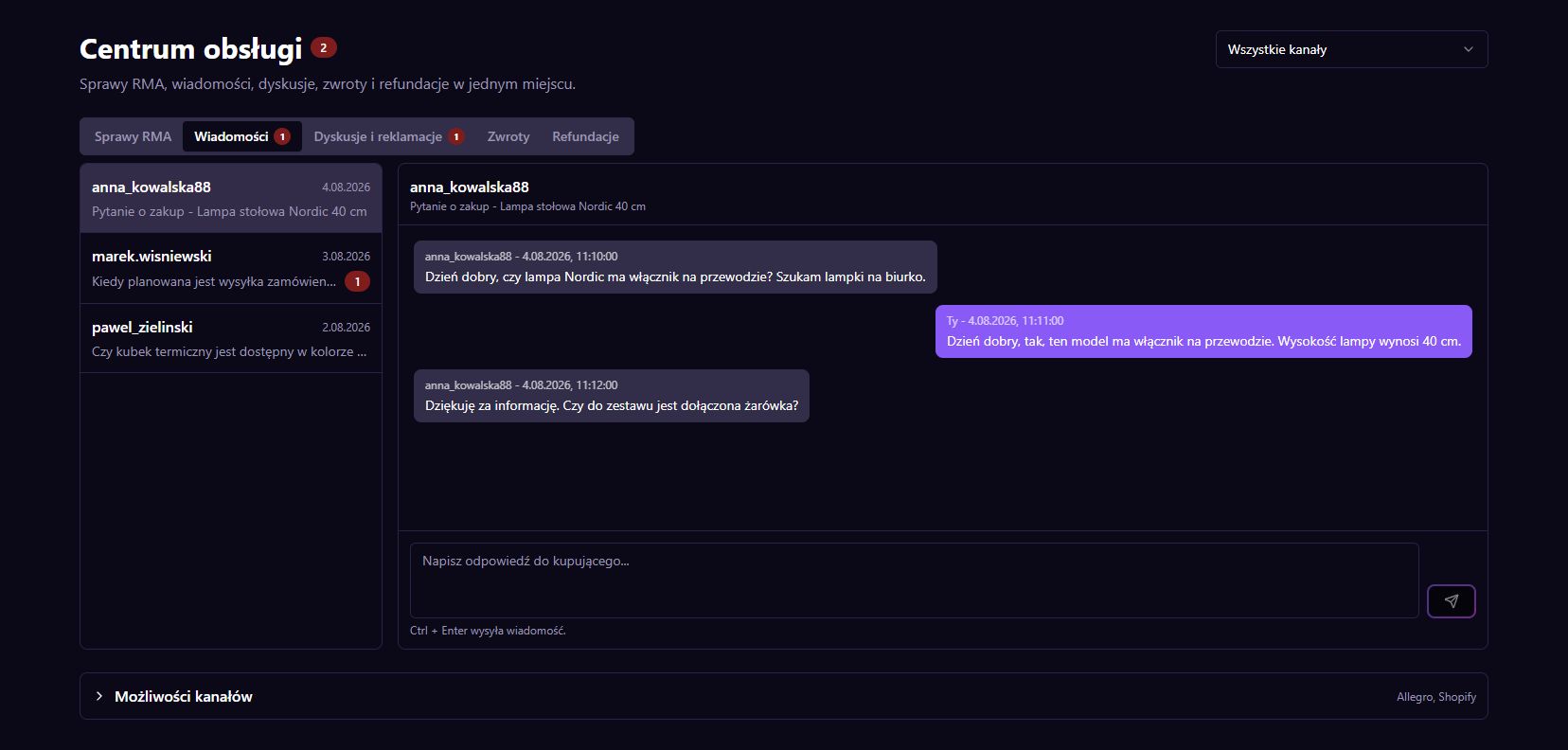
W Centrum obsługi otwórz Wiadomości, aby pracować z rozmowami obsługiwanymi przez konektor. Automatyczne e-maile powiązane ze zdarzeniami zamówień konfiguruj w Automatyzacje, Powiadomienia email. Dzięki temu wiesz, gdzie szukać wątku, a gdzie ustawień wysyłki.
Przygotuj konto wysyłające
Podłącz usługę e-mail zgodnie z jej formularzem i instrukcją. W automatyzacji dostępny jest wybór Resend, SendGrid, Mailgun lub SMTP. Wpisz firmowy adres nadawcy i Reply-To, pod którym rzeczywiście odbieracie odpowiedzi. Nazwa nadawcy powinna być rozpoznawalna dla kupującego.
Zbuduj pierwszy szablon
Otwórz Szablony i tworzenie szablonu. W kreatorze wybierz typ wiadomości, nazwę wewnętrzną, temat i treść. Skorzystaj z odpowiedniego przykładu, np. informacji o wysyłce. Podgląd pomaga sprawdzić układ, wielkość tekstu oraz treść zmiennych przed użyciem.
Napisz wiadomość wokół potrzeby klienta
W temacie podaj kontekst zamówienia. W treści wyjaśnij, co się wydarzyło, co nastąpi dalej i jak się skontaktować. Nie wpisuj stałego numeru przesyłki do uniwersalnego szablonu. Użyj udostępnionych zmiennych i sprawdź ich wynik na przykładowych danych.
Dodaj automatyzację e-mail
W Powiadomienia email otwórz tworzenie automatyzacji. Wybierz wyzwalacz, np. Po opłaceniu zamówienia albo Po wysyłce zamówienia, opóźnienie, szablon, dostawcę poczty i nadawcę. Jako odbiorcę wybierz e-mail klienta z zamówienia lub własny adres do kontrolowanego sprawdzenia.
Skonfiguruj wiadomość z dokumentem
Przy wyzwalaczu Po wystawieniu faktury pojawiają się ustawienia dokumentu PDF. Wybierz dołączenie pliku i zachowanie przy błędzie pobrania. Dostępność PDF zależy od systemu księgowego; kasy fiskalne online nie muszą udostępniać takiego pliku.
Sprawdź: Treść nie obiecuje załącznika w wariancie, który może wysłać wiadomość bez niego.
Dopasuj język oraz wyjątki
Ustaw domyślny język i ewentualne reguły krajów lub rodzaju dokumentu. Reguły mogą wybrać inny szablon albo pominąć wysyłkę. Język nazw dokumentów nie tłumaczy treści szablonu: dla angielskiej wiadomości przygotuj rzeczywiście angielski tekst.
Zweryfikuj dostarczenie
Uruchom kontrolowany przebieg z własnym odbiorcą i zdarzeniem pasującym do automatyzacji. Otwórz logi e-maili, sprawdź adres, stan, treść oraz załącznik, a następnie skrzynkę odbiorczą. Po sukcesie ustaw docelowego odbiorcę i sprawdź pierwszą zwykłą wysyłkę.
Odpowiadaj z pełnym kontekstem
W Centrum obsługi wybierz kanał i rozmowę. Przeczytaj historię, sprawdź zamówienie oraz wcześniejsze odpowiedzi zespołu. Jeśli wysyłanie jest dostępne, wpisz odpowiedź i wyślij ją raz. Potwierdź obecność w wątku; przy ograniczeniu konektora skorzystaj z panelu danego kanału.
Przepisy do wykorzystania
Dokument sprzedaży w wiadomości do kupującego
- Wyzwalacz
- W automatyzacji e-mail wybierz Po wystawieniu faktury.
- Warunki
- Powiązany szablon i działający dostawca poczty; dokument powstał w systemie udostępniającym obsługiwany PDF.
- Działanie
- Wyślij wiadomość do klienta z zamówienia, dołącz PDF i zastosuj wybraną politykę błędu pobrania.
- Kontrola wyniku
- Sprawdź log oraz kontrolną skrzynkę, właściwy dokument, numer zamówienia i język. Upewnij się, że system księgowy nie wysyła drugiej identycznej wiadomości.
Rezultat tego rozdziału
Masz spójny szablon, sprawdzoną drogę dostarczenia i jasny podział między automatycznymi powiadomieniami a odpowiedziami obsługi.
W demo możesz poznać ekrany na przykładowych danych. Własne integracje skonfigurujesz po założeniu konta.