
Przygotuj oferty, ceny i publikację
Połącz katalog z konkretnymi kontami sprzedaży, dopasuj wymagania kanału i uporządkuj zasady wyliczania cen.
Rozwijasz sprzedaż w kolejnych kanałach, korzystając z przygotowanego katalogu i powtarzalnych zasad cenowych.
Krok po kroku
Przejrzyj istniejące oferty
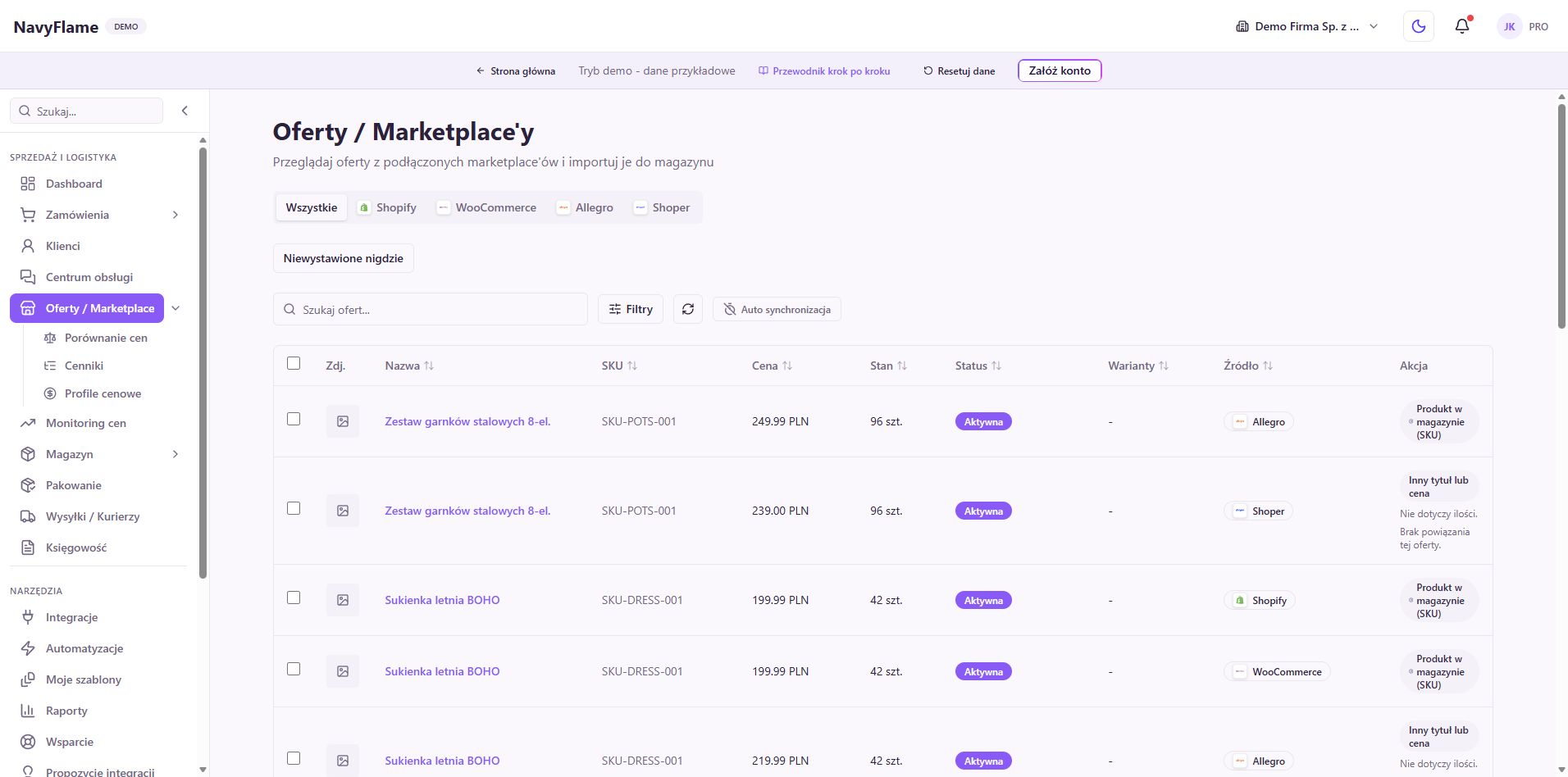
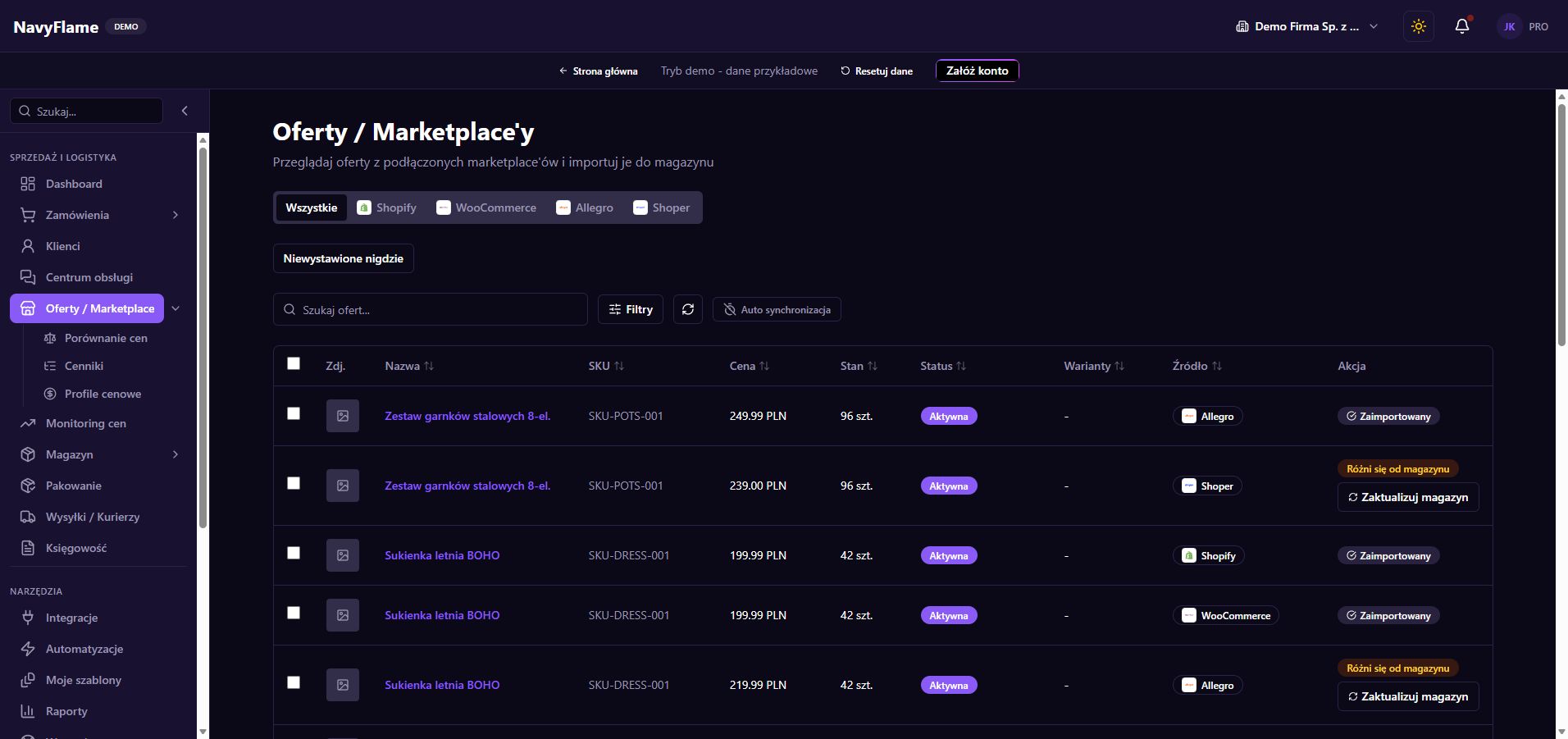
Otwórz Oferty, wybierz kanał i konto, a następnie użyj filtrów statusu oraz importu. Porównaj nazwę, SKU, cenę i powiązanie z Magazynem. Import istniejącej oferty do katalogu oraz wystawienie nowej publikacji to różne czynności. Ustal, którą z nich chcesz wykonać, zanim zaznaczysz większą partię.
Uzupełnij produkt przed eksportem
W Magazynie sprawdź opis, zdjęcia, wariant, jednostkę, cenę oraz dostępność. Przygotuj dane wymagane przez konkretny kanał. Dobra karta powinna jednoznacznie wyjaśniać, co kupujący otrzymuje, w jakiej ilości i w jakim wariancie. Spójność produktu ogranicza późniejsze poprawki wielu ofert naraz.
Utwórz profil cenowy kanału
Przejdź do Profili cenowych kanałów w obszarze Ofert. Utwórz profil dla platformy lub konkretnego konta, jeżeli różne rynki wymagają innych zasad. Ustaw walutę, sposób określania kursu, marżę grupową i końcówkę ceny zgodnie z formularzem. Ten profil jest wykorzystywany przy publikacji i kolejnej synchronizacji oferty.
Sprawdź rachunek na jednym produkcie
Porównaj cenę bazową, walutę docelową, wybrany kurs i końcową kwotę. Uwzględnij własne koszty sprzedaży przy podejmowaniu decyzji o cenie. Marża lub narzut ustawione w formularzu nie stanowią potwierdzenia rzeczywistego zysku po wszystkich prowizjach, dostawie i pozostałych kosztach prowadzenia sprzedaży.
Sprawdź: Rozumiesz, dlaczego wybrany produkt ma właśnie taką cenę na konkretnym koncie sprzedażowym.
Wystaw pierwszy produkt przez Eksportuj
W Magazynie zaznacz jeden przygotowany produkt i kliknij Eksportuj. Wybierz konkretne konto docelowe, szczególnie gdy masz kilka kont tej samej platformy. Ustaw ilość jednostek przypadającą na ofertę, jeżeli korzystasz z tej opcji. Zweryfikuj, że publikujesz właściwy wariant w odpowiednim sklepie i walucie.
Uzupełnij pola wymagane przez marketplace
W formularzu eksportu wybierz kategorię i wymagane parametry. Dla Allegro sprawdź także informacje o producencie, osobie odpowiedzialnej i bezpieczeństwie produktu, które pokazuje formularz. Wymagania są zależne od kategorii i kanału. Dane potrzebne jednemu produktowi nie muszą pasować do wszystkich zaznaczonych towarów.
Potwierdź wynik w kanale docelowym
Po wysłaniu sprawdź wynik publikacji i otwórz ofertę po stronie sklepu lub marketplace. Porównaj tytuł, zdjęcia, cenę, wariant, ilość oraz kategorię. Odpowiedź o przyjęciu operacji nie zawsze oznacza, że oferta jest już aktywna dla kupujących; część kanałów wykonuje dalszą walidację lub przetwarzanie.
Sprawdź: Oferta jest dostępna w oczekiwanym stanie, a widok kupującego zgadza się z przygotowanym produktem.
Dopiero potem rozszerz publikowanie
Po sprawdzeniu kilku produktów przejdź do większych partii. W ustawieniach Magazynu przygotuj Mapowanie kategorii, a w Auto-publikacji wybierz Włącz auto-publikację (szkice) oraz obsługiwane kanały. Ta funkcja przygotowuje nieaktywne oferty do przeglądu. Sprawdź cenę, kategorię i treść, zanim aktywujesz je w kanale dla kupujących.
Rezultat tego rozdziału
Masz sprawdzoną ofertę w konkretnym kanale oraz zrozumiałe zasady, które można zastosować do kolejnych produktów.
W demo możesz poznać ekrany na przykładowych danych. Własne integracje skonfigurujesz po założeniu konta.