
Stanowisko pakowania krok po kroku
Przejdź od listy oczekujących zamówień do zamkniętej i nadanej paczki. Możesz korzystać ze skanera, aparatu albo ręcznego potwierdzenia zawartości.
Jedno stanowisko prowadzi pracownika przez kompletowanie i nadanie. Zgodność pozycji oraz ilości widać przed zamknięciem paczki.
Krok po kroku
Przygotuj produkty i stół
Upewnij się, że pozycje zamówień są powiązane z produktami magazynowymi i mają poprawne kody. Przygotuj opakowania, etykiety oraz drukarkę. Skaner wpisujący kod jak klawiatura powinien kończyć odczyt klawiszem Enter, aby przekazać go do pola skanowania.
Otwórz Pakowanie
W szczegółach konkretnego zamówienia kliknij Pakuj, aby rozpocząć jego sesję i przejść do skanowania. Jeśli sesja była już otwarta, sprawdź numer i zapisany postęp, a następnie kliknij Wznów sesję. Domyślna kolejka pokazuje opłacone i niezrealizowane zamówienia od najstarszych. Jeśli potrzebujesz konkretnej serii, zaznacz zamówienia na ich liście i rozpocznij pakowanie wybranego zestawu.
Sprawdź: Numer na ekranie odpowiada zamówieniu, którego towary masz na stole, a pole skanera ma fokus.
Sprawdź pozycje przed skanowaniem
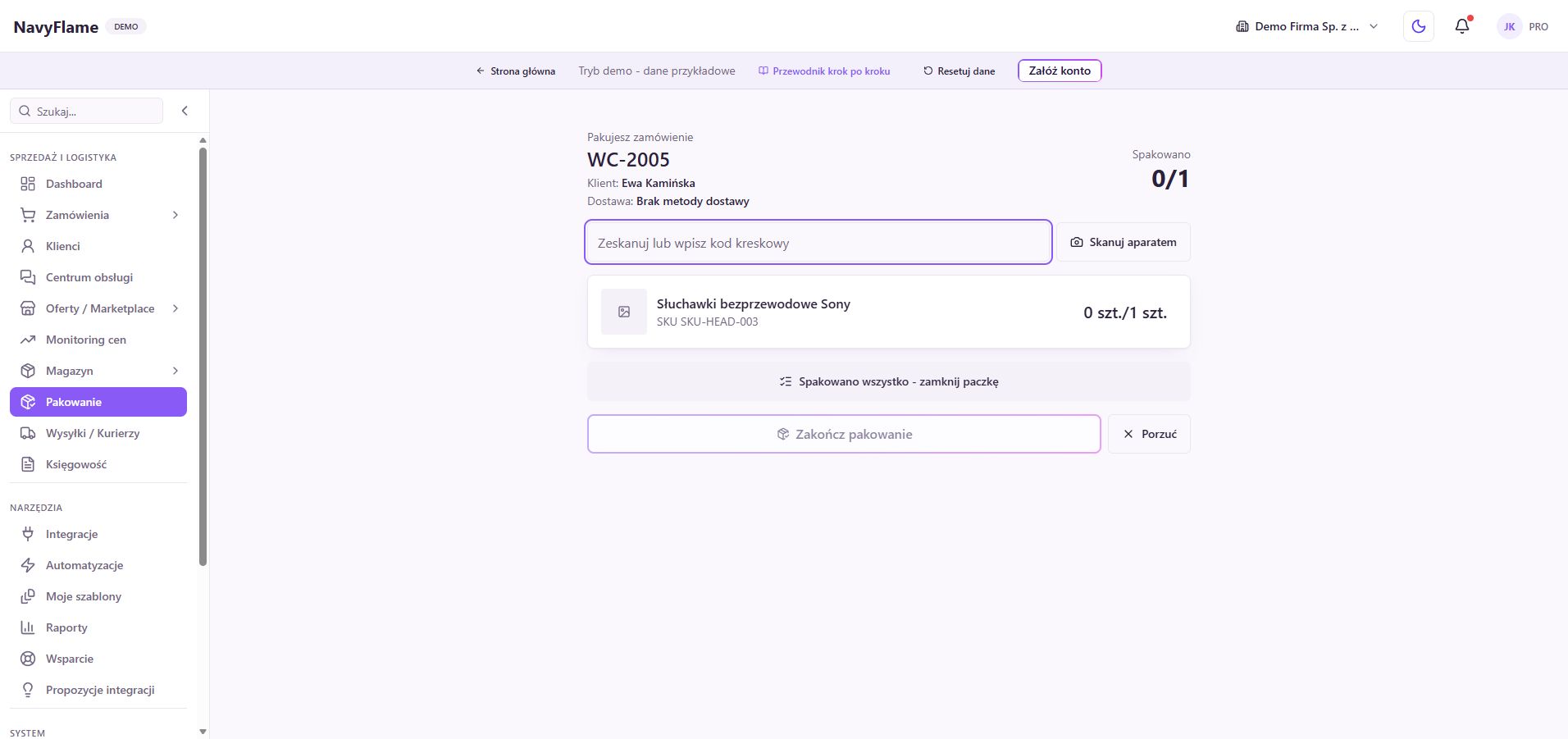
Porównaj nazwę, zdjęcie, SKU i wymaganą ilość. Przy wariantach zwróć uwagę na rozmiar oraz kolor. Liczniki pokazują postęp dla każdej pozycji. Nie zastępuj towaru podobnym produktem bez wyjaśnienia zamówienia.
Skanuj każdą odkładaną sztukę
Ustaw kursor w polu Zeskanuj lub wpisz kod kreskowy. Odczytaj kod skanerem albo wpisz go i naciśnij Enter. Możesz także kliknąć Skanuj aparatem i udzielić przeglądarce dostępu do kamery.
Sprawdź: Właściwa pozycja zwiększa licznik. Komunikat o niepasującym kodzie wymaga wyjaśnienia przed dalszą pracą.
Obsłuż wyjątek świadomie
Pozycja bez powiązania magazynowego może wymagać przycisku Potwierdź. Obejrzyj produkt i policz ilość, zanim potwierdzisz ją ręcznie. Przy błędnym odczycie użyj cofnięcia przy pozycji. Następnie popraw brakujące powiązanie produktu przed kolejnymi zamówieniami.
Bez skanera potwierdź fizyczny komplet
Jeśli pakujesz ręcznie, policz wszystkie pozycje i kliknij „Spakowano wszystko - zamknij paczkę”. To potwierdzenie pracownika i przejście do nadania. Użyj go dopiero po rzeczywistej kontroli zawartości, a nie jako sposobu pominięcia brakujących produktów.
Zakończ kompletną sesję
Przy skanowaniu doprowadź wszystkie pozycje do wymaganej ilości i kliknij Zakończ pakowanie. Jeśli przerywasz pracę z powodu błędu, rozważ Porzuć. Po ponownym wejściu zapisany postęp nadal jest widoczny, ale wznowienie wymaga świadomego potwierdzenia.
Przejdź przez Nadaj paczkę
Po zakończeniu kompletowania wybierz przygotowany szablon wysyłki. Sprawdź, czy jego ustawienia zamawiają etykietę, czy tworzą szkic. Odbierz wydruk i naklej go na właściwą paczkę. Samo zamknięcie sesji pakowania nie oznacza jeszcze skutecznego nadania.
Sprawdź: Paczka ma etykietę zgodną z zamówieniem, a wynik nadania jest potwierdzony w Wysyłkach.
Ustaw rytm stanowiska
Opcja Po nadaniu otwieraj następną paczkę przyspiesza pracę seryjną. Przy wejściu z karty zamówienia możesz zamiast tego włączyć Po spakowaniu wróć do zamówienia. Obie preferencje są zapamiętywane w przeglądarce stanowiska. Dla wybranej serii panel zachowuje kolejkę zaznaczonych zamówień.
Rezultat tego rozdziału
Pakujący potrafi skompletować, sprawdzić i nadać paczkę oraz rozpoznać sytuacje wymagające ręcznej decyzji.
W demo możesz poznać ekrany na przykładowych danych. Własne integracje skonfigurujesz po założeniu konta.