
Uporządkuj magazyn, SKU i dostępność
Ustal katalog produktów, jednostki i lokalizacje. Następnie zdecyduj, kiedy rezerwować zapas i jak przekazywać dostępność do ofert.
Jeden uporządkowany produkt może zasilać kilka kanałów, a zespół widzi, co sprzedaje i jaki zapas pozostaje do dyspozycji.
Krok po kroku
Sprawdź kartę reprezentatywnego produktu
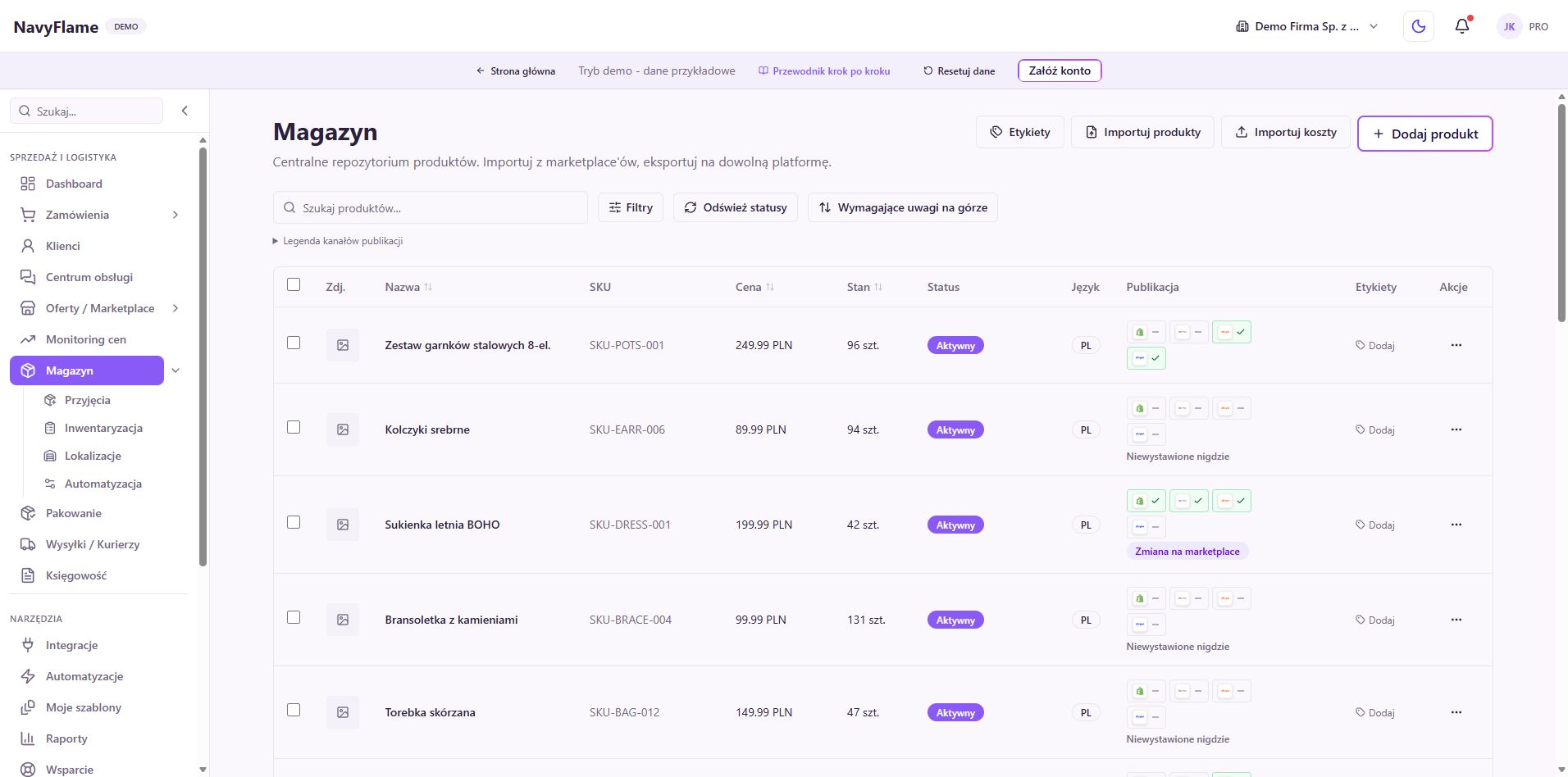
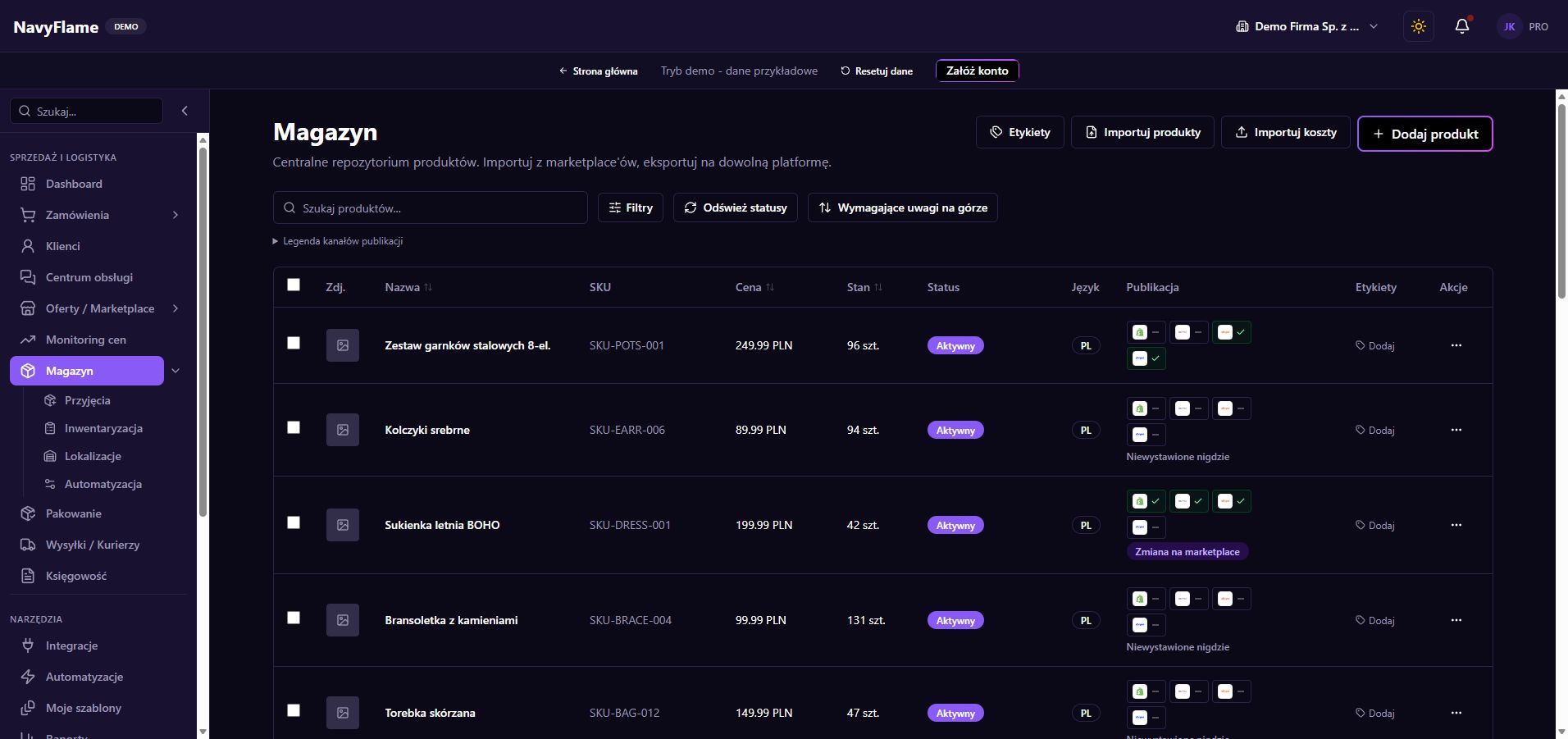
W Magazynie otwórz produkt lub wybierz Dodaj produkt. Uzupełnij nazwę, SKU, kod kreskowy i jednostkę odpowiednie dla sprzedawanego towaru. Sprawdź warianty oraz zdjęcia. Towar sprzedawany w sztukach i towar rozliczany wagowo wymagają poprawnej jednostki bazowej, aby ilości miały czytelne znaczenie.
Powiąż produkt z ofertami
W szczegółach produktu sprawdź jego publikacje w kanałach sprzedaży. Porównaj SKU, wariant i konto docelowe. Dwie oferty tego samego towaru powinny korzystać z właściwej karty katalogowej. Nie łącz różnych rozmiarów lub kolorów tylko dlatego, że mają podobną nazwę albo wspólne zdjęcie.
Ustal źródło prawdy dla zapasu
Uzgodnij, czy stan jest prowadzony w NavyFlame, ERP, sklepie czy zasilany danymi dostawcy. Opisz kierunek aktualizacji i odpowiedzialną osobę. Następnie skonfiguruj odpowiednie integracje do tego modelu. Samo podłączenie kilku systemów nie rozstrzyga, który z nich powinien nadpisywać ilości pozostałych.
Sprawdź: Zespół wie, w którym miejscu poprawia rzeczywistą ilość i skąd inne kanały mają ją pobierać.
Dodaj lokalizacje i sprawdź przyjęcia
Przejdź do Lokalizacji i użyj Dodaj lokalizację, aby odzwierciedlić faktyczny podział przechowywania towaru. Używaj krótkich, jednoznacznych nazw zgodnych z oznaczeniami na miejscu. Zapoznaj się z Przyjęciami i Inwentaryzacją przed zmianą większych ilości, tak aby korekta zapasu odpowiadała rzeczywistemu zdarzeniu magazynowemu.
Przypisz osoby i konta sprzedaży
W Lokalizacjach przypisz pracownikowi jego magazyn. Operator pracuje tylko na przypisanych lokalizacjach, a kierownik może zarządzać całością. W tej samej sekcji wskaż, z którego magazynu ma korzystać każde konto Allegro, ERLI, PrestaShop lub innego kanału. Zawsze zostaw co najmniej jednego kierownika.
Sprawdź: Pracownik widzi swój magazyn, a dwa konta sprzedaży mogą publikować różne ilości tego samego produktu.
Przenieś towar między magazynami
Otwórz Przesunięcia, wybierz magazyn źródłowy i docelowy, a następnie dodaj towary skanerem lub z listy. Zwykłe przekazanie przedstawicielce wykonaj jako ruch jednoetapowy, wtedy po wydaniu sztuki od razu trafią do jej magazynu mobilnego. Osobne potwierdzenie odbioru włącz tylko wtedy, gdy taki krok rzeczywiście istnieje w procesie.
Sprawdź: Historia przesunięcia pokazuje osobę i czas każdego kroku, a ilości zmieniły się we właściwych lokalizacjach.
Wskaż magazyn realizacji zamówienia
W szczegółach zamówienia wybierz magazyn realizacji przed rozpoczęciem pakowania. System sprawdzi dostępny stan i przypisze do niego rezerwację. Zakończenie kompletnego pakowania rozchoduje towar z wybranej lokalizacji. Jeśli brakuje stanu, wyjaśnij różnicę zamiast zmieniać magazyn w ciemno.
Otwórz ustawienia Przepływu stanów
W ustawieniach Magazynu przejdź do zakładki Przepływ stanów. Opcja Włącz automatyczny przepływ stanów odpowiada za rezerwowanie zapasu i aktualizację dostępności ofert. Domyślnie pozostaje wyłączona. Zanim ją zaznaczysz, sprawdź zgodność katalogu, powiązań oraz ilości dla produktów objętych sprzedażą.
Wybierz moment rezerwacji
W polu Kiedy rezerwować stan wybierz Przy każdym zamówieniu albo Dopiero po opłaceniu. Pierwszy wariant wcześniej zajmuje dostępny zapas; drugi czeka na informację o płatności. Decyzję dopasuj do swojego procesu, w tym zamówień za pobraniem i płatności, które mogą zostać potwierdzone z opóźnieniem.
Ustaw zero, interwał i bufor bezpieczeństwa
Zdecyduj, czy wystawiać ofertę jako niedostępną przy zerowym stanie, i ustaw interwał synchronizacji. Wpisz ewentualny bufor w jednostce bazowej produktu. Dostępność do wysłania to stan pomniejszony o rezerwacje i bufor, nie mniej niż zero. Bufor dotyczy także ręcznego przekazywania stanów, niezależnie od głównego przełącznika automatyzacji.
Zapisz i sprawdź pełną zmianę dostępności
Kliknij Zapisz ustawienia. Na kontrolowanym zamówieniu sprawdź powstanie rezerwacji w wybranym momencie, pozostałą dostępność oraz wynik aktualizacji konkretnej oferty po cyklu synchronizacji. Jeżeli liczby się różnią, porównaj jednostkę, wariant, bufor i inne systemy zapisujące stan, zanim rozszerzysz proces na cały katalog.
Sprawdź: Ilość widoczna w kanale odpowiada ustalonej dostępności, a rezerwacja dotyczy właściwego produktu.
Rezultat tego rozdziału
Masz czytelne towary, ustalone źródło zapasu oraz sprawdzony sposób rezerwowania i publikowania dostępności.
W demo możesz poznać ekrany na przykładowych danych. Własne integracje skonfigurujesz po założeniu konta.