
Ułóż pulpit pod codzienną pracę
Poznaj nawigację i przygotuj powtarzalny przegląd dnia: połączenia, nowe zamówienia, dokumenty oraz sprawy wymagające uwagi.
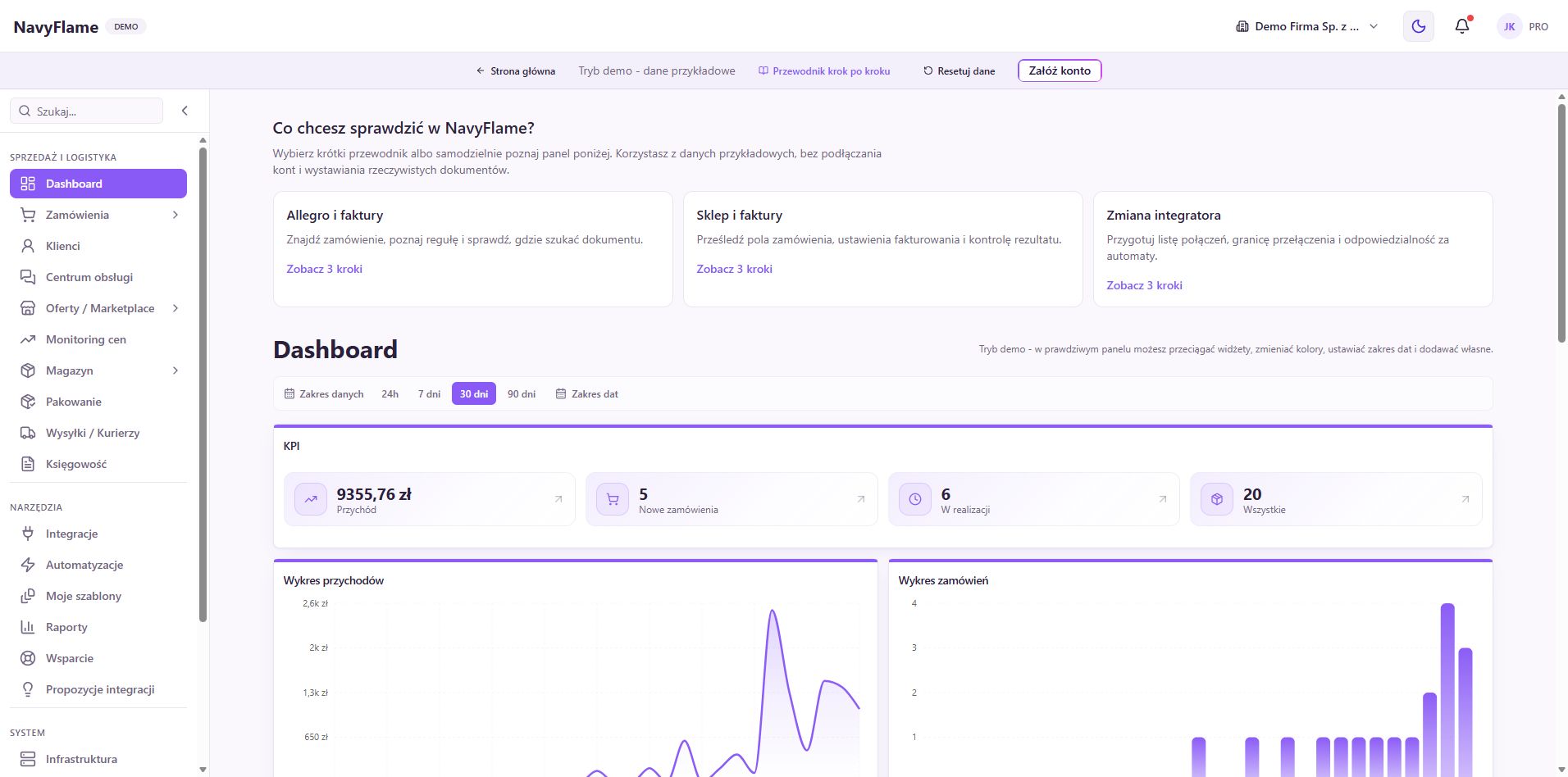
Zamiast zaczynać od kilku paneli sprzedażowych, otwierasz własny widok sytuacji i przechodzisz do spraw, które wymagają działania.
Krok po kroku
Rozpoznaj główne obszary panelu
Z menu przejdź kolejno do Zamówień, Ofert, Magazynu, Integracji, Automatyzacji i Księgowości. Zamówienia służą realizacji sprzedaży, Oferty pokazują publikacje w kanałach, a Magazyn przechowuje uporządkowany katalog. Dostępność pozycji zależy także od uprawnień konta, dlatego pracownik może widzieć węższy zestaw niż właściciel.
Ustaw zakres danych w Dashboard
W sekcji Zakres danych wybierz gotowy okres albo własne daty. Do bieżącej obsługi używaj krótkiego zakresu, a do porównań sprzedaży pełnych, porównywalnych okresów. Przed wyciągnięciem wniosków sprawdź, czy masz pobraną historię ze wszystkich analizowanych kanałów i czy zakres obejmuje potrzebne dni.
Sprawdź: Potrafisz powiedzieć, jakiego okresu dotyczą widoczne liczby.
Dostosuj układ i zestaw widżetów
Na stronie Dashboard skorzystaj z edycji układu i katalogu widżetów. Na początek wybierz wyniki sprzedaży, ostatnie zamówienia, status integracji oraz status dokumentów. Ustaw je w kolejności odpowiadającej Twoim decyzjom. Przeciągnij i zmień rozmiar dostępnych elementów, a po zakończeniu zapisz układ zgodnie z przyciskami edytora.
Zacznij dzień od połączeń
Sprawdź widżet integracji i przejdź do Integracji, jeżeli pojawia się błąd lub komunikat o potrzebie ponownej autoryzacji. Brak nowych zamówień nie zawsze oznacza brak sprzedaży. Najpierw ustal, czy źródło jest połączone i pobiera dane, a następnie porównaj najnowsze zamówienie z panelem sklepu.
Przejdź do kolejki zamówień
Otwórz Zamówienia i ustaw status, płatność oraz źródło odpowiednie dla bieżącej pracy. Zwróć uwagę na daty i terminy wysyłki, jeżeli źródło je przekazuje. Oddziel zamówienia gotowe do realizacji od tych, które wymagają wyjaśnienia płatności, adresu lub dostępności produktu.
Sprawdź dokumenty wymagające działania
Przejdź do Księgowości i przejrzyj statusy dokumentów. Dokument oczekujący lub zakończony błędem wymaga sprawdzenia szczegółów; samo istnienie zamówienia nie oznacza, że faktura została wystawiona. Ustal, czy problem dotyczy danych nabywcy, konfiguracji dostawcy, reguły czy dostarczenia dokumentu.
Sprawdź: Dla problematycznego dokumentu znasz powód i następny krok, zamiast ponawiać całą obsługę zamówienia.
Zakończ przegląd krótką kontrolą katalogu
W Magazynie sprawdź towary, które mają wpływ na dzisiejszą realizację, a w Ofertach odrzucone lub niespójne publikacje. Jeżeli pracuje kilka osób, uzgodnij, kto obsługuje każdą kolejkę. Sam wspólny widok nie zastępuje jasnego podziału odpowiedzialności za cenę, stan i wysyłkę.
Porównuj wyniki po uporządkowaniu danych
Korzystaj z wykresów kanałów i najlepiej sprzedających się produktów, gdy import i identyfikacja towarów są spójne. Wskaźniki sprzedaży opisują dane dostępne w systemie. Zanim podejmiesz decyzję zakupową lub marketingową, sprawdź zakres dat, kompletność źródeł i sposób ujmowania anulowanych zamówień.
Rezultat tego rozdziału
Masz własny porządek kontroli dnia i wiesz, z którego miejsca przejść do konkretnego problemu.
W demo możesz poznać ekrany na przykładowych danych. Własne integracje skonfigurujesz po założeniu konta.