
Od obejrzenia panelu do własnego konta
Zacznij od procesu, który chcesz uporządkować. Następnie załóż konto, wybierz plan i przygotuj własną przestrzeń pracy.
Już podczas pierwszej konfiguracji sprawdzisz, czy NavyFlame pasuje do Twojej sprzedaży: od pobrania zamówienia po dokument i wysyłkę.
Krok po kroku
Obejrzyj demo z konkretnym zadaniem
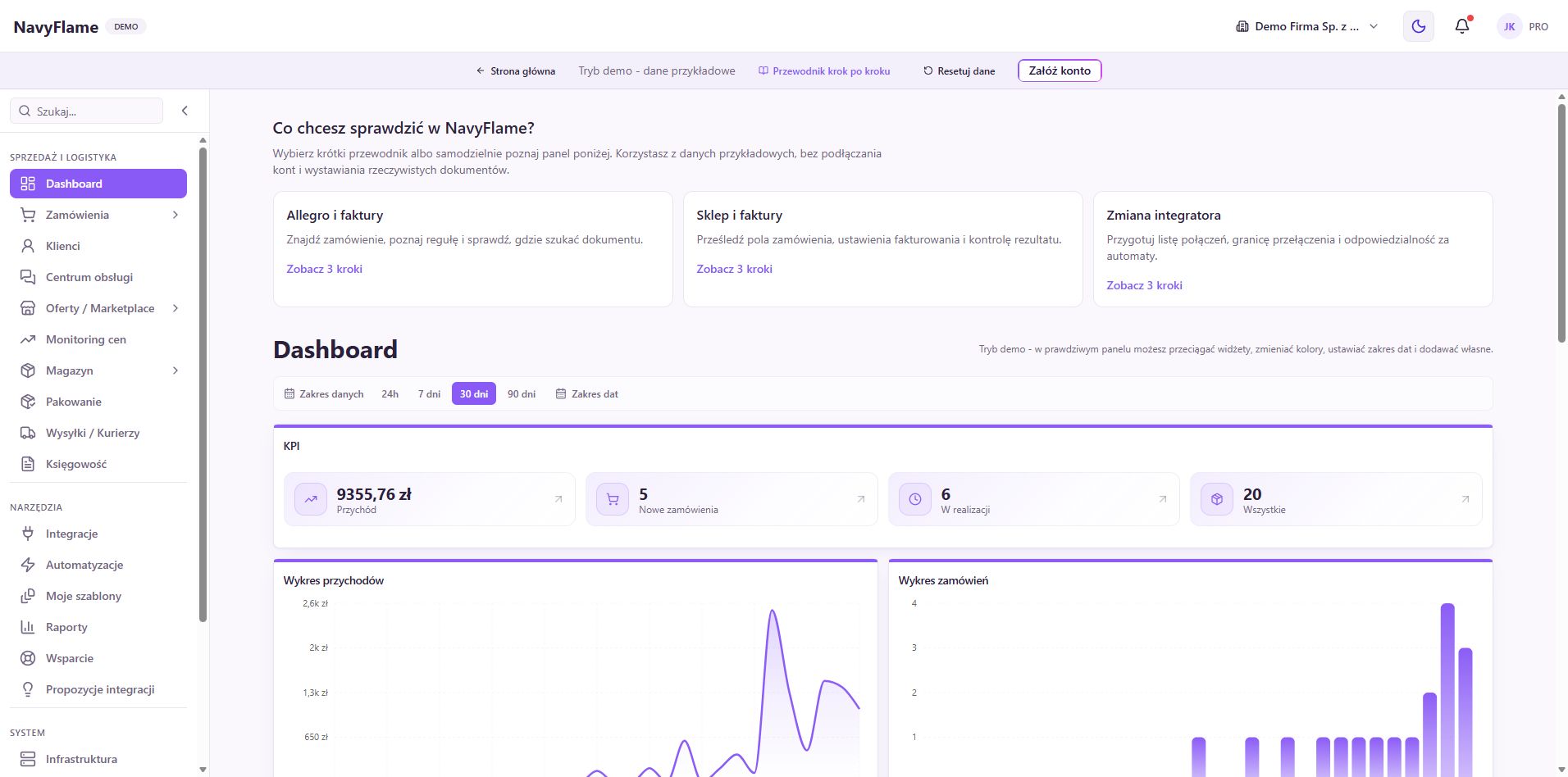
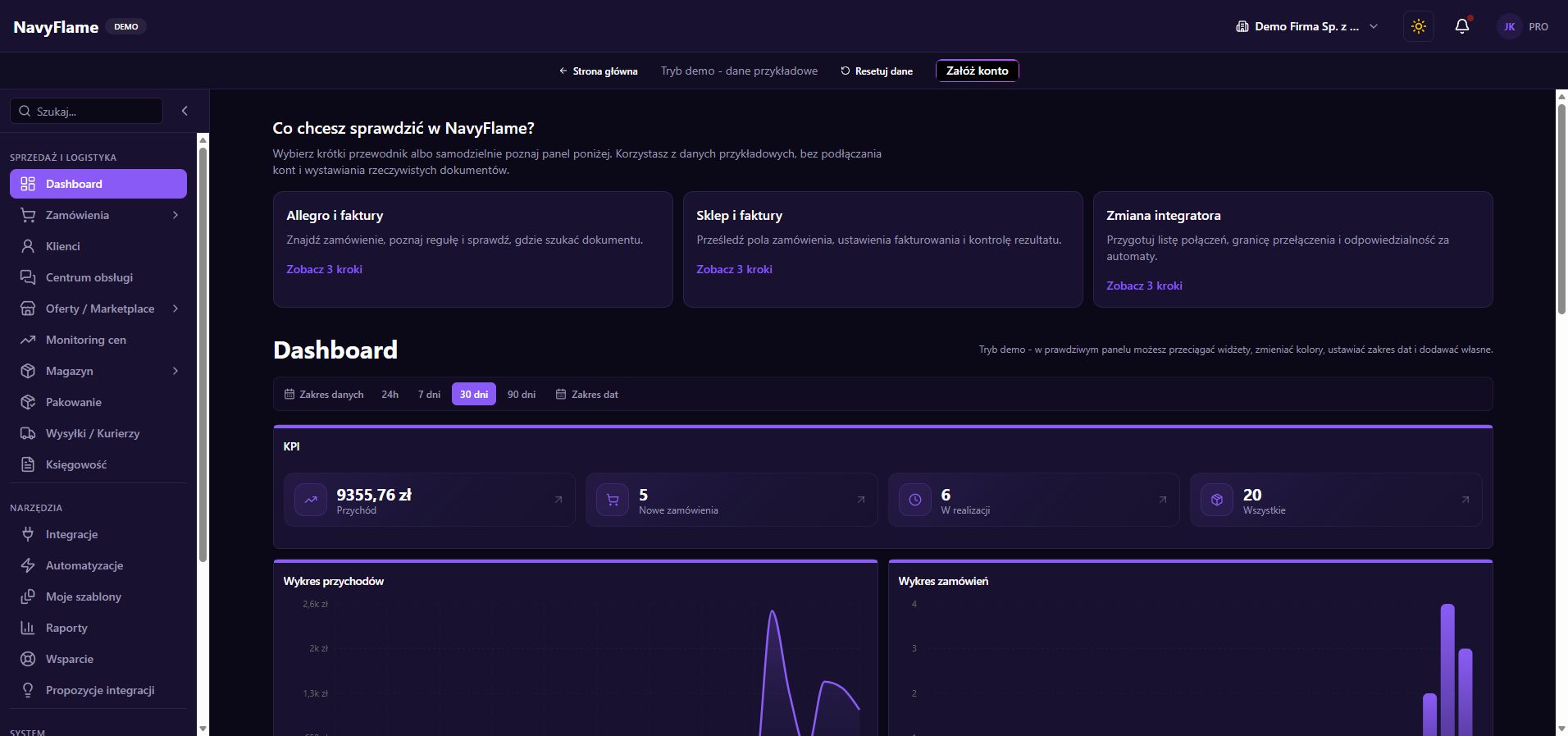
Otwórz demo i wybierz Dashboard, czyli pulpit z przeglądem sprzedaży. Następnie przejdź do Zamówień, Magazynu oraz Księgowości. Wybierz jeden scenariusz, na przykład obsługę opłaconego zamówienia z Allegro. Demo pokazuje panel na przykładowych danych. Połączenie własnych kont, rzeczywista sprzedaż i dokumenty wymagają Twojego konta oraz odpowiednich integracji.
Sprawdź: Potrafisz wskazać, gdzie pracownik znajdzie zamówienie, towar i dokument księgowy.
Spisz zakres pierwszego uruchomienia
Przygotuj nazwę jednego kanału sprzedaży, dostęp do jego panelu, dane firmy, źródło stanów oraz nazwę używanej księgowości. Zapisz, kto podejmuje decyzje o cenach, kto pakuje i kto rozwiązuje błędy. Taki krótki zestaw ustaleń ułatwi przejście przez kolejne rozdziały bez przerywania konfiguracji.
Załóż konto przez Rejestrację
Podaj imię, nazwisko, adres e-mail oraz hasło spełniające wymagania pokazane przy formularzu. Potwierdź hasło i przeczytaj wymagane zgody. Do konta właściciela użyj adresu, do którego firma zachowa dostęp. Jeżeli masz już konto, wybierz Logowanie zamiast zakładać kolejne.
Sprawdź wiadomość dotyczącą adresu e-mail
Po rejestracji możesz zostać zalogowany automatycznie i przejść do wyboru planu. Otwórz wiadomość potwierdzającą adres i wykonaj wskazaną w niej czynność. Jeżeli jej nie widzisz, sprawdź spam oraz wpisany adres; skorzystaj z ponownego wysłania, gdy panel udostępnia tę opcję.
Porównaj aktualne plany
Na stronie planów sprawdź zakres funkcji, limity, okres rozliczeniowy i cenę odpowiadającą Twojemu wariantowi. Porównuj je z liczbą zamówień, rozmiarem katalogu i organizacją pracy. Długość okresu próbnego oraz warunki płatności odczytaj z aktualnej oferty i podsumowania zamówienia, ponieważ zależą od planu.
Sprawdź: Wiesz, jaka kwota i za jaki okres będzie obowiązywała po ewentualnym okresie próbnym.
Uzupełnij dane zamówienia i wybierz adres panelu
Przejdź przez formularz zakupu, zweryfikuj dane rozliczeniowe i końcowe podsumowanie. Następnie postępuj zgodnie z ekranami wyboru subdomeny i przygotowania środowiska. Wybierz nazwę rozpoznawalną dla zespołu. Poczekaj na potwierdzenie gotowości, zanim rozpoczniesz podłączanie sklepów i import danych.
Zrealizuj kroki Samouczka
Otwórz Dashboard i skorzystaj z karty Samouczek: uzupełnij dane firmy, sprawdź subskrypcję, dodaj pierwszą integrację i skonfiguruj automatyzację. Przy wybranych krokach dostępne jest Pokaż jak. Konto pracownika może mieć krótszą listę, ponieważ zarządzanie subskrypcją jest zadaniem właściciela.
Wyznacz warunek udanego wdrożenia
Zapisz jeden sprawdzalny rezultat: prawidłowe zamówienie z wybranego sklepu, zgodne SKU, właściwy dokument oraz poprawna obsługa wysyłki. Najpierw przejdź tę ścieżkę ręcznie na odpowiednim zamówieniu. Dopiero po jej potwierdzeniu rozszerzaj konfigurację na kolejne kanały i automatyczne działania.
Sprawdź: Masz konto, działający panel i krótką listę czynności do sprawdzenia na własnych danych.
Rezultat tego rozdziału
Wiesz, po co wdrażasz NavyFlame, masz dostęp do własnego panelu i możesz skonfigurować pierwszy pełny proces sprzedaży.
W demo możesz poznać ekrany na przykładowych danych. Własne integracje skonfigurujesz po założeniu konta.