
Monitoring i rozwiązywanie problemów bez zgadywania
Gdy zamówienie, dokument lub przesyłka nie pojawia się tam, gdzie oczekujesz, odtwórz jego drogę. Zapis błędu i wynik ostatniej operacji podpowiadają, od czego zacząć.
Krócej szukasz przyczyny i przekazujesz wsparciu konkretne informacje. Unikasz ponawiania operacji, która już częściowo się powiodła.
Krok po kroku
Zapisz konkretny objaw
Zanotuj numer zamówienia, kanał, przybliżoną godzinę i oczekiwany wynik. Określ, czy brakuje importu, aktualizacji statusu, faktury, etykiety czy wiadomości. Sprawdź, że oglądasz właściwą firmę i nie ukrywasz rekordu filtrem lub zakresem dat.
Sprawdź punkt początkowy
Otwórz źródłowy sklep lub marketplace i potwierdź istnienie zamówienia oraz jego stan. Następnie wyszukaj je w NavyFlame. Porównaj identyfikator i czas. Pozwala to oddzielić brak danych wejściowych od problemu kolejnego etapu obsługi.
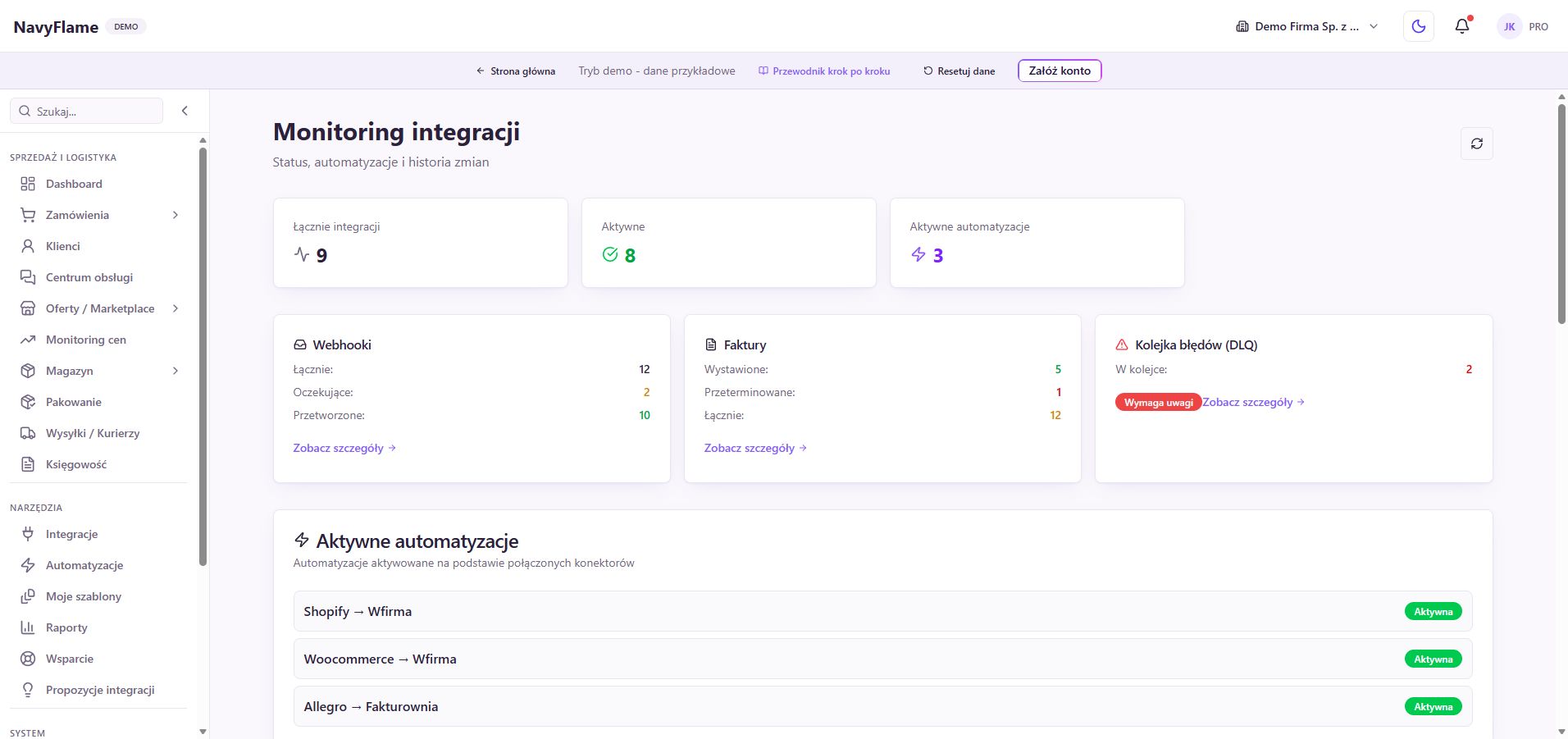
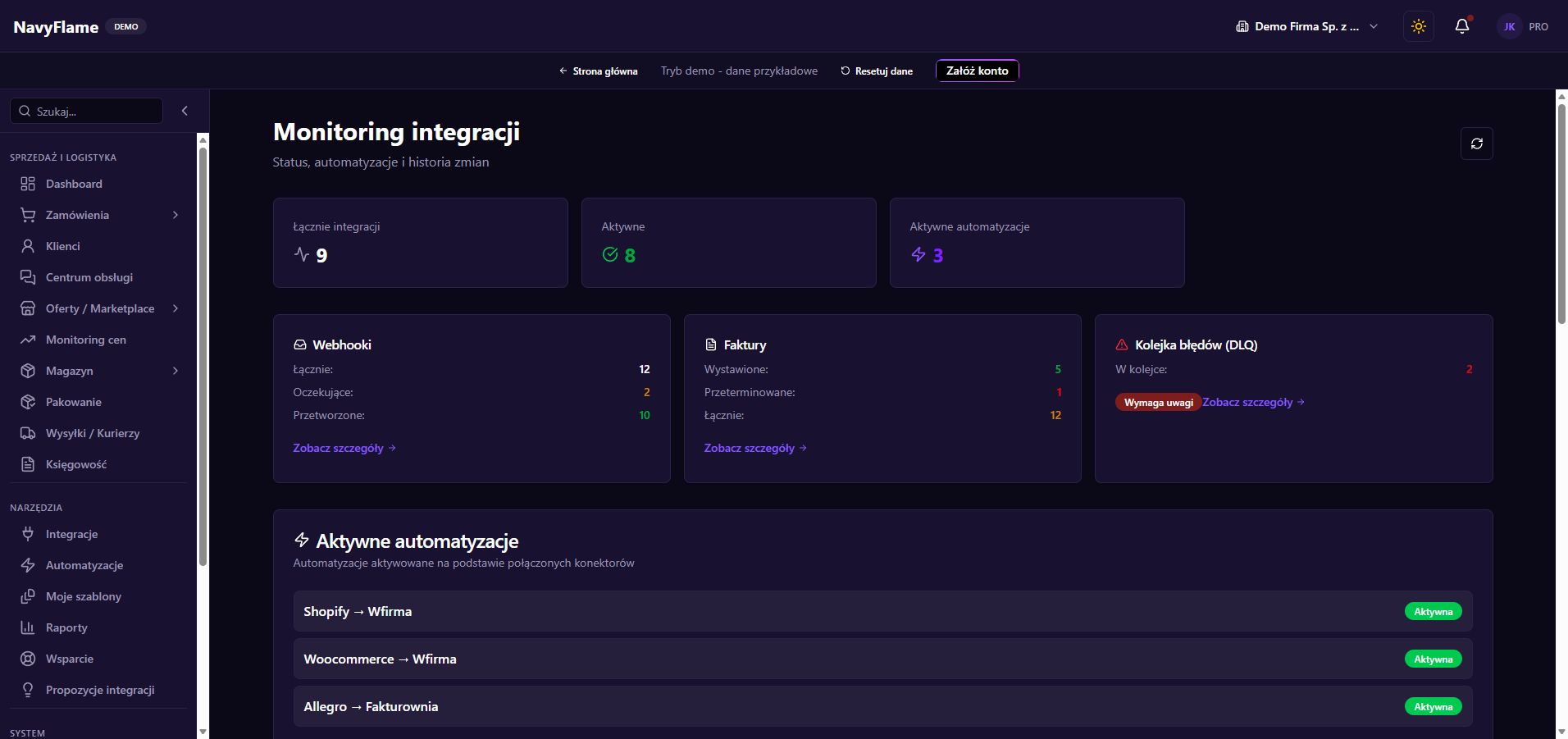
Otwórz Monitoring integracji
Przejrzyj stan konfiguracji, aktywne przepływy i ostatnią aktywność. Użyj Odśwież, aby pobrać aktualny widok. Aktywna konfiguracja informuje o jej stanie, ale sama nie potwierdza sukcesu konkretnego importu. Sprawdź wynik odpowiadający badanemu zdarzeniu.
Przejrzyj Historię webhooków
Gdy proces korzysta z webhooków, przejdź do Historii webhooków i zawęź źródło oraz status. Otwórz szczegóły pasującego wpisu. Jeśli połączenie pobiera dane okresowo, brak webhooka nie jest sam w sobie błędem; wtedy szukaj wyniku odpowiedniej synchronizacji.
Sprawdź Kolejkę błędów
W Kolejce błędów (DLQ) wybierz źródło i przeczytaj szczegóły wpisu. Ustal, czy trzeba poprawić dane, konfigurację lub dostęp do usługi. Dopiero po usunięciu przyczyny użyj Ponów dla konkretnego elementu i obserwuj jego nowy wynik.
Sprawdź dziennik właściwego modułu
Dla reguł otwórz Wykonania automatyzacji, dla poczty logi e-mail, a dla dokumentów przetwarzanie fakturowania. Dla nadania wejdź w szczegóły przesyłki. Dopasuj identyfikator zamówienia i czas zamiast wybierać pierwszy czerwony wpis z innego procesu.
Rozróżnij dane i dostęp
Brak pola adresu lub błędny kod produktu popraw w danych procesu. Wygasłe połączenie sprawdź w Integracjach zgodnie z instrukcją dostawcy. Przy limicie lub chwilowej niedostępności zewnętrznego API przeczytaj komunikat o ponowieniach. Wielokrotne klikanie zwykle nie usuwa przyczyny.
Sprawdź rezultat przed ponowieniem
Jeśli operacja dotyczy dokumentu, etykiety lub wysłanej wiadomości, sprawdź także system docelowy. Ustal, czy efekt już powstał mimo przerwanej odpowiedzi. Ponów dopiero właściwy etap dostępny w panelu, a potem zweryfikuj jego wynik od początku do końca.
Przekaż wsparciu użyteczny opis
W Wsparciu podaj oczekiwany i faktyczny rezultat, numer zamówienia, kanał, czas oraz identyfikator błędu lub wykonania. Dołącz zrzut bez kluczy, haseł i zbędnych danych klienta. Wskaż, co już sprawdzono i czy proces działa dla innych zamówień.
Rezultat tego rozdziału
Potrafisz wskazać etap problemu, bezpiecznie użyć dostępnego ponowienia i przekazać wsparciu dane potrzebne do dalszej diagnozy.
W demo możesz poznać ekrany na przykładowych danych. Własne integracje skonfigurujesz po założeniu konta.