
Wysyłki, kurierzy i etykiety gotowe do pracy
Przygotuj sposób nadawania dla swoich najczęstszych paczek. Raz wpisany nadawca, właściwa usługa i ustawiony wydruk skracają obsługę kolejnych zamówień.
Pracownik wybiera przygotowany przycisk nadania, a dane zamówienia pomagają wypełnić przesyłkę. Mniej przepisywania oznacza mniej okazji do pomylenia adresu.
Krok po kroku
Podłącz używanego przewoźnika
Otwórz Integracje, dodaj odpowiedni konektor kurierski i uzupełnij dane wymagane w jego formularzu. Korzystaj z instrukcji konkretnej integracji. Sprawdź, czy wybierasz właściwe konto nadawcze i środowisko, zanim utworzysz pierwszą płatną etykietę.
Sprawdź: Integracja jest aktywna, a przewoźnik jest dostępny przy tworzeniu przesyłki.
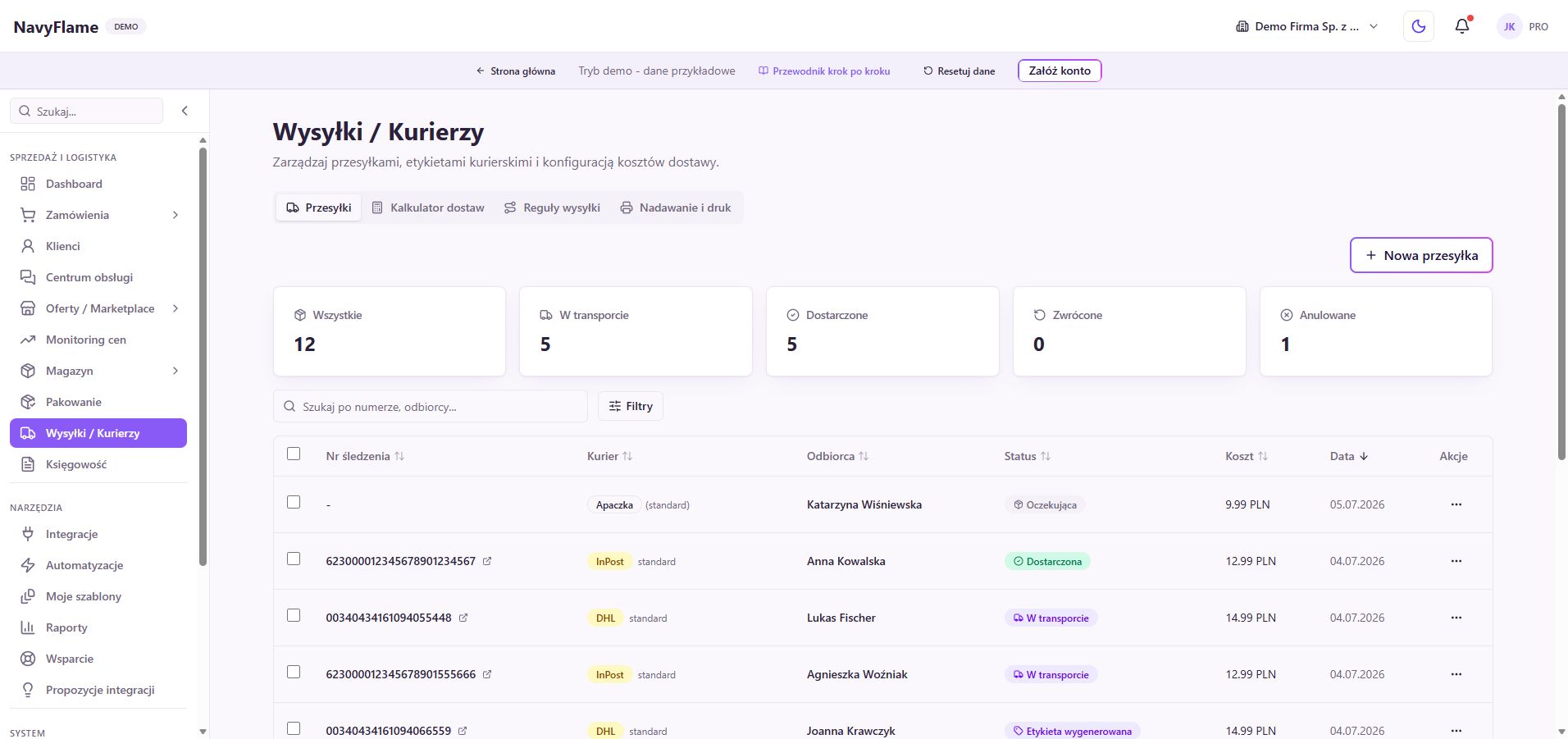
Otwórz Wysyłki / Kurierzy
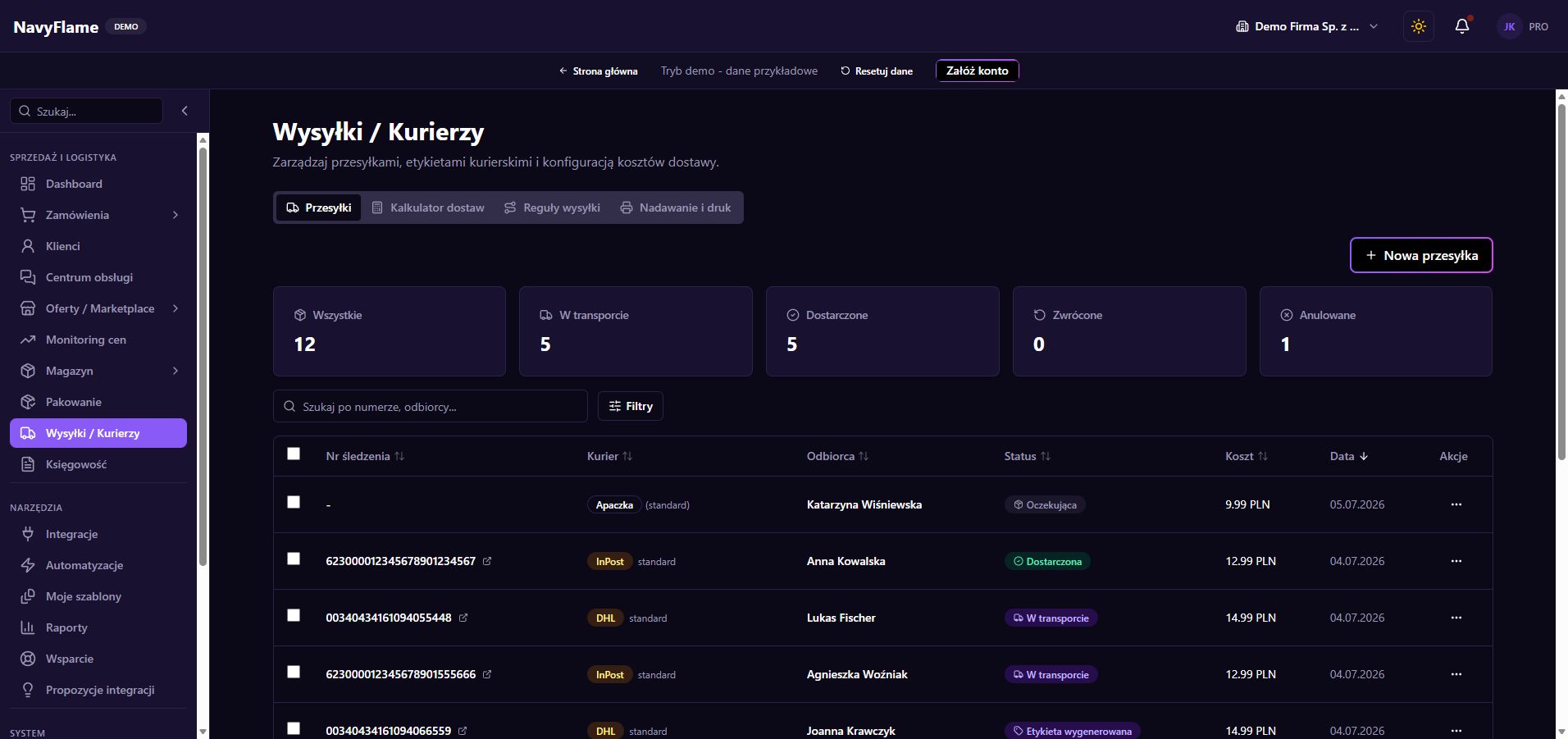
W zakładce Przesyłki poznaj listę oraz filtrowanie. Kliknij Nowa przesyłka i przejdź przez dane odbiorcy, nadawcy oraz paczki. Gdy zaczynasz z zamówienia, porównaj podpowiedziane dane z wybraną przez klienta metodą dostawy.
Sprawdź usługę i parametry paczki
Wybierz przewoźnika oraz usługę dostępną dla tego konta. Uzupełnij wagę, wymiary, punkt odbioru lub gabaryt, jeśli są wymagane. Pobranie, ubezpieczenie, anulowanie i zamawianie podjazdu zależą od możliwości konkretnego konektora.
Sprawdź: Odbiorca, metoda dostawy i parametry odpowiadają rzeczywistej paczce.
Zapisz najczęstszy wariant w Regułach wysyłki
Przejdź do zakładki Reguły wysyłki. Ustaw nazwę przycisku, kuriera, usługę, nadawcę i domyślne parametry paczki. Nadaj czytelną nazwę, np. „Paczkomat, gabaryt B”. Kolor i kolejność pomagają rozpoznać wariant przy stanowisku.
Ustal, kiedy zamawiać etykietę
W Nadawanie i druk sprawdź pole Zamawianie etykiety. Możesz respektować ustawienie szablonu, zawsze zamawiać od razu albo przygotowywać tylko szkice. Na początek pozostaw potwierdzenie nadania zbiorczego, aby sprawdzić wybrane zamówienia przed zakupem etykiet.
Dopasuj wydruk do drukarki
W tej samej zakładce wybierz Układ wydruku: oryginalny dla etykiet albo cztery etykiety na A4. Przy automatycznym drukowaniu wskaż przeglądarkę lub PrintNode. Dla PrintNode połącz konto, wybierz drukarkę i liczbę kopii. Zapisz ustawienia.
Sprawdź: Próbna etykieta ma właściwy rozmiar, czytelny kod i trafia do wybranej drukarki.
Nadaj jedną rzeczywistą paczkę
Wybierz gotowe zamówienie i właściwy szablon. Po utworzeniu etykiety otwórz przesyłkę, sprawdź numer śledzenia i wydruk. Potwierdź także rezultat po stronie przewoźnika oraz przekazanie numeru do kanału sprzedaży, jeśli konektor obsługuje tę operację.
Dopiero potem obsłuż serię
Zaznacz niewielką grupę podobnych zamówień i wykonaj nadanie zbiorcze. Na liście przesyłek możesz zaznaczać gotowe etykiety do druku. Jeśli jedna pozycja zgłasza błąd, rozwiąż jej problem osobno i sprawdź, które przesyłki już powstały.
Używaj kalkulatora jako pomocy cenowej
W Kalkulatorze dostaw ustaw Opcje dostawy, Strefy wysyłki i ewentualne wyjątki produktowe. Te ustawienia pomagają policzyć koszty. Cenniki i warunki dostawy widoczne kupującym na marketplace konfiguruje się osobno w danym kanale.
Przepisy do wykorzystania
Powtarzalna paczka z jednego przycisku
- Wyzwalacz
- W module Wysyłki wybierasz szablon szybkiego nadania dla zamówienia.
- Warunki
- Zweryfikowane konto kurierskie, poprawny adres, pasująca usługa i parametry paczki.
- Działanie
- Szablon uzupełnia nadawcę i parametry; ustawienie etykiety decyduje o szkicu lub jej zamówieniu, a ustawienia druku o wydruku.
- Kontrola wyniku
- Najpierw sprawdź jedną przesyłkę, jej numer i etykietę. Dopiero później użyj tego samego wariantu dla serii.
Rezultat tego rozdziału
Masz zweryfikowany przebieg: zamówienie, przesyłka, etykieta, wydruk i śledzenie. Kolejne paczki mogą korzystać z zapisanych ustawień.
W demo możesz poznać ekrany na przykładowych danych. Własne integracje skonfigurujesz po założeniu konta.