
Katalog und Historie ohne Durcheinander umziehen
Wählen Sie die Art des Imports, klären Sie die Artikelkennungen und prüfen Sie die Ergebnisse, bevor Sie den ganzen Katalog umziehen.
Die Arbeit läuft ohne Bruch weiter: vorhandene Ware lässt sich aktualisieren und frühere Bestellungen in die laufende Bearbeitung übernehmen.
Schritt für Schritt
Klären Sie Quellen und die Grenze des Umzugs
Legen Sie fest, woher Artikel, Bestände und frühere Bestellungen kommen. Notieren Sie das Datum, ab dem der neue Ablauf den Verkauf übernimmt. Prüfen Sie die laufenden Automatisierungen des bisherigen Werkzeugs, vor allem Rechnungsstellung, Nachrichten und Bestandsabgleich. Zwei Systeme, die dasselbe tun, können doppelte Vorgänge auslösen, auch wenn die Daten sauber importiert wurden.
Sorgen Sie für stabile Kennungen
Sehen Sie Artikelnummern und EAN in der Quelldatei und in den Verkaufskanälen durch. Dieselbe Variante sollte eine erkennbare Kennung tragen, und verschiedene Varianten sollten nicht versehentlich dieselbe Artikelnummer teilen. Ändern Sie die Codes zwischen den Importversuchen nicht. Bewahren Sie eine Kopie der Quelldatei samt Exportdatum auf.
Laden Sie den Katalog aus einer Datei hoch
Klicken Sie im Lager auf Artikel importieren. Wählen Sie im Schritt Datei hochladen CSV oder XLSX; Sie können zuvor CSV-Vorlage herunterladen nutzen. Wählen Sie bei Artikel zuordnen nach die Artikelnummer oder den Strichcode (EAN). Stellen Sie Neue anlegen und vorhandene aktualisieren oder Nur vorhandene aktualisieren ein, je nach Zweck des Vorgangs.
Prüfen Sie Zuordnung und Vorschau
Klicken Sie auf Weiter: Spaltenzuordnung und vergleichen Sie, wie die Felder zugeordnet sind. Achten Sie auf Name, gewählte Kennung, Preis, Bestand und Variantendaten. Zeilen mit gemeinsamem Artikelschlüssel können Varianten bilden, prüfen Sie daher deren Gruppierung. Wägen Sie in der Vorschau die Zahl neuer, geänderter und übersprungener Positionen ab, bevor Sie den Import bestätigen.
Prüfen Sie: Sie verstehen, welche Artikel entstehen und welche geändert werden, und es gibt keine ungeklärten Zuordnungsfehler.
Bestätigen Sie eine kleine Menge und sehen Sie die Ware an
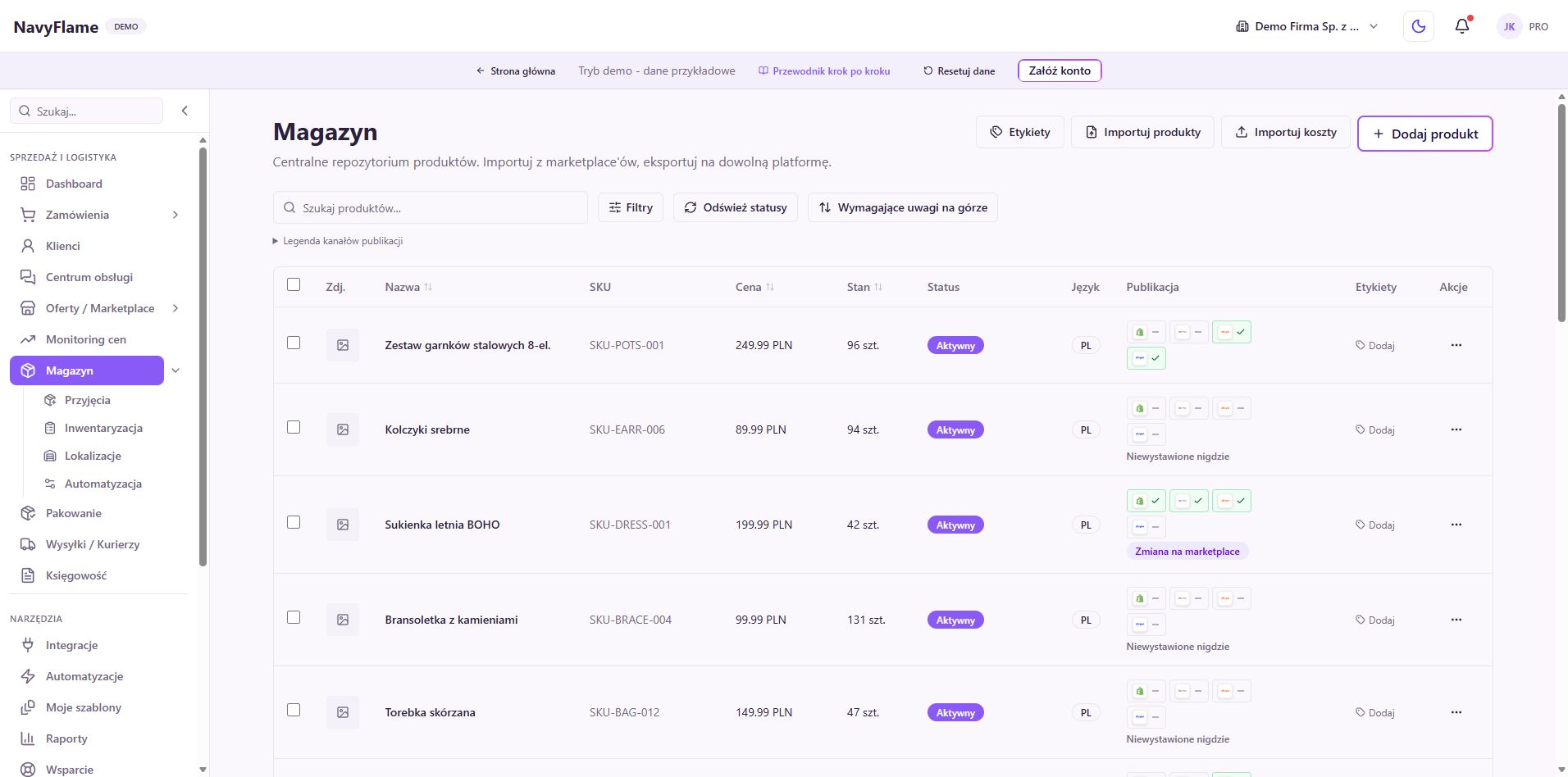
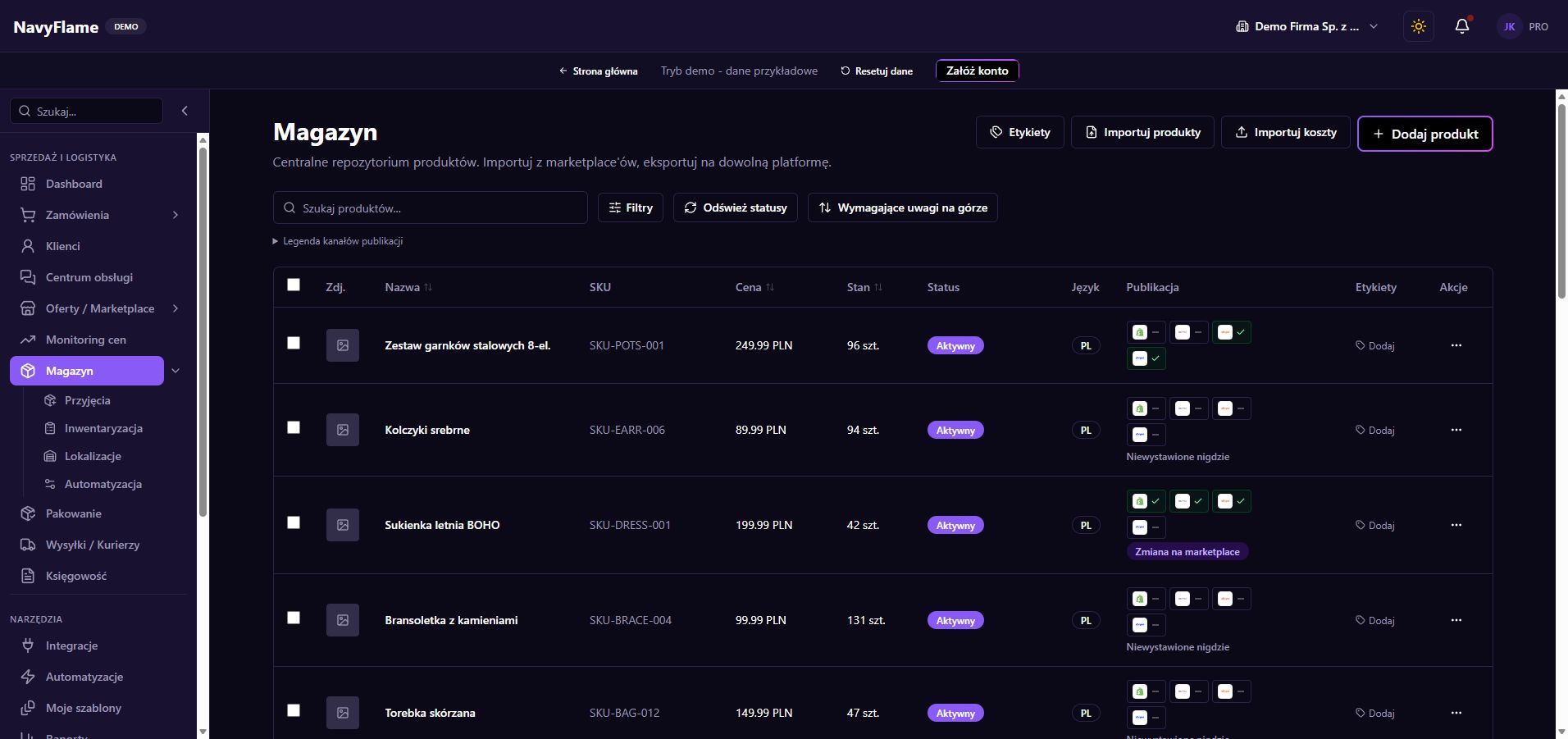
Beginnen Sie mit einer aussagekräftigen Stichprobe: einem gewöhnlichen Artikel, einer Variante und einer bereits vorhandenen Position. Lesen Sie nach dem Import die Zusammenfassung und die Zeilenfehler. Öffnen Sie diese Artikel im Lager und vergleichen Sie Kennungen, Preise, Einheiten und Mengen mit der Datei. Erst bei stimmigem Ergebnis wiederholen Sie den Vorgang für die übrigen Daten.
Nutzen Sie vorhandene Angebote als Katalogquelle
Liegt Ihre Ware bereits in einem Verkaufskanal, gehen Sie zu Angebote, wählen Sie die Quelle und markieren Sie die Positionen für den Import ins Lager. Achten Sie auf die Markierung bereits importierter Positionen. Vergleichen Sie bei mehreren Kanälen die Artikelnummern besonders genau: eine Artikelkarte kann mehreren Angeboten entsprechen, und nicht jedes Angebot muss einen neuen Artikel anlegen.
Wählen Sie den Umfang der Bestellhistorie
Klicken Sie in Bestellungen auf Historie importieren und legen Sie den Umfang je verfügbarer Quelle einzeln fest. Das Formular zeigt die Möglichkeiten, die die jeweilige Anbindung zulässt, etwa die gesamte Historie oder eine bestimmte Zahl der letzten Tage. Bei manchen Anbindungen ist ein Import der Historie nicht möglich. Der tatsächliche Umfang hängt auch vom Zugriff ab, den der Anbieter gewährt hat.
Beurteilen Sie die Vollständigkeit und stellen Sie erst dann um
Vergleichen Sie einige der ältesten und neuesten Bestellungen aus dem angegebenen Umfang. Der Import der Historie lässt sich wiederholen, ohne dass innerhalb derselben Quelle eine weitere Kopie derselben Bestellung entsteht. Sehen Sie darin aber kein automatisches Zusammenführen verschiedener Konten und keinen Umzug jeder Notiz aus einem anderen System. Legen Sie fest, welches System die weiteren Vorgänge ausführt.
Prüfen Sie: Die Stichprobe aus Katalog und Bestellungen stimmt mit der Quelle überein, und ein festgelegter Ablauf verantwortet Dokumente, Bestände und Versand.
Was dieses Kapitel Ihnen bringt
Katalog und gewählte Historie sind geprüft, und der Start in NavyFlame hat klar festgelegte Datenquellen und Zuständigkeiten.
In der Demo lernen Sie die Ansichten an Beispieldaten kennen. Eigene Anbindungen richten Sie ein, sobald Sie ein Konto haben.