
Überwachen und Probleme lösen, ohne zu raten
Erscheint eine Bestellung, ein Dokument oder eine Sendung nicht dort, wo Sie es erwarten, gehen Sie ihren Weg zurück. Der Fehlereintrag und das Ergebnis des letzten Vorgangs zeigen, wo Sie anfangen.
Sie suchen kürzer nach der Ursache und geben dem Support konkrete Angaben. Sie vermeiden es, einen Vorgang zu wiederholen, der bereits teilweise gelungen ist.
Schritt für Schritt
Halten Sie das konkrete Symptom fest
Notieren Sie Bestellnummer, Kanal, ungefähre Uhrzeit und das erwartete Ergebnis. Bestimmen Sie, ob ein Import, eine Statusänderung, eine Rechnung, ein Etikett oder eine Nachricht fehlt. Prüfen Sie, dass Sie die richtige Firma ansehen und den Datensatz nicht durch Filter oder Zeitraum verbergen.
Prüfen Sie den Ausgangspunkt
Öffnen Sie den Quellshop oder Marktplatz und bestätigen Sie, dass die Bestellung existiert und in welchem Zustand. Suchen Sie sie danach in NavyFlame. Vergleichen Sie Kennung und Zeit. Das trennt fehlende Eingangsdaten von einem Problem einer späteren Stufe.
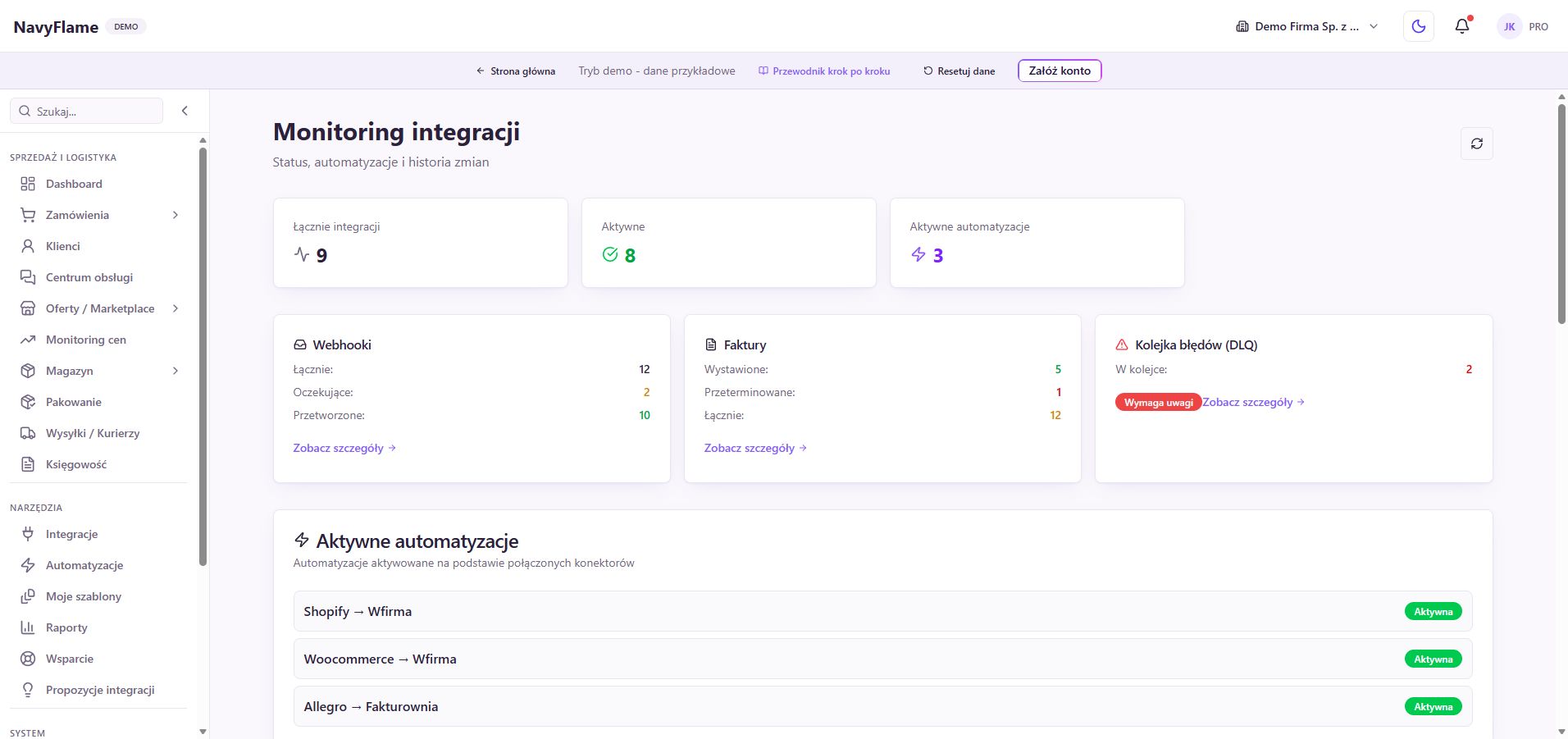
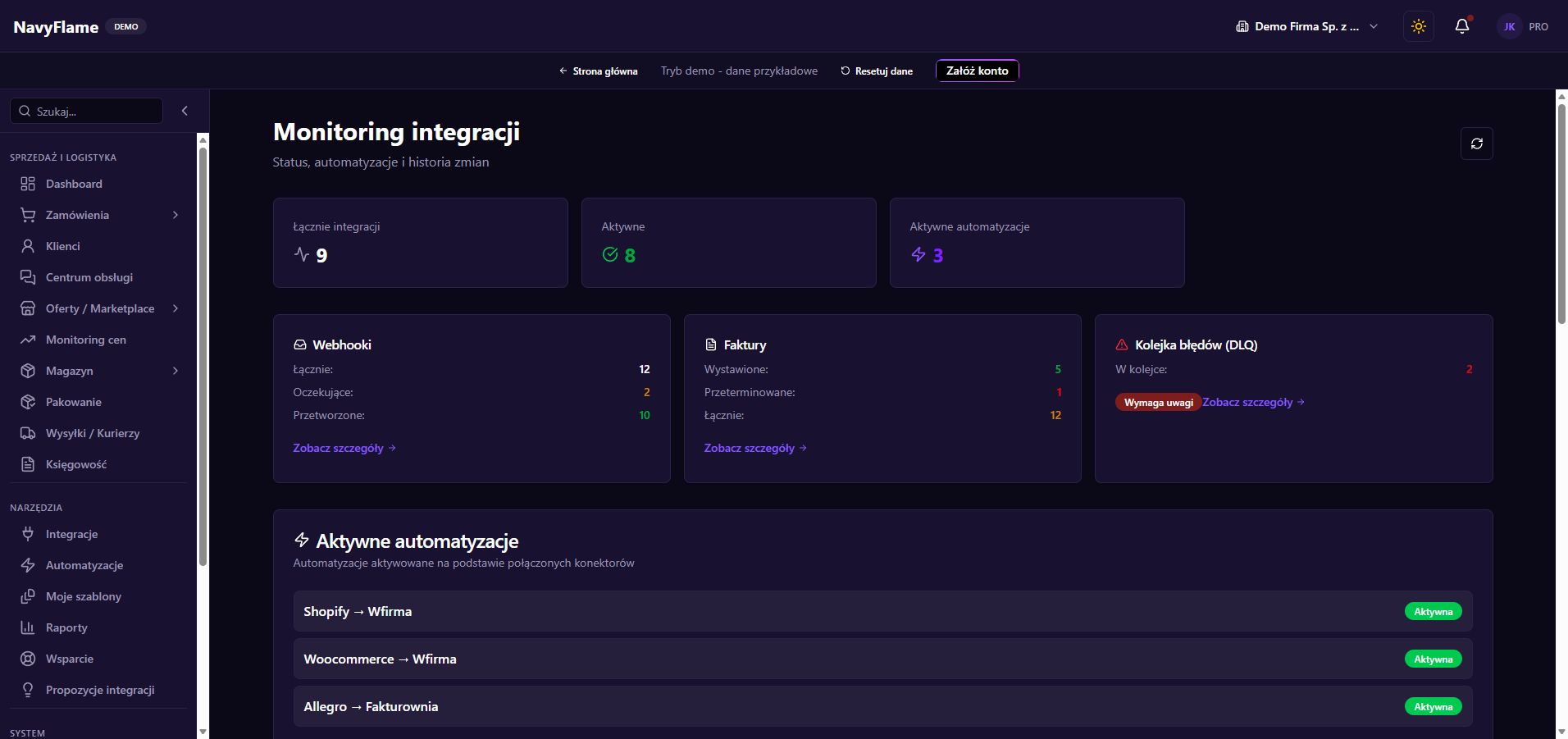
Öffnen Sie die Überwachung der Anbindungen
Sehen Sie Zustand der Einrichtung, aktive Abläufe und die letzte Aktivität durch. Nutzen Sie Aktualisieren, um die aktuelle Ansicht zu holen. Eine aktive Einrichtung sagt etwas über ihren Zustand, bestätigt aber für sich genommen keinen erfolgreichen Import. Prüfen Sie das Ergebnis, das zum untersuchten Ereignis passt.
Sehen Sie den Verlauf der Webhooks durch
Nutzt ein Ablauf Webhooks, gehen Sie zum Verlauf der Webhooks und grenzen Sie Quelle und Status ein. Öffnen Sie die Details eines passenden Eintrags. Holt eine Verbindung Daten im Takt, ist ein fehlender Webhook für sich genommen kein Fehler; suchen Sie dann das Ergebnis des zugehörigen Abgleichs.
Prüfen Sie die Fehlerliste
Wählen Sie in der Fehlerliste die Quelle und lesen Sie die Details des Eintrags. Klären Sie, ob Daten, Einrichtung oder der Zugang zum Dienst zu beheben sind. Nutzen Sie Wiederholen für den Eintrag erst, wenn die Ursache beseitigt ist, und beobachten Sie das neue Ergebnis.
Prüfen Sie das Protokoll des richtigen Moduls
Öffnen Sie für Regeln die Läufe der Automatisierungen, für E-Mail die Protokolle, für Dokumente die Rechnungsverarbeitung. Für die Aufgabe gehen Sie in die Details der Sendung. Gleichen Sie Bestellkennung und Zeit ab, statt den ersten roten Eintrag eines anderen Ablaufs zu wählen.
Unterscheiden Sie Daten von Zugang
Ein fehlendes Adressfeld oder ein falscher Artikelcode gehört in die Daten des Ablaufs. Eine abgelaufene Verbindung prüfen Sie unter Anbindungen nach der Anleitung des Anbieters. Bei einer Begrenzung oder einem kurzen Ausfall einer fremden Schnittstelle lesen Sie den Hinweis zu Wiederholungen. Mehrfaches Klicken beseitigt die Ursache meist nicht.
Prüfen Sie das Ergebnis vor einer Wiederholung
Betrifft der Vorgang ein Dokument, ein Etikett oder eine gesendete Nachricht, prüfen Sie auch das Zielsystem. Klären Sie, ob die Wirkung trotz abgebrochener Antwort bereits eingetreten ist. Wiederholen Sie nur die richtige, in der Oberfläche verfügbare Stufe und prüfen Sie ihr Ergebnis von Anfang bis Ende.
Geben Sie dem Support eine brauchbare Beschreibung
Nennen Sie unter Support erwartetes und tatsächliches Ergebnis, Bestellnummer, Kanal, Zeit sowie die Kennung des Fehlers oder Laufs. Fügen Sie ein Bildschirmfoto ohne Schlüssel, Passwörter und unnötige Kundendaten bei. Sagen Sie, was Sie bereits geprüft haben und ob der Ablauf für andere Bestellungen funktioniert.
Was dieses Kapitel Ihnen bringt
Sie können die Stufe benennen, auf der das Problem liegt, eine verfügbare Wiederholung sicher nutzen und dem Support die Daten für die weitere Diagnose geben.
In der Demo lernen Sie die Ansichten an Beispieldaten kennen. Eigene Anbindungen richten Sie ein, sobald Sie ein Konto haben.