
Angebote, Preise und Veröffentlichung vorbereiten
Verbinden Sie den Katalog mit konkreten Verkaufskonten, erfüllen Sie die Anforderungen des Kanals und ordnen Sie Ihre Preisregeln.
Sie wachsen in weitere Kanäle hinein, mit einem fertigen Katalog und Preisregeln, die sich wiederholen lassen.
Schritt für Schritt
Sehen Sie die vorhandenen Angebote durch
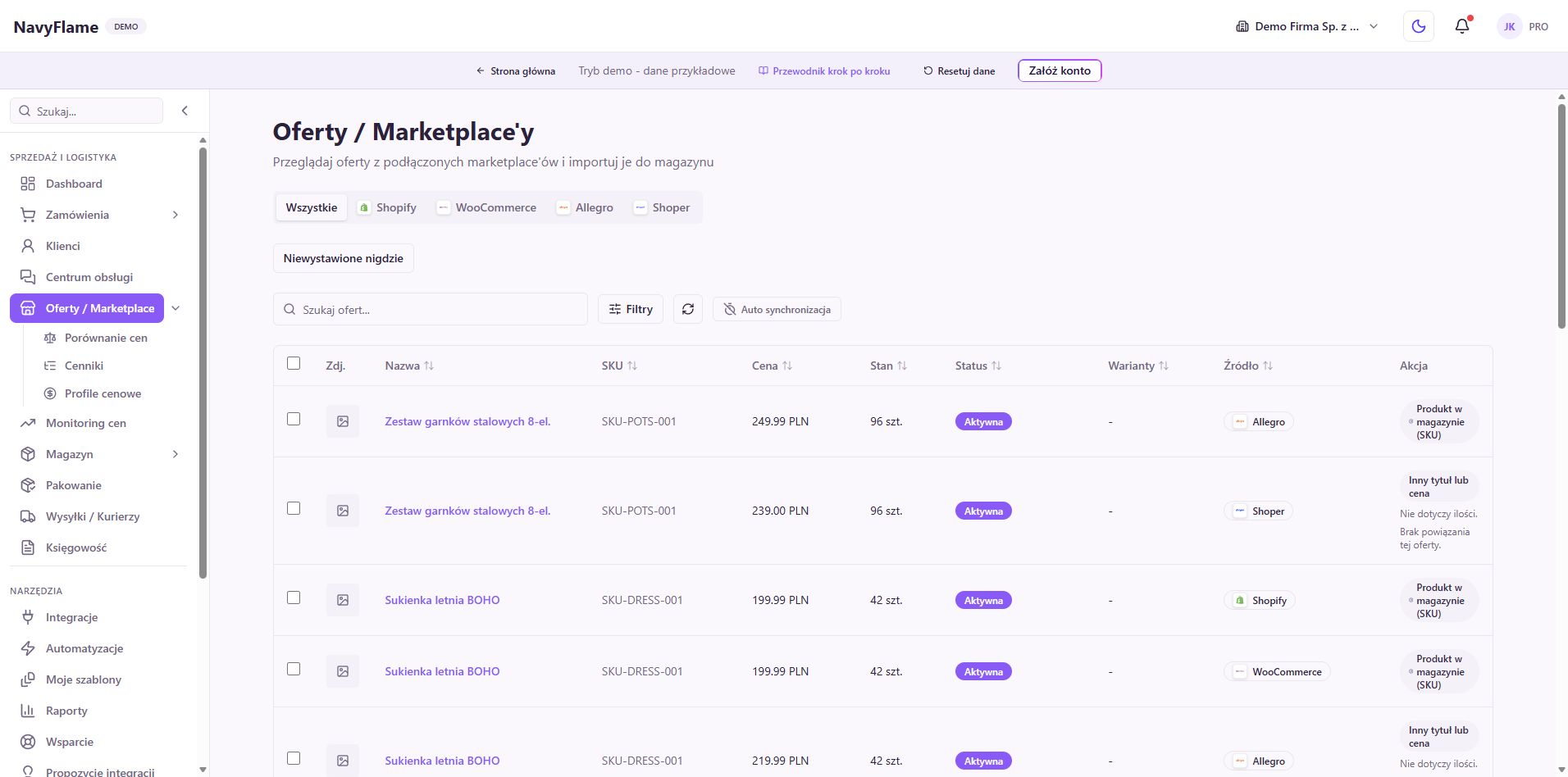
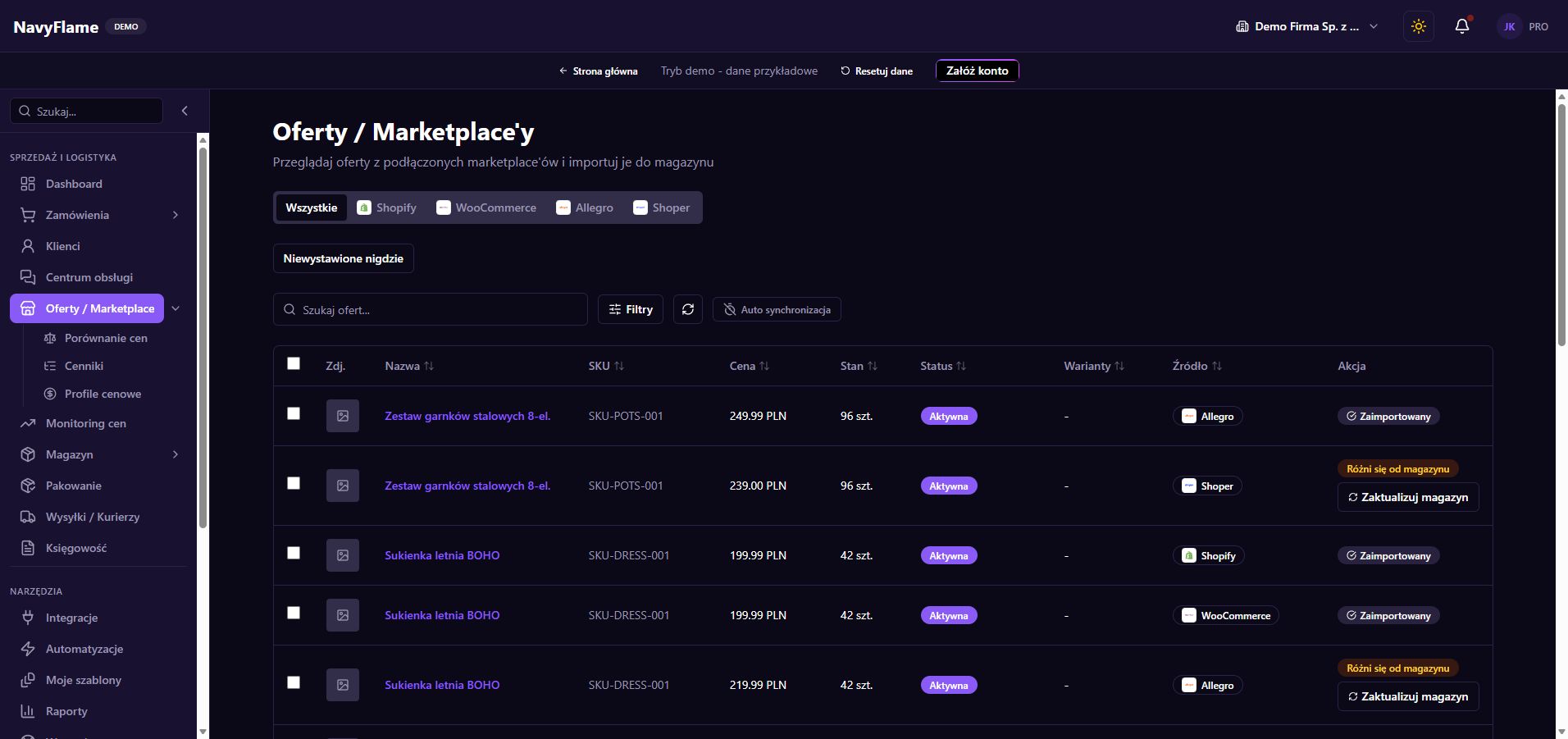
Öffnen Sie Angebote, wählen Sie Kanal und Konto und nutzen Sie die Filter für Status und Import. Vergleichen Sie Name, Artikelnummer, Preis und die Verknüpfung mit dem Lager. Ein vorhandenes Angebot in den Katalog zu importieren und eine neue Veröffentlichung anzulegen sind verschiedene Vorgänge. Entscheiden Sie sich, bevor Sie eine grössere Menge markieren.
Vervollständigen Sie den Artikel vor dem Export
Prüfen Sie im Lager Beschreibung, Bilder, Variante, Einheit, Preis und Verfügbarkeit. Bereiten Sie die Daten vor, die der jeweilige Kanal verlangt. Eine gute Karte macht unmissverständlich klar, was die Käuferschaft erhält, in welcher Menge und in welcher Variante. Ein stimmiger Artikel erspart spätere Korrekturen an vielen Angeboten auf einmal.
Legen Sie ein Preisprofil für den Kanal an
Gehen Sie im Bereich Angebote zu Preisprofile der Kanäle. Legen Sie ein Profil für eine Plattform an, oder für ein bestimmtes Konto, wenn verschiedene Märkte andere Regeln brauchen. Stellen Sie Währung, Art der Kursermittlung, Gruppenmarge und Preisendung gemäss Formular ein. Dieses Profil wird bei der Veröffentlichung und beim nächsten Abgleich des Angebots verwendet.
Prüfen Sie die Rechnung an einem einzelnen Artikel
Vergleichen Sie Grundpreis, Zielwährung, gewählten Kurs und Endbetrag. Beziehen Sie Ihre eigenen Verkaufskosten in die Preisentscheidung ein. Eine im Formular gesetzte Marge oder ein Aufschlag ist kein Beleg für den tatsächlichen Gewinn nach Provisionen, Versand und den übrigen Kosten des Handels.
Prüfen Sie: Sie verstehen, warum der gewählte Artikel auf genau diesem Verkaufskonto genau diesen Preis trägt.
Stellen Sie den ersten Artikel über Exportieren ein
Markieren Sie im Lager einen vorbereiteten Artikel und klicken Sie auf Exportieren. Wählen Sie das konkrete Zielkonto, besonders wenn Sie mehrere Konten derselben Plattform haben. Stellen Sie die Zahl der Einheiten je Angebot ein, sofern Sie diese Möglichkeit nutzen. Prüfen Sie, dass Sie die richtige Variante im richtigen Shop und in der richtigen Währung veröffentlichen.
Füllen Sie die vom Marktplatz verlangten Felder aus
Wählen Sie im Exportformular Kategorie und die verlangten Merkmale. Prüfen Sie bei Allegro auch die Angaben zu herstellender Firma, verantwortlicher Person und Produktsicherheit, die das Formular zeigt. Die Anforderungen hängen von Kategorie und Kanal ab. Daten, die zu einem Artikel passen, müssen nicht zu allen markierten Artikeln passen.
Bestätigen Sie das Ergebnis im Zielkanal
Prüfen Sie nach dem Senden das Ergebnis der Veröffentlichung und öffnen Sie das Angebot auf Seiten des Shops oder Marktplatzes. Vergleichen Sie Titel, Bilder, Preis, Variante, Menge und Kategorie. Eine Rückmeldung, dass der Vorgang angenommen wurde, heisst nicht immer, dass das Angebot für die Käuferschaft schon aktiv ist; manche Kanäle prüfen oder verarbeiten weiter.
Prüfen Sie: Das Angebot ist im erwarteten Zustand verfügbar, und die Ansicht der Käuferschaft stimmt mit dem vorbereiteten Artikel überein.
Erst danach weiten Sie das Veröffentlichen aus
Gehen Sie nach der Prüfung einiger Artikel zu grösseren Mengen über. Bereiten Sie in den Lagereinstellungen die Kategoriezuordnung vor und wählen Sie unter Automatische Veröffentlichung die Option Automatische Veröffentlichung (Entwürfe) aktivieren sowie die unterstützten Kanäle. Diese Funktion bereitet inaktive Angebote zur Durchsicht vor. Prüfen Sie Preis, Kategorie und Inhalt, bevor Sie sie im Kanal für die Käuferschaft aktivieren.
Was dieses Kapitel Ihnen bringt
Sie haben ein geprüftes Angebot in einem konkreten Kanal und Regeln, die Sie gut genug verstehen, um sie auf weitere Artikel anzuwenden.
In der Demo lernen Sie die Ansichten an Beispieldaten kennen. Eigene Anbindungen richten Sie ein, sobald Sie ein Konto haben.