
Binden Sie den ersten Verkaufskanal an
Wählen Sie eine Anbindung, führen Sie die vom Anbieter verlangte Autorisierung durch und prüfen Sie die ersten Daten eines konkreten Kontos.
Bestellungen aus Ihrem Kanal landen an einem gemeinsamen Ort, von dem aus Sie den weiteren Verkaufsablauf führen.
Schritt für Schritt
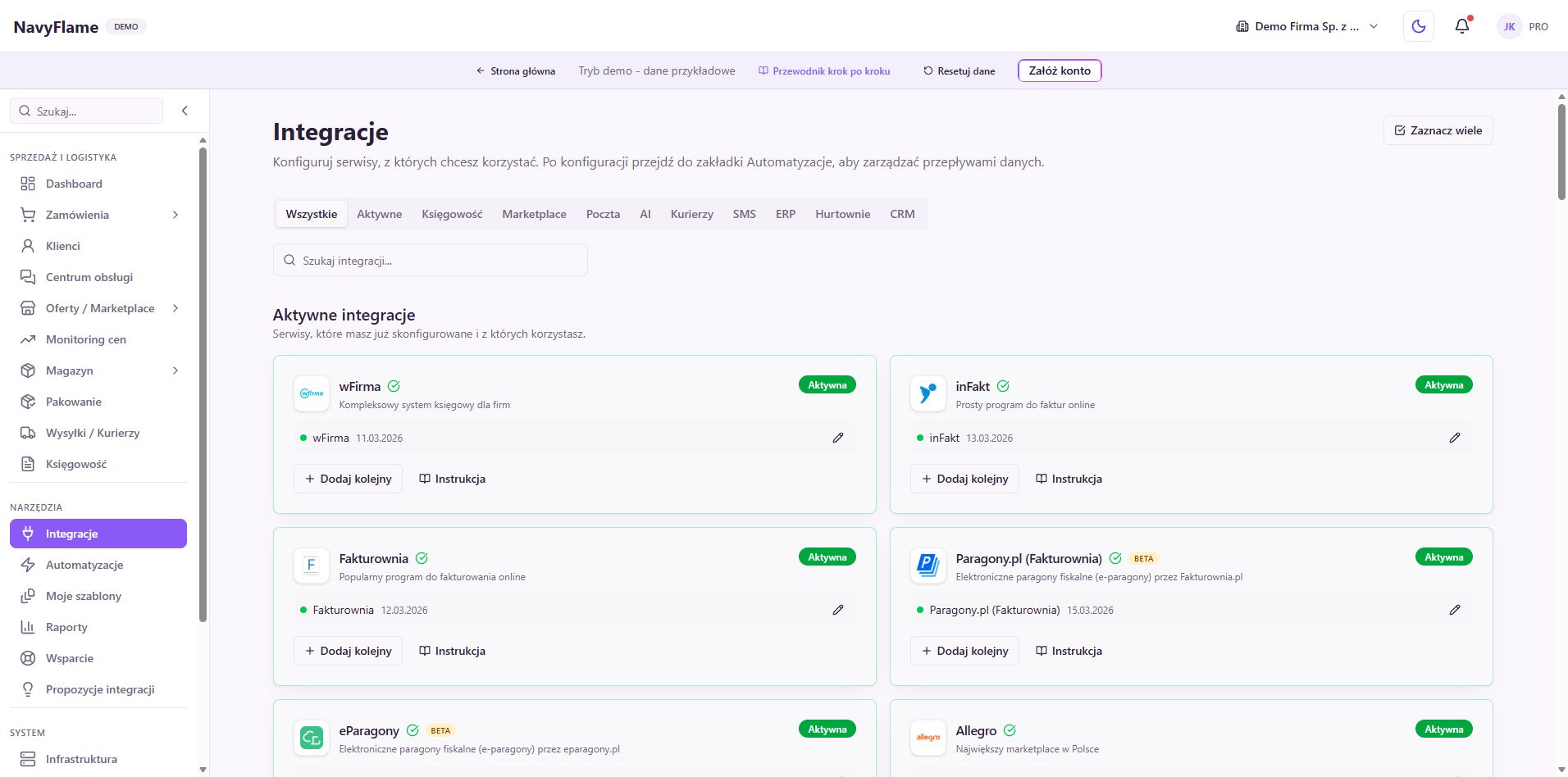
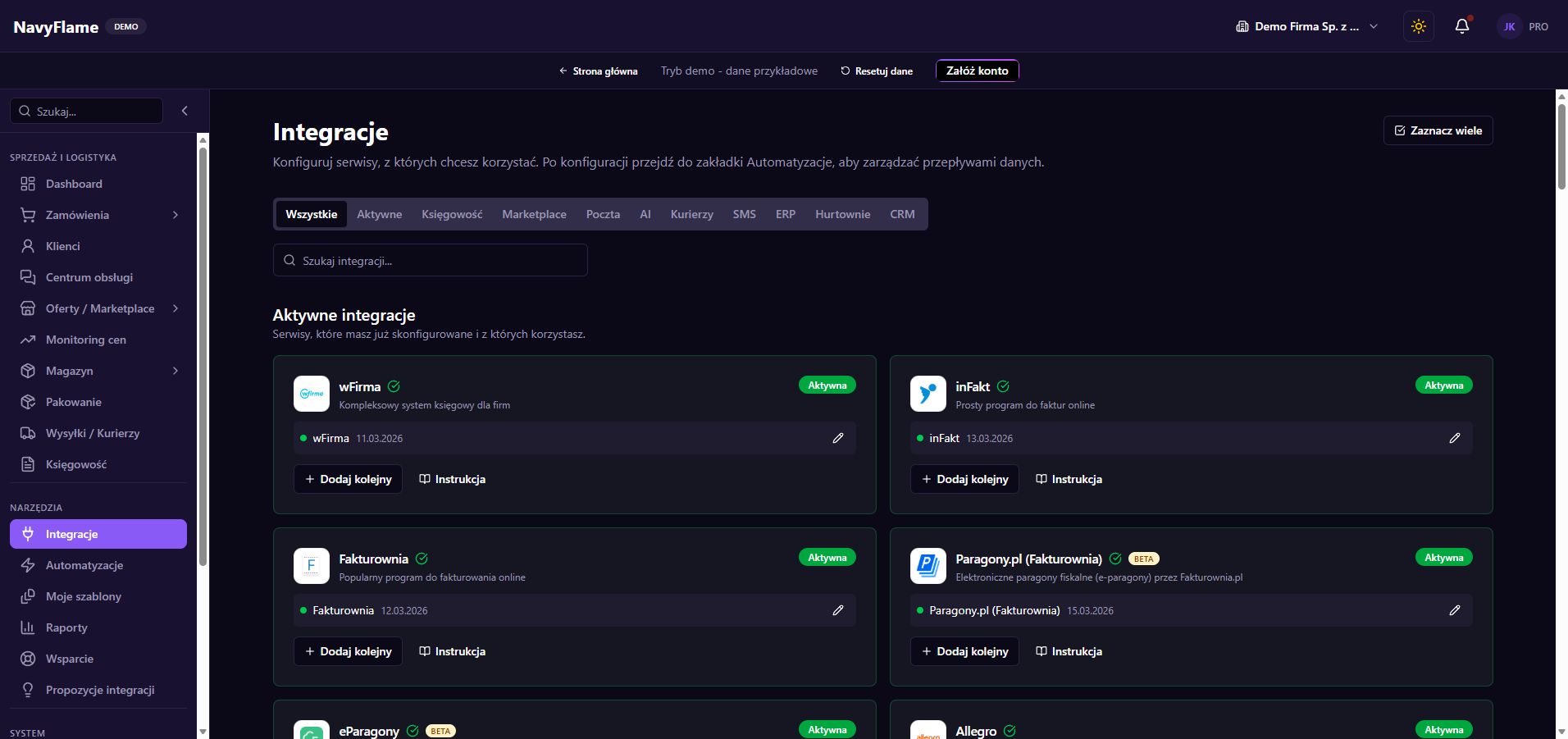
Wählen Sie den Dienst unter Anbindungen
Öffnen Sie Anbindungen, suchen Sie den Kanal über den Namen und wählen Sie Einrichten. Lesen Sie die Anleitung für diesen Dienst. Die Formulare unterscheiden sich in der Art der Anmeldung und im Umfang der unterstützten Vorgänge. Binden Sie zunächst ein Konto an, dessen Bestellungen und Angebote Sie in der Oberfläche der Quelle leicht vergleichen können.
Geben Sie der Verbindung einen eindeutigen Namen
Verwenden Sie einen Namen, der Marke, Shop oder Markt benennt, etwa Hauptshop CH. Haben Sie mehrere Konten derselben Plattform, sollte jedes ohne Blick in die Zugangsdaten erkennbar sein. Prüfen Sie auch Umgebung und Verkaufsland, sofern das Formular diese Felder zeigt.
Prüfen Sie: Sie können den Namen der Anbindung eindeutig einem bestimmten Verkaufskonto zuordnen.
Nutzen Sie bei Allegro die Kontoautorisierung
Tragen Sie den Namen des Allegro-Kontos ein und wählen Sie Produktion für den echten Verkauf. Klicken Sie auf Mit Allegro verbinden, melden Sie sich im Allegro-Fenster beim richtigen Konto an und bestätigen Sie den Zugriff. Nach der Rückkehr füllen sich die Autorisierungsdaten von selbst. Gehen Sie mit Weiter zur Übersicht; legen Sie nicht eigens für dieses Formular eine eigene Anwendung an.
Bereiten Sie für WooCommerce REST-API-Schlüssel vor
Gehen Sie in WordPress zu WooCommerce > Einstellungen > Erweitert > REST-API und legen Sie einen Schlüssel für eine berechtigte Person mit Lese-/Schreibrechten an. Kopieren Sie Consumer Key und Consumer Secret. Geben Sie in NavyFlame die Shop-Adresse mit https:// und beide Schlüssel an. Die Adresse soll auf den Shop zeigen, ohne die Endung /wp-admin oder /wp-json.
Folgen Sie bei Shopify der eigenen Anleitung
Öffnen Sie die unter diesem Kapitel verlinkte Shopify-Anleitung. Sie führt durch das Anlegen einer App, die nötigen Datenbereiche, das Freigeben einer Fassung und die Installation im Shop. In das NavyFlame-Formular kommen die Domain in der Form ihr-shop.myshopify.com, die Client ID und das Client Secret. Prüfen Sie den Zugriff auf Kundendaten und ältere Bestellungen, falls Sie die Historie brauchen.
Nutzen Sie bei anderen Diensten deren eigene Felder
Übertragen Sie die Anmeldeart nicht von einem anderen Marktplatz. Kaufland etwa braucht Client Key und Secret Key sowie das richtige Land, IdoSell die Adresse der Oberfläche und einen API-Schlüssel. Den vollständigen Ablauf finden Sie in der Anleitung der jeweiligen Anbindung. Konto und Zugangsdaten müssen zum selben Dienst und zur selben Umgebung gehören.
Testen und speichern Sie die Verbindung
Nutzen Sie Verbindung testen und lesen Sie das Ergebnis. Meldet der Test einen Fehler, prüfen Sie Adresse, gewähltes Konto, Zugriffsumfang und Vollständigkeit der Schlüssel. Schliessen Sie nach einem sauberen Ergebnis das Speichern ab. Der Test bestätigt den Zugriff, den der Dienst prüft, ersetzt aber nicht die Kontrolle einer Bestellung und eines Angebots nach dem ersten Abgleich.
Prüfen Sie: Die gespeicherte Anbindung zeigt auf das richtige Konto und der Verbindungstest war erfolgreich.
Vergleichen Sie das erste Ergebnis mit der Oberfläche der Quelle
Öffnen Sie nach einem Abholzyklus Bestellungen oder Angebote und suchen Sie eine konkrete Nummer, die Sie aus der Verkaufsoberfläche kennen. Vergleichen Sie Quellkonto, Betrag, Positionen und Datum. Bei vielen Anbindungen werden Bestellungen im Takt abgeholt, sie müssen also nicht sofort nach dem Kauf erscheinen. Die Historie holen Sie in einem eigenen Schritt.
Was dieses Kapitel Ihnen bringt
Sie haben eine Verbindung zu einem eindeutig benannten Konto und bestätigte Daten aus dem ersten Verkaufskanal.
In der Demo lernen Sie die Ansichten an Beispieldaten kennen. Eigene Anbindungen richten Sie ein, sobald Sie ein Konto haben.