
Automatisierungen, die die Arbeit des Teams ordnen
Verwandeln Sie wiederkehrende Entscheidungen über Ordner, Status und Kommentare in lesbare Regeln. Fangen Sie klein an, prüfen Sie die Treffer und veröffentlichen Sie die Regel erst danach.
Das Team sieht, warum eine Bestellung bei ihm gelandet ist und was bereits getan wurde. Die Verlaufsliste hilft, das Ergebnis jeder Regel zu beurteilen.
Schritt für Schritt
Wählen Sie den richtigen Reiter
Gehen Sie zu Automatisierungen und Regeln. Dieser Assistent behandelt Bestellereignisse, Bedingungen und ordnende Vorgänge. Datenflüsse, E-Mail-Benachrichtigungen und die Versandeinrichtung haben eigene Reiter und Formulare. Welches Modul Sie brauchen, hängt vom gewünschten Ergebnis ab.
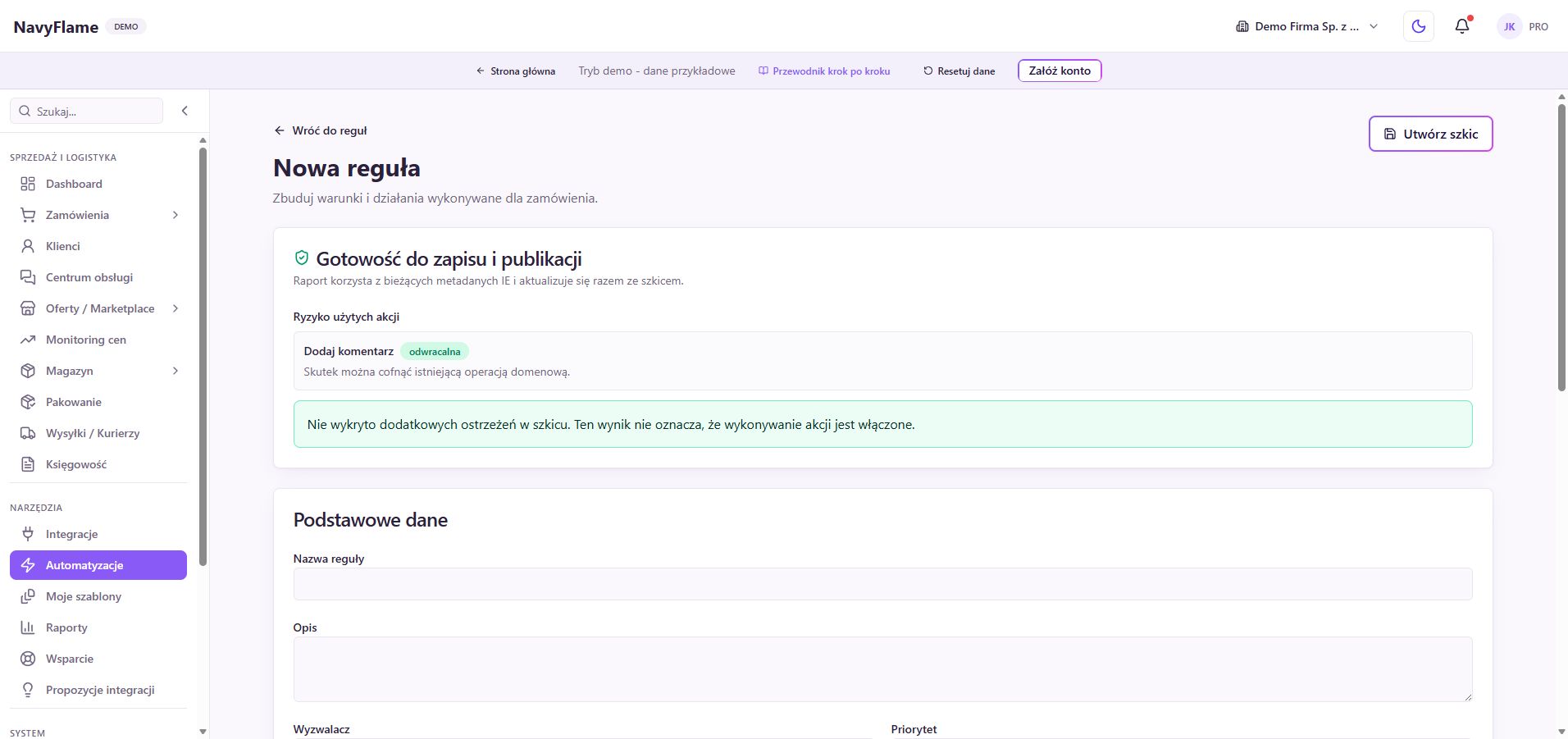
Legen Sie einen Entwurf mit klarem Namen an
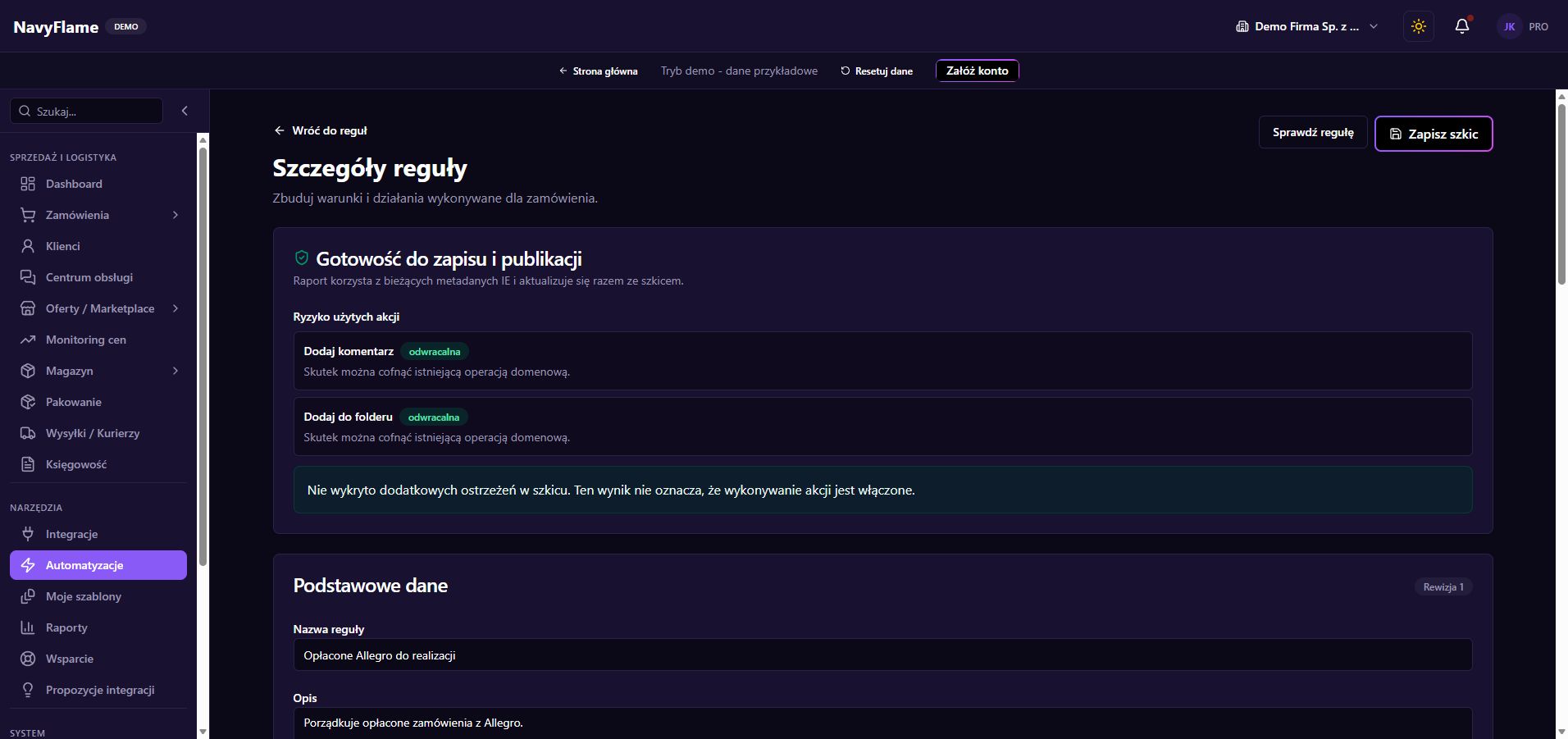
Öffnen Sie eine neue Regel. Tragen Sie einen Namen ein, der das Ergebnis beschreibt, etwa „Bezahlte Allegro-Bestellungen zur Abwicklung“, dazu eine kurze Beschreibung. Wählen Sie beim Auslöser das Ereignis, etwa Bestellung bezahlt. Der Auslöser bestimmt den Zeitpunkt der Bewertung, die Bedingungen grenzen die passenden Bestellungen ein.
Fügen Sie Bedingungen anhand Ihrer eigenen Daten hinzu
Wählen Sie Feld, Operator und Wert. Nutzbar sind unter anderem Quelle, Zahlung, Status, Artikelnummer, Land und Ordner. Eine Gruppe mit allen Bedingungen verlangt, dass jede zutrifft; eine Gruppe mit beliebigen genügt, wenn eine passt. Beginnen Sie mit einem einfachen Satz.
Prüfen Sie Einheiten und fehlende Werte
Der Bruttowert wird in der kleinsten Einheit der Währung angegeben: bei PLN bedeutet 100000 gleich 1000 PLN. Fügen Sie beim Vergleich eines Betrags immer eine Bedingung zur Währung hinzu. Das Gewicht ist in Gramm. Felder, die zu einer späteren Stufe der Bestellung gehören, können für einen bestimmten Auslöser nicht verfügbar sein.
Wählen Sie aus den verfügbaren Vorgängen
Fügen Sie einen Kommentar hinzu, legen Sie einen Ordner an oder entfernen ihn, setzen Sie den Bestellstatus oder erzeugen Sie eine interne Benachrichtigung. Wählen Sie Ordner und Status aus den Listen. Die Vorgänge laufen von oben nach unten; ihre Reihenfolge lässt sich ändern. Setzen Sie eine mögliche Verzögerung nur, wenn sie einem konkreten Zweck dient.
Klären Sie das Zusammenspiel mit anderen Regeln
Prüfen Sie Priorität und das Feld Nach einem Treffer. Entscheiden Sie, ob das System weitere Regeln prüfen oder anhalten soll. Ändern mehrere Regeln denselben Status, beschreiben Sie Reihenfolge und erwartetes Ergebnis, bevor Sie sie einschalten.
Prüfen Sie: Keine spätere Regel überschreibt versehentlich das Ergebnis einer früheren.
Speichern Sie und starten Sie einen Test ohne Wirkung
Klicken Sie auf Entwurf anlegen oder Entwurf speichern, dann auf Regel prüfen. Wählen Sie den gespeicherten Entwurf und eine Bestellung oder die letzten Bestellungen, höchstens 20. Klicken Sie auf Test ohne Wirkung starten. Sehen Sie sich an, wie die Bedingungen passten und welche Vorgänge geplant sind; der Test führt keinen geschäftlichen Vorgang aus.
Prüfen Sie: Ein positives Beispiel passt, und eine Bestellung ausserhalb des Bereichs passt nicht.
Veröffentlichen Sie die gespeicherte Fassung
Öffnen Sie nach der Prüfung die Veröffentlichung und lesen Sie deren Zusammenfassung. Veröffentlichen Sie den konkreten gespeicherten Entwurf. Ein erneut bearbeiteter Entwurf ersetzt die aktive Fassung nicht von selbst. Prüfen Sie die Kennzeichnung als aktiv und die angegebene Fassung, bevor Sie eine Regel unbeaufsichtigt lassen.
Prüfen Sie einen echten Lauf
Öffnen Sie Läufe der Automatisierungen und suchen Sie das Ereignis zur Bestellung. Sehen Sie das Ergebnis der Bedingungen und jedes Vorgangs durch, danach die Bestellung selbst. Überrascht Sie das Verhalten, nutzen Sie Anhalten. Der Fassungsverlauf erlaubt es, eine frühere Einrichtung als neue Fassung wiederherzustellen.
Rezepte zum Übernehmen
Bezahlte Bestellungen zur Abwicklung
- Auslöser
- Bestellung bezahlt.
- Bedingungen
- Die Quelle der Bestellung entspricht dem gewählten Kanal, etwa allegro.
- Aktion
- Fügen Sie den Kommentar „Zahlung bestätigt. Bestellung vorbereiten“ hinzu und legen Sie sie in den vorhandenen Ordner Zur Abwicklung.
- Das Ergebnis prüfen
- Testen Sie eine bezahlte Bestellung aus diesem Kanal und eine aus einer anderen Quelle. Prüfen Sie nach der Veröffentlichung Ordner und Kommentar.
Ein höherer Wert braucht eine zusätzliche Kontrolle
- Auslöser
- Bestellung angelegt.
- Bedingungen
- Währung gleich PLN und Bruttowert mindestens 100000, also 1000 PLN. Passen Sie die Schwelle an Ihre Firma an.
- Aktion
- In den Ordner Kontrolle legen und eine interne Benachrichtigung mit der Anweisung erzeugen, die Lieferdaten zu prüfen.
- Das Ergebnis prüfen
- Prüfen Sie Bestellungen unter und über der Schwelle sowie eine andere Währung. Die Regel selbst hält die Aufgabe nicht auf, wenn das Team oder andere Einstellungen sie starten.
Packanweisung für eine bestimmte Artikelnummer
- Auslöser
- Bestellung angelegt.
- Bedingungen
- Die Artikelnummern der Positionen enthalten den genauen Code eines Artikels, der zusätzlichen Schutz braucht.
- Aktion
- Fügen Sie den Kommentar „Artikel zusätzlich schützen und die Verpackung prüfen“ und den Ordner Vorsichtig packen hinzu.
- Das Ergebnis prüfen
- Nutzen Sie im Test eine Bestellung mit dieser Artikelnummer und eine ähnliche Variante mit einem anderen Code. Bestätigen Sie, dass der Kommentar für die abwickelnde Person sichtbar ist.
Was dieses Kapitel Ihnen bringt
Sie haben eine veröffentlichte Regel, das Ergebnis eines echten Laufs und wissen, wie Sie sie anhalten und eine frühere Fassung zurückholen.
In der Demo lernen Sie die Ansichten an Beispieldaten kennen. Eigene Anbindungen richten Sie ein, sobald Sie ein Konto haben.