
Der Packplatz, Schritt für Schritt
Gehen Sie von der Liste wartender Bestellungen bis zum geschlossenen und aufgegebenen Paket. Sie können einen Scanner, eine Kamera oder eine manuelle Bestätigung des Inhalts nutzen.
Ein Platz führt die packende Person durch Kommissionierung und Aufgabe. Ob Positionen und Mengen stimmen, ist sichtbar, bevor das Paket verschlossen wird.
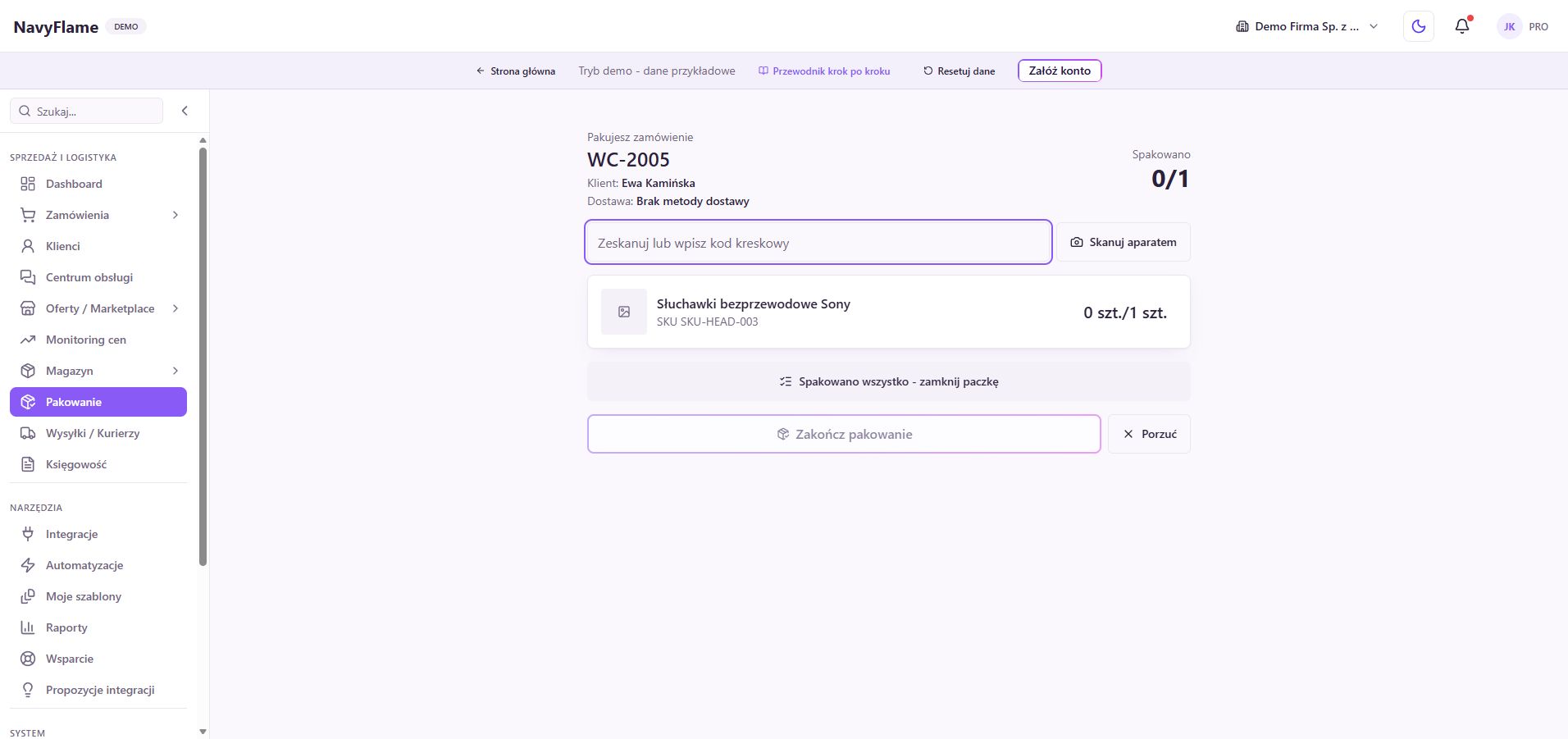
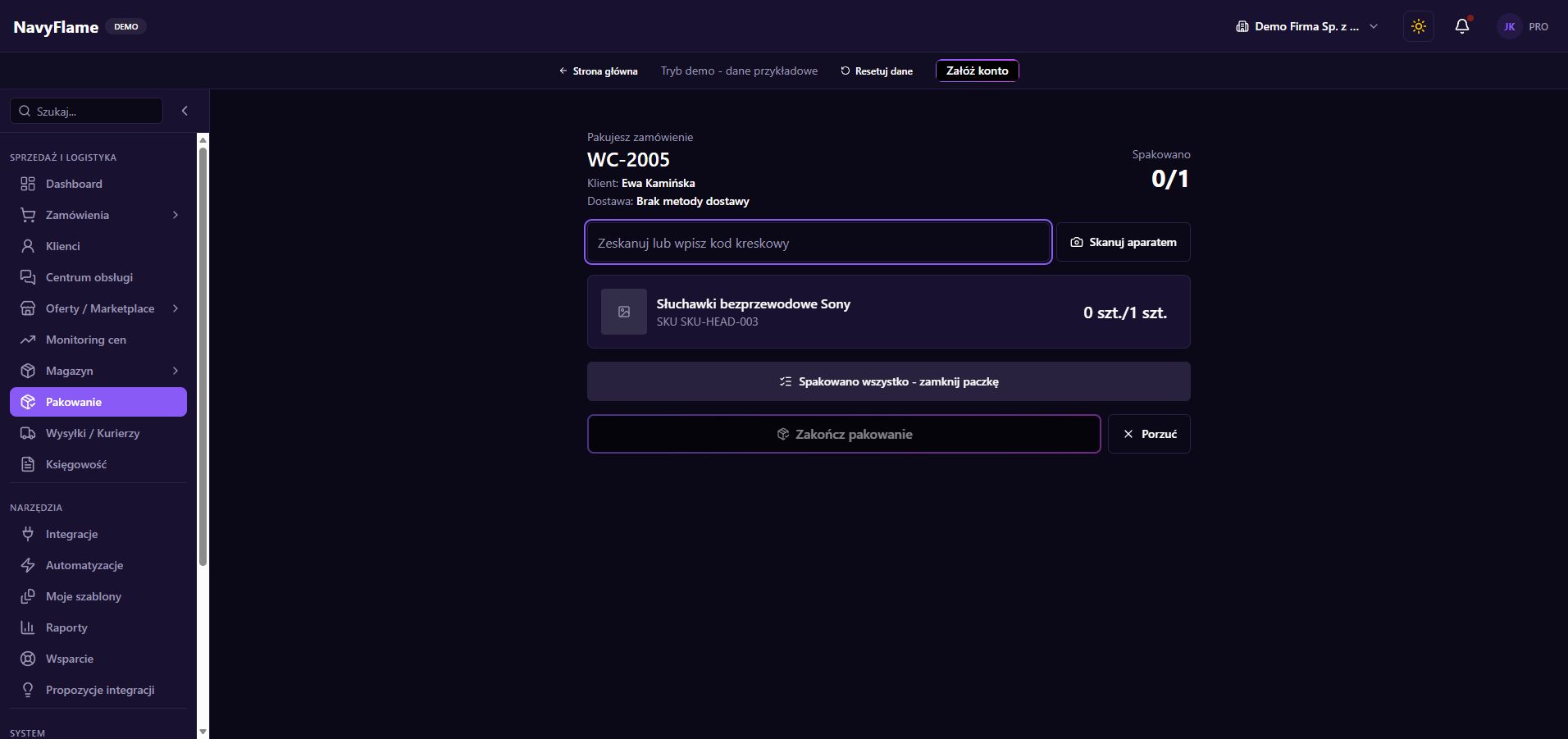
Schritt für Schritt
Bereiten Sie Artikel und Tisch vor
Stellen Sie sicher, dass Bestellpositionen mit Lagerartikeln verknüpft sind und korrekte Codes tragen. Legen Sie Verpackung, Etiketten und den Drucker bereit. Ein Scanner, der den Code wie eine Tastatur eingibt, sollte die Eingabe mit Enter abschliessen, damit der Code im Scanfeld ankommt.
Öffnen Sie Packen
Wählen Sie in den Bestelldetails Packen, um die Sitzung zu beginnen. Ist bereits eine Sitzung offen, prüfen Sie Bestellnummer und gespeicherten Fortschritt und wählen Sie dann Sitzung fortsetzen. Die Standardliste zeigt bezahlte, noch nicht abgewickelte Bestellungen, älteste zuerst. Brauchen Sie eine bestimmte Serie, markieren Sie die Bestellungen in deren Liste und beginnen Sie mit diesem Satz.
Prüfen Sie: Die Nummer auf dem Bildschirm passt zur Bestellung, deren Ware auf dem Tisch liegt.
Prüfen Sie die Positionen vor dem Scannen
Vergleichen Sie Name, Bild, Artikelnummer und verlangte Menge. Achten Sie bei Varianten auf Grösse und Farbe. Die Zähler zeigen den Fortschritt je Position. Ersetzen Sie Ware nicht durch einen ähnlichen Artikel, ohne das an der Bestellung zu klären.
Scannen Sie jedes zurückgelegte Stück
Setzen Sie den Zeiger in das Feld Scannen oder Strichcode eingeben. Lesen Sie den Code mit dem Scanner oder tippen Sie ihn und drücken Sie Enter. Sie können auch Mit Kamera scannen wählen und dem Browser Zugriff darauf geben.
Prüfen Sie: Der Zähler der richtigen Position steigt. Eine Meldung über einen nicht passenden Code muss geklärt werden, bevor es weitergeht.
Behandeln Sie eine Ausnahme bewusst
Eine Position ohne Lagerverknüpfung braucht womöglich die Schaltfläche Bestätigen. Sehen Sie sich den Artikel an und zählen Sie die Menge, bevor Sie sie von Hand bestätigen. War eine Lesung falsch, nutzen Sie das Rückgängig an dieser Position. Beheben Sie danach die fehlende Verknüpfung vor den nächsten Bestellungen.
Bestätigen Sie ohne Scanner den vollständigen Satz
Packen Sie von Hand, zählen Sie alle Positionen und klicken Sie auf „Alles gepackt, Paket schliessen“. Das ist die Bestätigung der packenden Person und der Übergang zur Aufgabe. Nutzen Sie sie erst nach einer echten Kontrolle des Inhalts, nicht als Weg um fehlende Artikel herum.
Schliessen Sie eine vollständige Sitzung ab
Bringen Sie beim Scannen jede Position auf die verlangte Menge und klicken Sie auf Packen beenden. Brechen Sie wegen eines Fehlers ab, ziehen Sie Verwerfen in Betracht. Beim erneuten Öffnen bleibt der gespeicherte Fortschritt erhalten, aber das Fortsetzen muss bewusst bestätigt werden.
Arbeiten Sie Paket aufgeben durch
Wählen Sie nach dem Kommissionieren die vorbereitete Versandvorlage. Prüfen Sie, ob ihre Einstellungen ein Etikett bestellen oder einen Entwurf anlegen. Nehmen Sie den Ausdruck und kleben Sie ihn auf das richtige Paket. Das Schliessen der Packsitzung bedeutet für sich genommen noch keine erfolgreiche Aufgabe.
Prüfen Sie: Das Paket trägt ein Etikett, das zur Bestellung passt, und das Ergebnis der Aufgabe ist unter Versand bestätigt.
Legen Sie den Takt des Platzes fest
Die Option Nach der Aufgabe das nächste Paket öffnen beschleunigt Serienarbeit. Beim Einstieg aus den Bestelldetails können Sie stattdessen Nach dem Packen zur Bestellung zurückkehren aktivieren. Beide Einstellungen werden im Browser des Platzes gespeichert. Für eine gewählte Serie behält die Oberfläche die Liste der markierten Bestellungen.
Was dieses Kapitel Ihnen bringt
Die packende Person kann ein Paket kommissionieren, prüfen und aufgeben und erkennt die Fälle, die eine menschliche Entscheidung brauchen.
In der Demo lernen Sie die Ansichten an Beispieldaten kennen. Eigene Anbindungen richten Sie ein, sobald Sie ein Konto haben.