
Versand, Transporteure und Etiketten arbeitsbereit
Richten Sie ein, wie Sie Ihre häufigsten Pakete aufgeben. Ein einmal eingetragener Absender, der richtige Dienst und eingerichteter Druck verkürzen die Bearbeitung jeder weiteren Bestellung.
Ihr Team drückt eine vorbereitete Schaltfläche zum Aufgeben, und die Bestelldaten helfen beim Ausfüllen der Sendung. Weniger Abtippen heisst weniger Gelegenheiten, eine Adresse zu vertauschen.
Schritt für Schritt
Binden Sie den genutzten Transporteur an
Öffnen Sie Anbindungen, fügen Sie die passende Transporteur-Anbindung hinzu und füllen Sie die in ihrem Formular verlangten Daten aus. Folgen Sie der Anleitung der jeweiligen Anbindung. Prüfen Sie, dass Sie das richtige Absenderkonto und die richtige Umgebung wählen, bevor Sie das erste kostenpflichtige Etikett erzeugen.
Prüfen Sie: Die Anbindung ist aktiv und der Transporteur erscheint beim Anlegen einer Sendung.
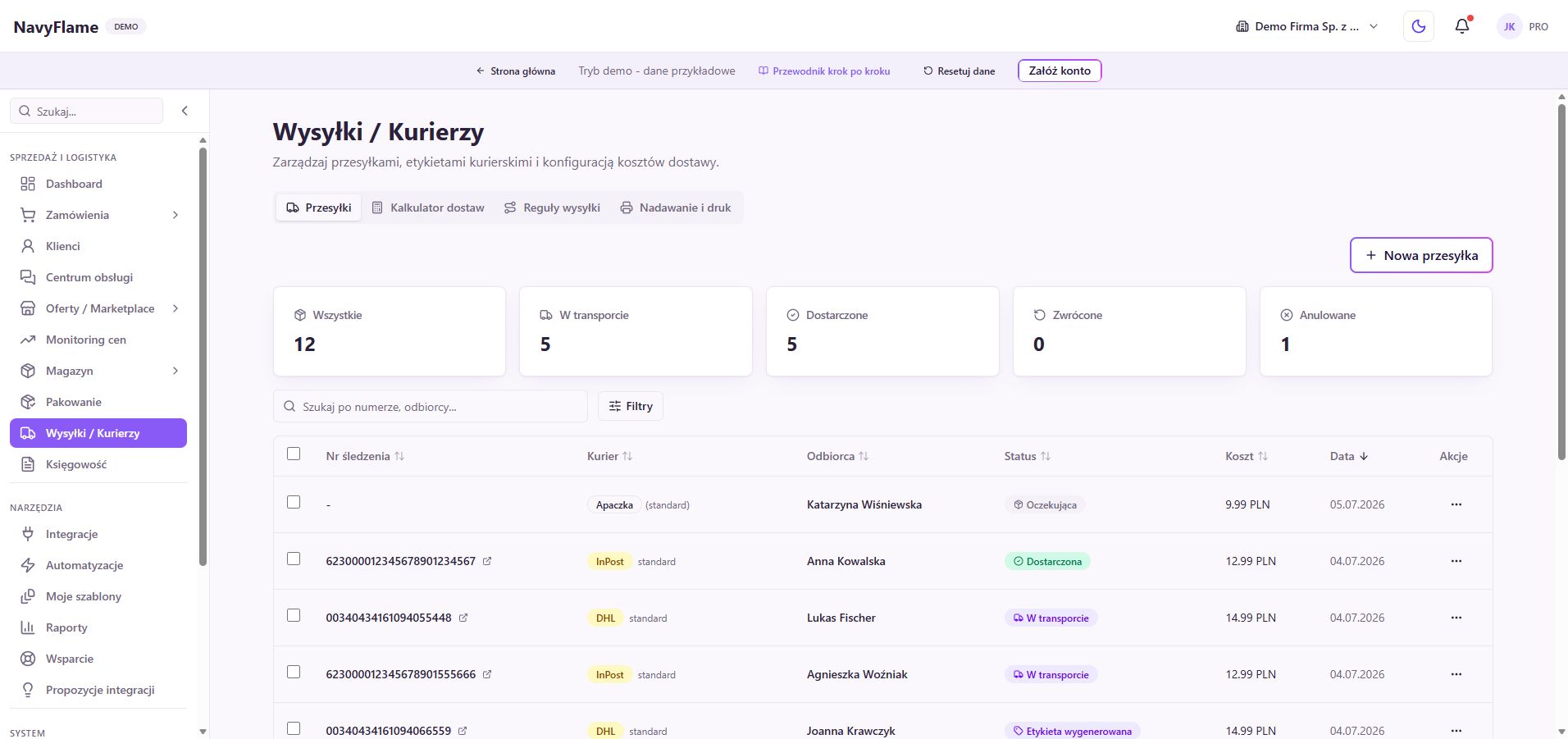
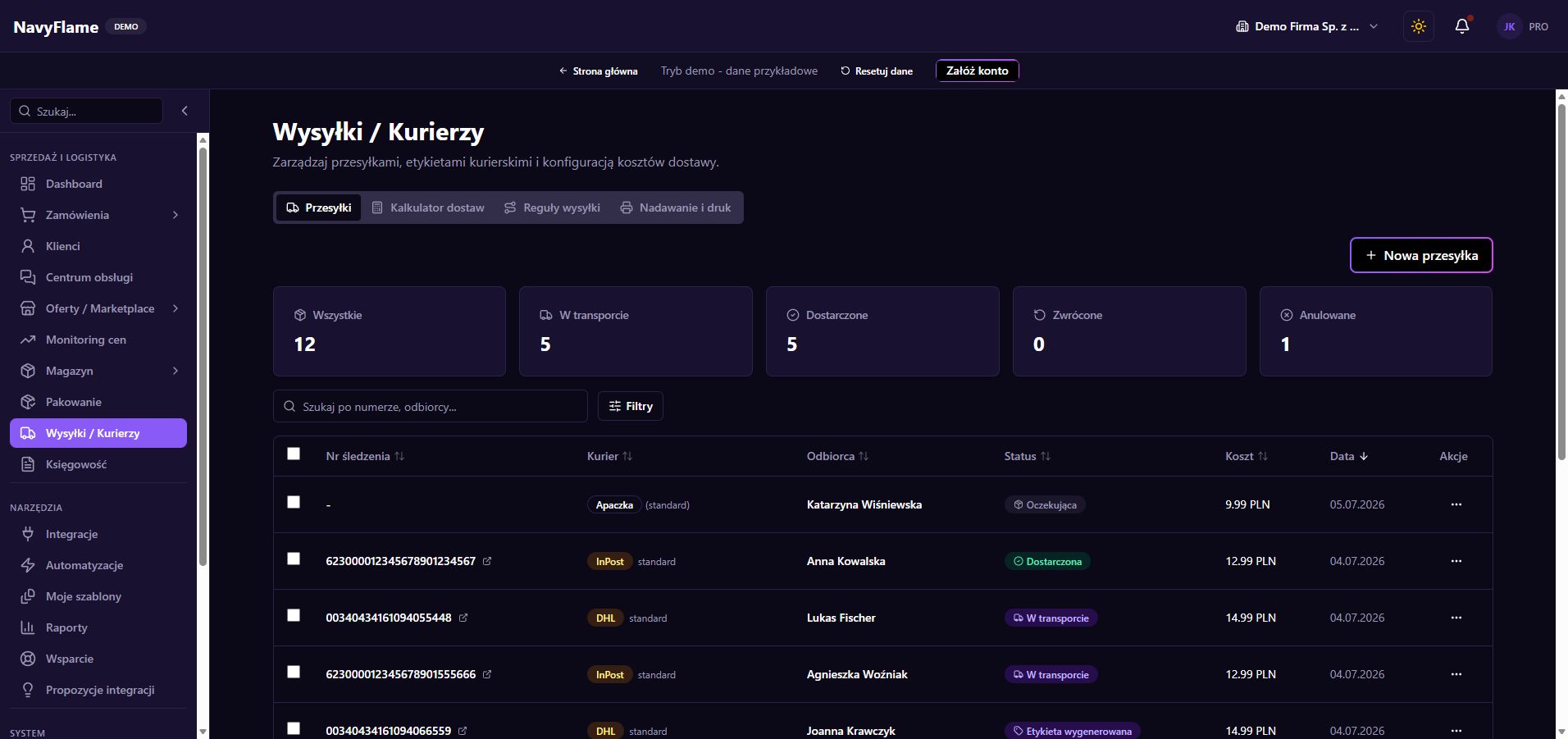
Öffnen Sie Versand / Transporteure
Lernen Sie im Reiter Sendungen die Liste und das Filtern kennen. Klicken Sie auf Neue Sendung und arbeiten Sie Empfangs-, Absender- und Paketdaten durch. Beginnen Sie von einer Bestellung aus, vergleichen Sie die vorgeschlagenen Daten mit der von der Kundschaft gewählten Zustellart.
Prüfen Sie Dienst und Paketangaben
Wählen Sie Transporteur und einen für dieses Konto verfügbaren Dienst. Ergänzen Sie Gewicht, Masse, Abholstelle oder Grössenklasse, sofern verlangt. Nachnahme, Versicherung, Stornierung und das Bestellen einer Abholung hängen davon ab, was die jeweilige Anbindung kann.
Prüfen Sie: Empfangsseite, Zustellart und Angaben entsprechen dem tatsächlichen Paket.
Sichern Sie Ihren häufigsten Fall in den Versandregeln
Gehen Sie zum Reiter Versandregeln. Legen Sie Name der Schaltfläche, Transporteur, Dienst, Absender und die voreingestellten Paketangaben fest. Vergeben Sie einen lesbaren Namen, etwa „Automat, Grösse B“. Farbe und Reihenfolge helfen, die Variante am Arbeitsplatz zu erkennen.
Legen Sie fest, wann ein Etikett bestellt wird
Prüfen Sie unter Aufgabe und Druck das Feld Etikettenbestellung. Sie können die Einstellung der Vorlage übernehmen, immer sofort bestellen oder nur Entwürfe vorbereiten. Behalten Sie am Anfang den Bestätigungsschritt bei der Massenaufgabe, um die gewählten Bestellungen vor dem Kauf der Etiketten zu prüfen.
Passen Sie den Druck an Ihren Drucker an
Wählen Sie im selben Reiter das Drucklayout: original für Etiketten oder vier Etiketten auf A4. Zeigen Sie beim automatischen Druck auf den Browser oder auf PrintNode. Für PrintNode verbinden Sie das Konto, wählen den Drucker und die Zahl der Kopien. Speichern Sie die Einstellungen.
Prüfen Sie: Ein Probeetikett hat die richtige Grösse, einen lesbaren Code und kommt auf dem gewählten Drucker heraus.
Geben Sie ein echtes Paket auf
Wählen Sie eine fertige Bestellung und die richtige Vorlage. Öffnen Sie nach dem Erzeugen des Etiketts die Sendung und prüfen Sie Sendungsnummer und Ausdruck. Bestätigen Sie das Ergebnis auch beim Transporteur und dass die Nummer an den Verkaufskanal übergeben wurde, sofern die Anbindung das unterstützt.
Erst danach bearbeiten Sie eine Serie
Markieren Sie eine kleine Gruppe ähnlicher Bestellungen und geben Sie sie gemeinsam auf. In der Sendungsliste können Sie fertige Etiketten zum Druck markieren. Meldet eine Position einen Fehler, lösen Sie ihn einzeln und prüfen Sie, welche Sendungen bereits entstanden sind.
Nutzen Sie den Rechner als Hilfe bei Preisen
Stellen Sie im Zustellrechner die Zustelloptionen, die Versandzonen und mögliche Ausnahmen je Artikel ein. Diese Einstellungen helfen beim Berechnen der Kosten. Die Tarife und Zustellbedingungen, die die Käuferschaft auf einem Marktplatz sieht, richten Sie dort getrennt ein.
Rezepte zum Übernehmen
Ein wiederkehrendes Paket mit einer Schaltfläche
- Auslöser
- Sie wählen im Modul Versand die Vorlage für die schnelle Aufgabe einer Bestellung.
- Bedingungen
- Ein geprüftes Transporteurkonto, eine korrekte Adresse, ein passender Dienst und passende Paketangaben.
- Aktion
- Die Vorlage ergänzt Absender und Angaben; die Etiketteneinstellung entscheidet zwischen Entwurf und Bestellung, die Druckeinstellungen entscheiden über den Ausdruck.
- Das Ergebnis prüfen
- Prüfen Sie zuerst eine Sendung, ihre Nummer und ihr Etikett. Erst danach nutzen Sie dieselbe Variante für eine Serie.
Was dieses Kapitel Ihnen bringt
Sie haben einen geprüften Weg: Bestellung, Sendung, Etikett, Ausdruck und Verfolgung. Weitere Pakete können die gespeicherten Einstellungen nutzen.
In der Demo lernen Sie die Ansichten an Beispieldaten kennen. Eigene Anbindungen richten Sie ein, sobald Sie ein Konto haben.