
Eine Bestellung vom Eingang bis zur Abwicklung führen
Bauen Sie eine lesbare Arbeitsliste, prüfen Sie die Käuferdaten und nutzen Sie Status, die dem tatsächlichen Stand der Bearbeitung entsprechen.
Das Team bearbeitet Bestellungen aus einer gemeinsamen Liste und behält Kanal, Zahlung, Ware und nächsten Schritt im Blick.
Schritt für Schritt
Öffnen Sie die Liste und stellen Sie die Quelle ein
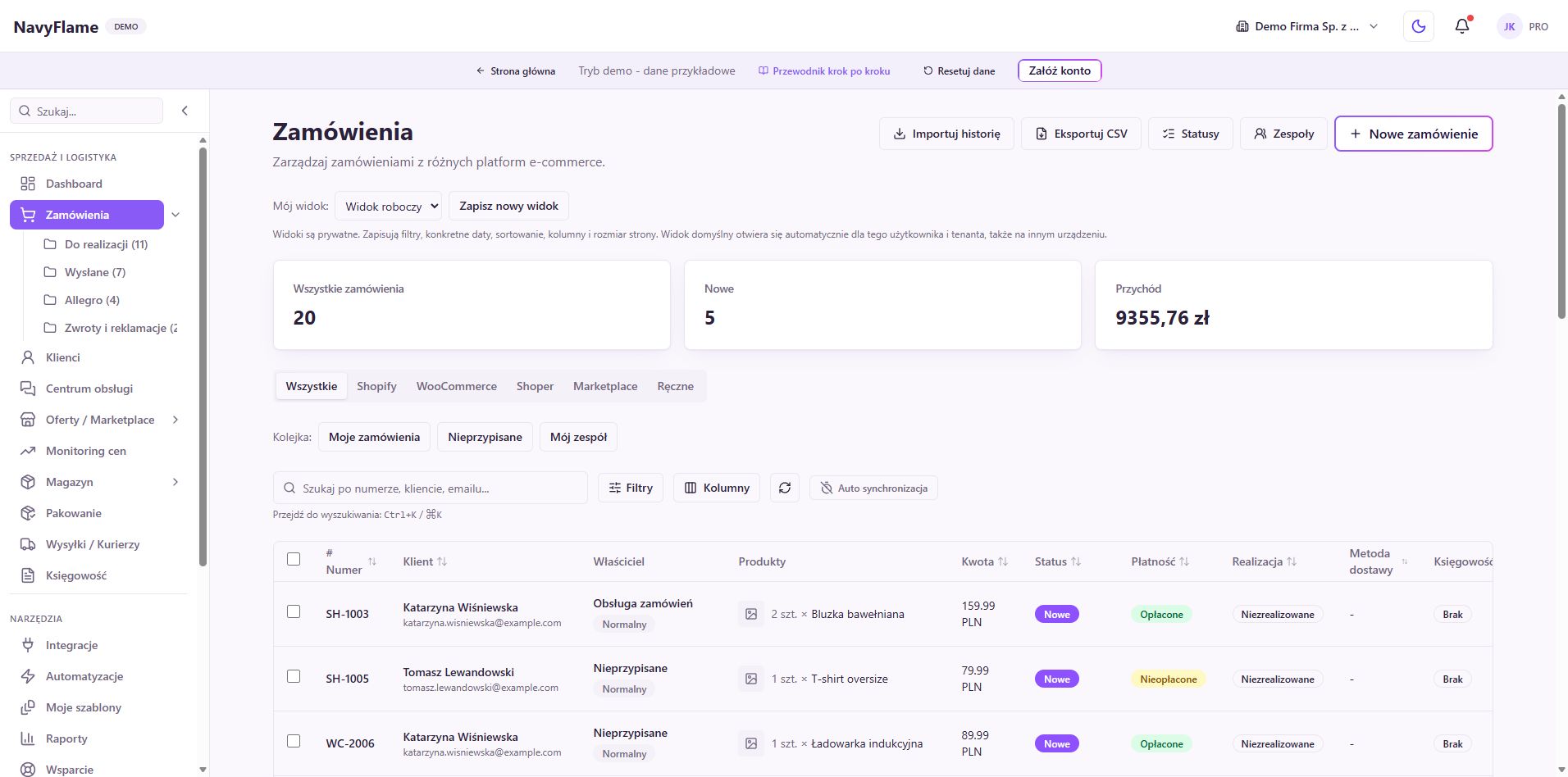
Gehen Sie zu Bestellungen und wählen Sie den Kanal oder das konkrete Konto. Betreuen Sie mehrere Shops derselben Plattform, achten Sie auf den Namen der Quelle bei jeder Bestellung. Suchen Sie eine Ihnen bekannte Nummer, um zu bestätigen, dass Sie die Daten des richtigen Shops sehen. Prüfen Sie auch, ob aktive Filter erwartete Positionen verbergen.
Formen Sie die Liste mit Filtern
Stellen Sie Abwicklungsstatus, Zahlungsstatus, Zeitraum und weitere nötige Bedingungen ein. Bereiten Sie eine Ansicht vor, die zu einer Arbeit passt, etwa bezahlte und versandfertige Bestellungen. Unterscheiden Sie keine Treffer nach dem Filtern von einer leeren Quelle. Ändern Sie Status nicht nur, damit Bestellungen aus der Liste verschwinden.
Passen Sie Spalten an und speichern Sie eine nützliche Ansicht
Nutzen Sie die Spaltenauswahl und das Menü der Ansichten. Behalten Sie die Daten, nach denen Sie entscheiden: Nummer, Quelle, Zahlung, Status, Wert und was für den Versand wichtig ist. Speichern Sie den Filtersatz, wenn Sie regelmässig zur selben Liste zurückkehren. Der Name der Ansicht sollte die Aufgabe beschreiben, nicht die Person, die sie angelegt hat.
Öffnen Sie die Details der Bestellung
Klicken Sie die Bestellung an und vergleichen Sie Positionen, Varianten, Mengen, Beträge und Währung mit der Verkaufsquelle. Behandeln Sie Käuferdaten, Rechnungsdaten und Lieferadresse als getrennte Angaben. Die auf dem Dokument genannte Partei und die Person, die das Paket erhält, können verschieden sein. Achten Sie auf die Abholstelle, wenn die gewählte Zustellart eine verlangt.
Prüfen Sie: Sie wissen, welche Ware vorzubereiten ist, für wen das Dokument ausgestellt wird und wohin das Paket geht.
Klären Sie Zahlung und fehlende Angaben
Prüfen Sie vor der weiteren Abwicklung den tatsächlichen Zahlungsstand, die gewählte Methode und mögliche Hinweise der Kundschaft. Eine fehlende Bestätigung bei einer Nachnahmebestellung bedeutet etwas anderes als das Warten auf eine Überweisung. Fehlen Angaben, klären Sie sie in Ihrem eigenen Ablauf und halten Sie das Nötige fest, bevor Sie ein Dokument oder ein Etikett erstellen.
Ordnen Sie Status und Zuständigkeit
Gehen Sie aus der Bestellliste zu Ihren eigenen Status und den Arbeitsgruppen. Benennen Sie die Stufen nach dem, was in der Firma tatsächlich geschieht, etwa Daten prüfen oder Vorbereitung. Prüfen Sie vor der Änderung eines genutzten Status die davon abhängigen Automatisierungen: der Wechsel in eine Stufe kann weitere Vorgänge auslösen.
Erstellen Sie Dokument und Versandvorbereitung
Prüfen Sie in den Bestelldetails den Abschnitt der Dokumente und die verfügbaren Versandvorgänge. Eine Rechnung auszustellen, ein Etikett zu erzeugen und zu packen sind eigene Vorgänge, beschrieben in späteren Kapiteln. Lesen Sie nach jedem davon das Ergebnis. So bedeutet der Endstatus, dass der Ablauf wirklich ausgeführt wurde und nicht nur versucht.
Ändern Sie Status bewusst, auch in Mengen
Wählen Sie für eine einzelne Bestellung die richtige nächste Stufe. Markieren Sie bei einem Massenvorgang nur Bestellungen, die dieselbe Bedingung erfüllen, und nutzen Sie Status ändern. Lesen Sie die Zusammenfassung, denn einzelne Positionen können mit einem Fehler enden. Brauchen Sie auch eine Aktualisierung im Shop, prüfen Sie diese im betroffenen Kanal getrennt.
Prüfen Sie: Status, Dokument, Sendung und ausgeführte Vorgänge stimmen überein; die Ausnahmen bleiben zur weiteren Bearbeitung sichtbar.
Was dieses Kapitel Ihnen bringt
Bestellungen haben eine lesbare Liste, vollständig geprüfte Daten und Status, die an der tatsächlichen Abwicklung hängen.
In der Demo lernen Sie die Ansichten an Beispieldaten kennen. Eigene Anbindungen richten Sie ein, sobald Sie ein Konto haben.