
Rücksendungen, Reklamationen und ruhige Fallbearbeitung
Bringen Sie Unterhaltung, Entscheidung und die körperliche Rücksendung in einen geordneten Ablauf. Halten Sie Fallbearbeitung, Rückzahlung und Wiedereinlagerung auseinander.
Wer einen Fall übernimmt, kennt die zuständige Person und den Verlauf. Das Lager erhöht den Bestand nur um Ware, die tatsächlich zurückkam.
Schritt für Schritt
Prüfen Sie, was der angebundene Kanal unterstützt
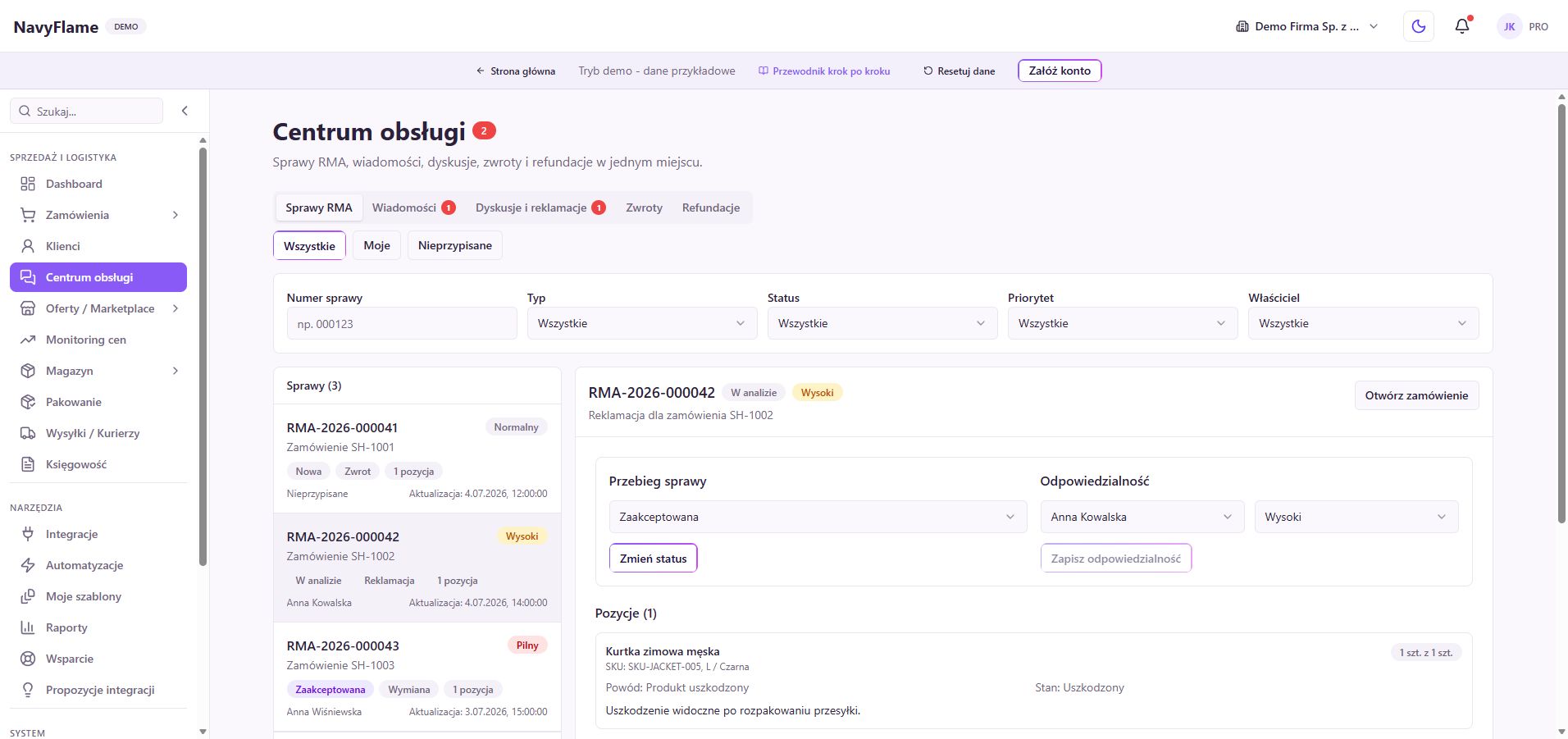
Öffnen Sie den Servicebereich und wählen Sie den richtigen Kanal. Die Reiter umfassen RMA-Fälle, Nachrichten, Streitfälle und Reklamationen, Rücksendungen sowie Rückzahlungen. Welche Daten Sie sehen und ob Sie sie ändern können, hängt von der Anbindung ab. Lesen Sie den Hinweis zu den für diesen Kanal verfügbaren Vorgängen.
Finden Sie Bestellung und vollständigen Verlauf
Öffnen Sie den Fall und vergleichen Sie Kundschaft, Kanal und Bestellung. Lesen Sie die letzten Nachrichten und frühere Absprachen. Klären Sie, ob ein Artikel zurückgeht, ein Mangel gemeldet wird, nach einer Sendung gefragt wird oder auf die Ausführung einer bereits vereinbarten Entscheidung gewartet wird.
Prüfen Sie: Sie bearbeiten den richtigen Fall und kennen seinen aktuellen Stand.
Nutzen Sie RMA für die interne Organisation
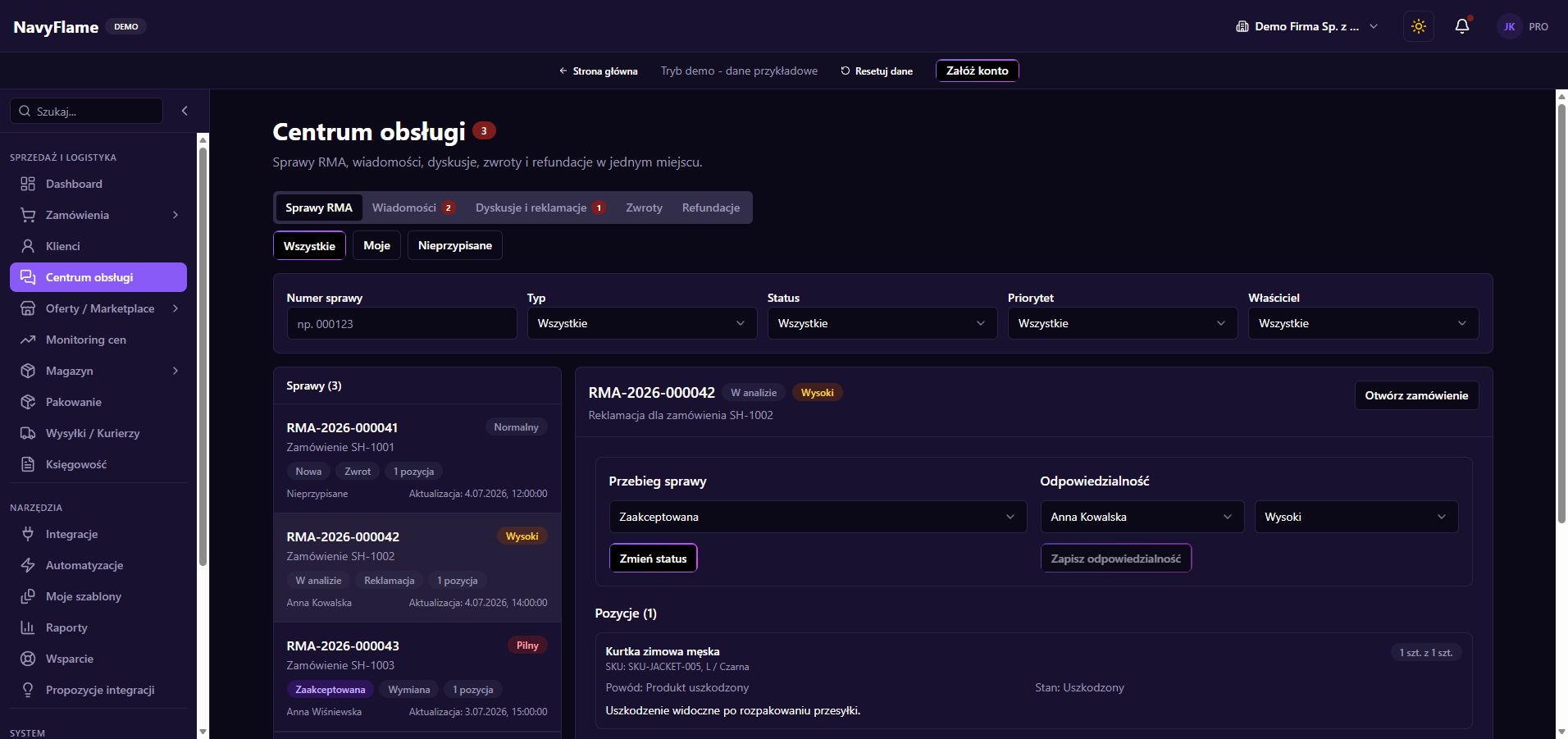
Öffnen Sie unter RMA-Fälle den Datensatz und wählen Sie im Abschnitt Zuständigkeit die zuständige Person und die Dringlichkeit. Klicken Sie auf Zuständigkeit speichern. Wählen Sie unter Verlauf des Falls den nächsten verfügbaren Status und nutzen Sie Status ändern. Prüfen Sie die Positionen und den automatisch gespeicherten Änderungsverlauf.
Senden Sie eine sachliche Antwort
Beschreiben Sie in der zugehörigen Unterhaltung oder im Streitfall den nächsten vereinbarten Schritt. Nennen Sie die fehlenden Angaben zur Klärung und wiederholen Sie keine Fragen, die bereits beantwortet wurden. Erlaubt ein Kanal nur Lesen, antworten Sie in dessen Oberfläche und halten Sie den Zusammenhang der Bearbeitung stimmig.
Entscheiden Sie auf einem verfügbaren Weg
Nutzen Sie bei einer Rücksendung Rücksendung annehmen oder Rücksendung ablehnen, sofern diese Schaltflächen für Kanal und Zustand verfügbar sind. Füllen Sie die verlangte Begründung aus. Nutzen Sie bei einer Reklamation die angebotenen Lösungswege. Stützen Sie die Entscheidung auf Ihr Verfahren und diesen konkreten Fall.
Nehmen Sie die körperliche Ware entgegen
Prüfen Sie beim Eintreffen des Pakets Artikel, Variante, Menge und den Zustand der Verpackung. Vergleichen Sie den Inhalt mit dem Fall. Beschädigte oder unvollständige Ware sollte nicht automatisch in den verfügbaren Bestand zurückkehren. Legen Sie ihren weiteren Weg gemäss Ihrer Lagerorganisation fest.
Nehmen Sie bestätigte Positionen ins Lager
Klicken Sie in den Details der Rücksendung auf Ins Lager übernehmen. Wählen Sie den Lagerort, suchen Sie die Ware nach Name oder Artikelnummer, tragen Sie die tatsächlich erhaltenen Mengen ein und bestätigen Sie. Das Formular verlangt die Angabe der Artikel; eine gemeldete Rücksendung bestätigt nicht, was im Paket war.
Prüfen Sie: Es steht Ins Lager übernommen, und der Bestand der richtigen Artikel ist am gewählten Lagerort gestiegen.
Prüfen Sie die Abrechnung getrennt
Prüfen Sie unter Rückzahlungen den Stand des finanziellen Vorgangs für einen Kanal, der ihn anbietet. Eine angenommene Rücksendung und eine Einlagerung sind kein Beleg dafür, dass Geld ausgezahlt wurde. Prüfen Sie nach der vereinbarten Abrechnung das Ergebnis im Kanal oder System, das die Zahlung abwickelt.
Schliessen Sie den Fall mit einem lesbaren Ergebnis
Setzen Sie den verfügbaren Endstatus und prüfen Sie den RMA-Verlauf. Bestätigen Sie, dass die Kundschaft eine Antwort erhalten hat, die Ware am richtigen Ort liegt und die Abrechnung ein bekanntes Ergebnis hat. Nennen Sie bei einer Übergabe zwischen Bereichen, wer den nächsten Schritt ausführt.
Was dieses Kapitel Ihnen bringt
Jeder Fall hat eine zuständige Person, festgehaltene Entscheidungen und getrennte Ergebnisse für Kundenbetreuung, Lager und Abrechnung.
In der Demo lernen Sie die Ansichten an Beispieldaten kennen. Eigene Anbindungen richten Sie ein, sobald Sie ein Konto haben.