
Firma, Personen und Zugänge einrichten
Ergänzen Sie die Rechnungsdaten, laden Sie das Team ein und vergeben Sie Zugänge, die zu den tatsächlichen Aufgaben passen.
Alle arbeiten mit dem eigenen Konto, und Firmendaten wie Zuständigkeit für Bestellungen sind von Anfang an geordnet.
Schritt für Schritt
Öffnen Sie die Firmeneinstellungen
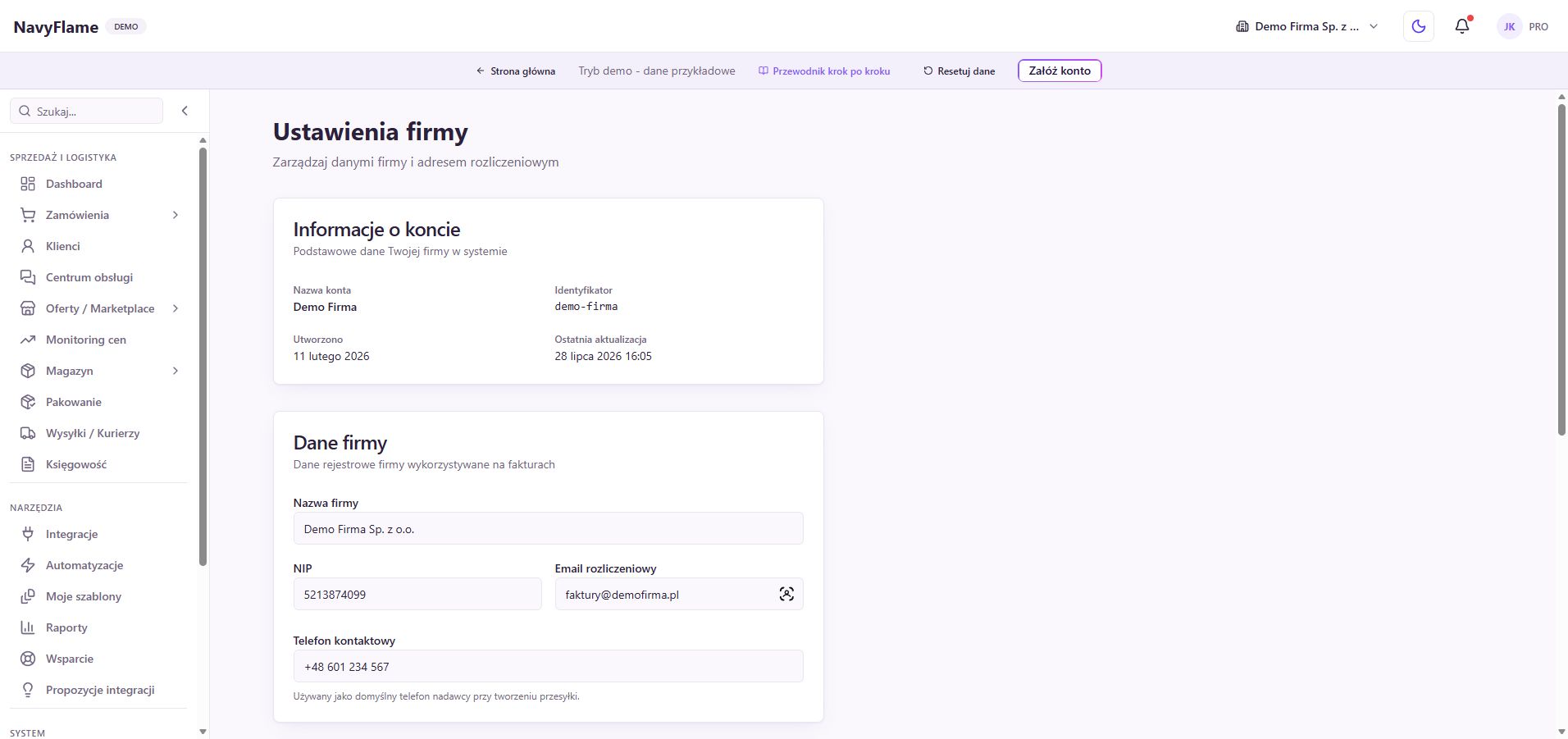
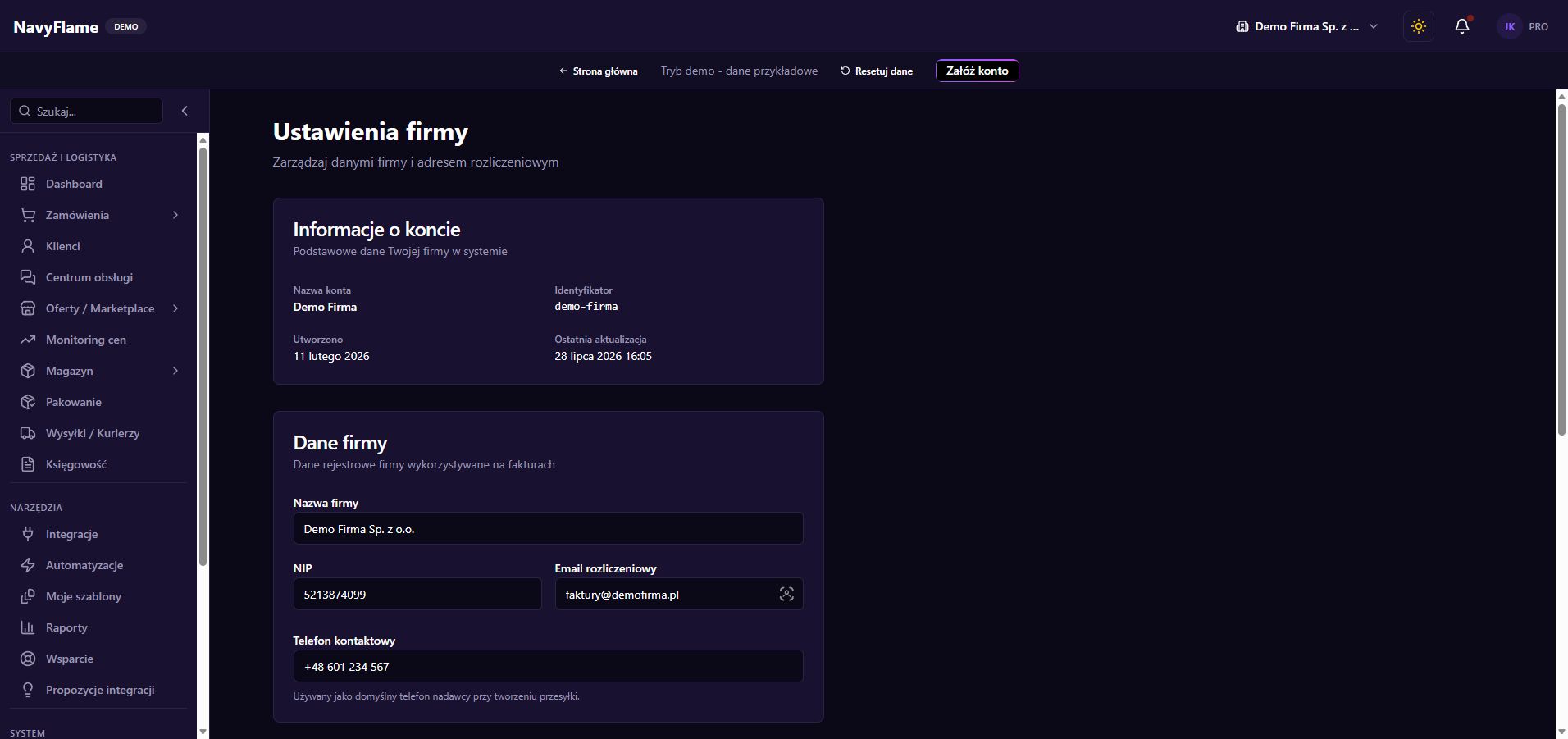
Gehen Sie im Kontobereich zu den Firmendaten. Prüfen Sie den Kontonamen und füllen Sie dann Firmenname, Steuernummer, Rechnungs-E-Mail und Telefonnummer aus. Verwenden Sie die Daten der Einheit, die das Abo hält. Wer auf Verkaufsdokumenten als ausstellende Partei erscheint, prüfen Sie zusätzlich im angebundenen Buchhaltungssystem.
Speichern Sie die vollständige Rechnungsadresse
Ergänzen Sie Strasse, Hausnummer und gegebenenfalls Zusatz, Postleitzahl, Ort, Region und Land. Klicken Sie auf Änderungen speichern und lesen Sie die Daten danach noch einmal. Achten Sie auf die Rechnungs-E-Mail, die sich oft von der Adresse der Person unterscheiden sollte, die Bestellungen bearbeitet.
Prüfen Sie: Im gespeicherten Formular stehen die richtige Einheit und Adresse, nicht die Daten einer Person, die lediglich die Einführung begleitet.
Ergänzen Sie Ihr eigenes Profil
Gehen Sie zum Profil, prüfen Sie Vorname, Nachname und Zeitzone und speichern Sie. Die richtige Zeitzone erleichtert die Arbeit mit Daten und den Abgleich von Vorgängen mit der Oberfläche des Shops. Behandeln Sie die Kontoadresse als persönliche Zugangskennung, auch wenn mehrere Personen dieselbe Aufgabe in der Firma haben.
Kümmern Sie sich um das Kontopasswort
Brauchen Sie ein neues Passwort, nutzen Sie im Profil den Bereich Passwort ändern: aktuelles Passwort, neues Passwort und dessen Bestätigung. Verwenden Sie ein einzigartiges Passwort aus einem Passwortmanager. Sichern Sie auch den Zugang zum Postfach, das mit dem Konto verknüpft ist, mit den Mitteln des jeweiligen Anbieters.
Laden Sie die erste mitarbeitende Person ein
Öffnen Sie Benutzer, klicken Sie auf Einladen, geben Sie eine persönliche E-Mail-Adresse an und klicken Sie auf Einladung senden. Bitten Sie die Person, die Nachricht zu öffnen und den Zugang mit dem richtigen Konto anzunehmen. In der Liste Offene Einladungen sehen Sie, wer noch nicht beigetreten ist.
Sehen Sie Rollen und zugehörige Berechtigungen durch
Klicken Sie in Benutzer auf Rollen verwalten. Sehen Sie die vorhandenen Rollen und ihren Lese- und Schreibumfang durch, bevor Sie eine eigene anlegen. Wer packt, braucht meist andere Möglichkeiten als wer Preise pflegt. Benennen Sie die Rolle so, dass das Team ihren Zweck versteht, und weisen Sie sie der richtigen Person zu.
Prüfen Sie den Zugang vom Mitarbeitendenkonto aus
Bitten Sie die eingeladene Person, sich anzumelden und eine gewöhnliche Aufgabe aus ihrem Bereich auszuführen. Prüfen Sie, ob sie die nötige Seite sieht und die passende Schaltfläche nutzen kann. Testen Sie Berechtigungen nicht allein vom Konto der Inhaberschaft aus, denn dieses hat einen anderen Zugriffsumfang.
Prüfen Sie: Die mitarbeitende Person hat die Aufgabe mit dem eigenen Konto erledigt und weiss, wem sie fehlenden Zugang meldet.
Räumen Sie Einladungen und spätere Änderungen auf
Brechen Sie offene Einladungen ab, die nicht mehr gebraucht werden. Ändern sich die Aufgaben einer Person, passen Sie ihre Rollen an; endet die Zusammenarbeit, entziehen Sie den Zugang über den in der Oberfläche verfügbaren Vorgang. Behalten Sie eine Person, die für Konto und Abo zuständig ist. Diese Durchsicht lohnt sich nach jeder Änderung im Team.
Was dieses Kapitel Ihnen bringt
Die Firmendaten stimmen und jede Person im Team hat einen eigenen Zugang, der zu ihrer Arbeit passt.
In der Demo lernen Sie die Ansichten an Beispieldaten kennen. Eigene Anbindungen richten Sie ein, sobald Sie ein Konto haben.