
Lager, Artikelnummern und Verfügbarkeit ordnen
Klären Sie Artikelkatalog, Einheiten und Lagerorte. Entscheiden Sie dann, wann Bestand reserviert wird und wie die Verfügbarkeit zu den Angeboten gelangt.
Ein geordneter Artikel kann mehrere Kanäle versorgen, und das Team sieht, was verkauft wird und wie viel Bestand bleibt.
Schritt für Schritt
Prüfen Sie die Karte eines aussagekräftigen Artikels
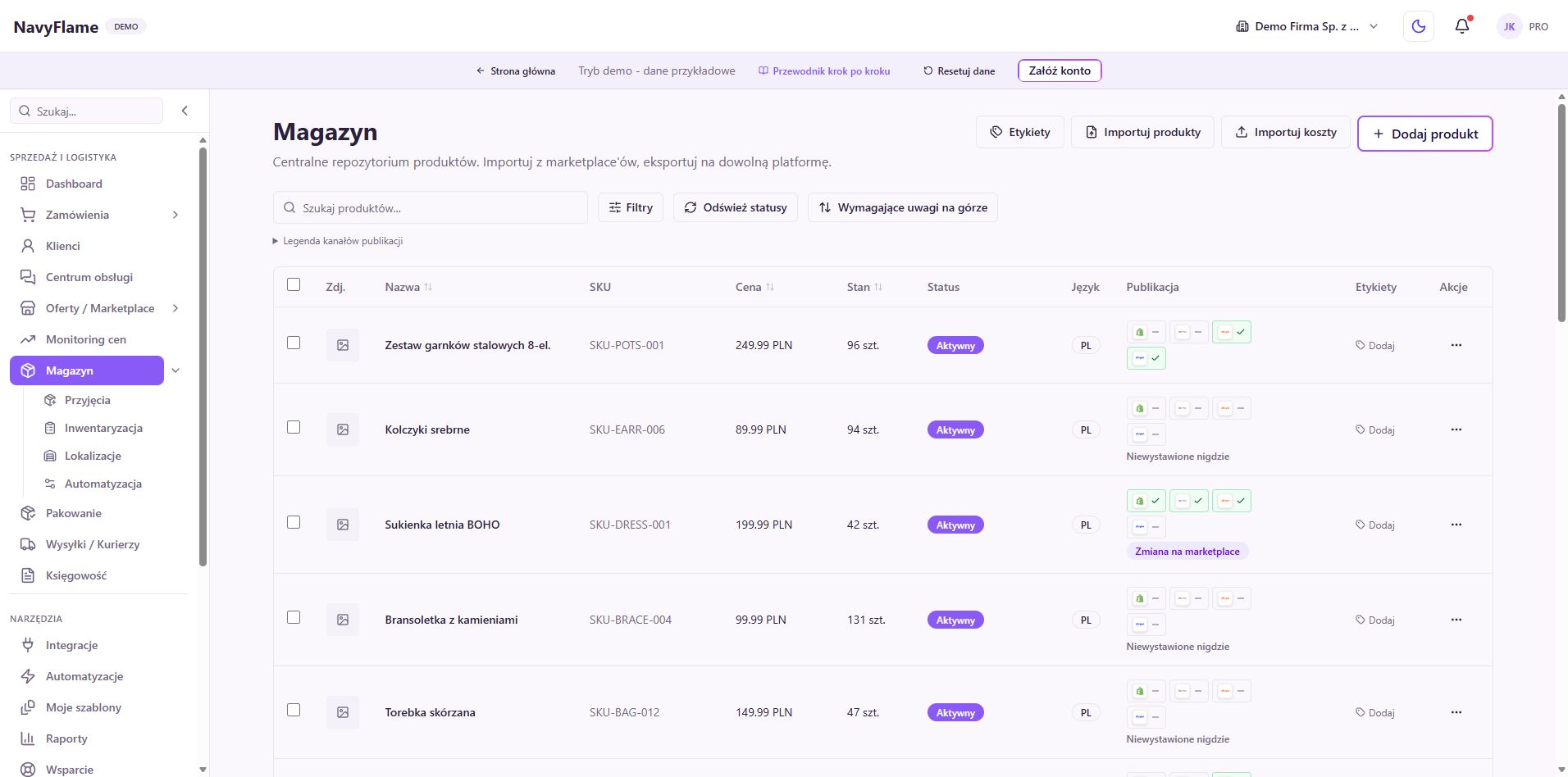
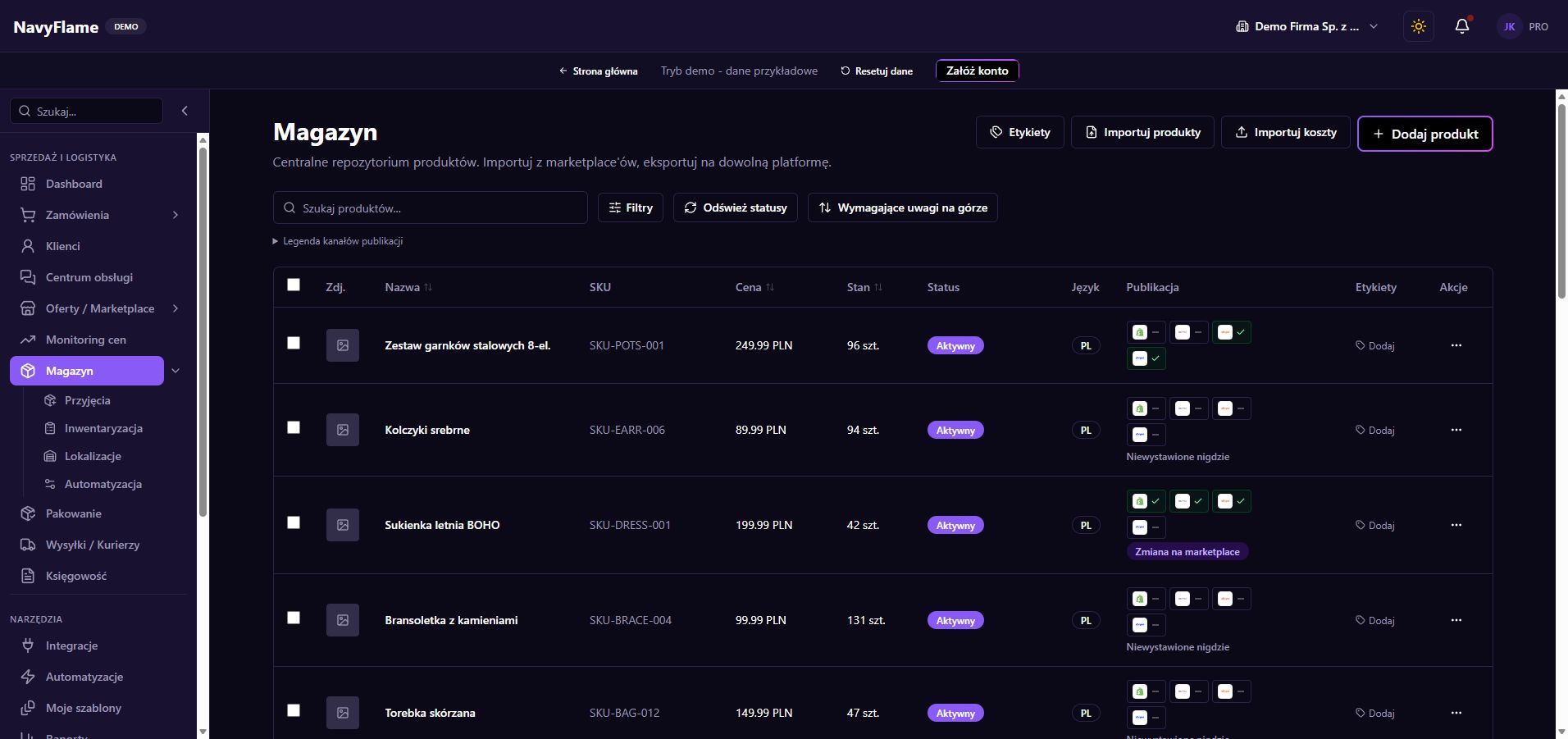
Öffnen Sie im Lager einen Artikel oder wählen Sie Artikel hinzufügen. Ergänzen Sie Name, Artikelnummer, Strichcode und die zur Ware passende Einheit. Prüfen Sie Varianten und Bilder. Ware, die stückweise verkauft wird, und Ware, die nach Gewicht abgerechnet wird, brauchen jeweils die richtige Grundeinheit, damit Mengen eine klare Bedeutung haben.
Verknüpfen Sie den Artikel mit seinen Angeboten
Prüfen Sie in den Artikeldetails die Veröffentlichungen in den Verkaufskanälen. Vergleichen Sie Artikelnummer, Variante und Zielkonto. Zwei Angebote derselben Ware sollten dieselbe richtige Katalogkarte nutzen. Führen Sie verschiedene Grössen oder Farben nicht zusammen, nur weil sie einen ähnlichen Namen oder dasselbe Bild haben.
Klären Sie die massgebende Quelle für den Bestand
Legen Sie fest, ob der Bestand in NavyFlame, einem Warenwirtschaftssystem, im Shop oder aus Lieferantendaten geführt wird. Beschreiben Sie die Richtung der Aktualisierung und wer zuständig ist. Richten Sie die Anbindungen danach ein. Mehrere Systeme anzubinden entscheidet noch nicht, welches davon die Mengen der anderen überschreiben soll.
Prüfen Sie: Das Team weiss, wo es die tatsächliche Menge korrigiert und woher die anderen Kanäle sie beziehen.
Legen Sie Lagerorte an und sehen Sie sich Wareneingänge an
Gehen Sie zu Lagerorte und nutzen Sie Lagerort hinzufügen, um die tatsächliche Aufteilung der Lagerung abzubilden. Verwenden Sie kurze, eindeutige Namen, die zur Beschriftung vor Ort passen. Machen Sie sich mit Wareneingängen und Inventur vertraut, bevor Sie grössere Mengen ändern, damit eine Korrektur einem echten Lagervorgang entspricht.
Öffnen Sie die Einstellungen zum Bestandsfluss
Gehen Sie in den Lagereinstellungen zum Reiter Bestandsfluss. Die Option Automatischen Bestandsfluss aktivieren steuert das Reservieren von Bestand und die Aktualisierung der Verfügbarkeit in den Angeboten. Sie ist standardmässig aus. Prüfen Sie vor dem Einschalten, ob Katalog, Verknüpfungen und Mengen für die verkauften Artikel stimmig sind.
Wählen Sie den Zeitpunkt der Reservierung
Wählen Sie bei Wann Bestand reservieren zwischen Bei jeder Bestellung und Erst nach Zahlung. Die erste Variante bindet verfügbaren Bestand früher, die zweite wartet auf die Zahlungsinformation. Richten Sie die Entscheidung an Ihrem Ablauf aus, einschliesslich Nachnahmebestellungen und Zahlungen, die verspätet bestätigt werden.
Legen Sie Umgang mit null, Takt und Sicherheitspuffer fest
Entscheiden Sie, ob ein Angebot bei Bestand null als nicht verfügbar gezeigt wird, und stellen Sie den Abgleichstakt ein. Tragen Sie einen möglichen Puffer in der Grundeinheit des Artikels ein. Die versandfähige Verfügbarkeit ist der Bestand abzüglich Reservierungen und Puffer, nie kleiner als null. Der Puffer gilt auch beim manuellen Übergeben von Beständen, unabhängig vom Hauptschalter der Automatisierung.
Speichern Sie und prüfen Sie eine vollständige Änderung der Verfügbarkeit
Klicken Sie auf Einstellungen speichern. Prüfen Sie an einer kontrollierten Bestellung, ob die Reservierung zum gewählten Zeitpunkt entsteht, welche Verfügbarkeit bleibt und wie sich ein bestimmtes Angebot nach einem Abgleichszyklus ändert. Weichen die Zahlen ab, vergleichen Sie Einheit, Variante, Puffer und andere Systeme, die Bestand schreiben, bevor Sie den Ablauf auf den ganzen Katalog ausweiten.
Prüfen Sie: Die im Kanal sichtbare Menge entspricht der festgelegten Verfügbarkeit, und die Reservierung betrifft den richtigen Artikel.
Was dieses Kapitel Ihnen bringt
Sie haben lesbare Artikel, eine festgelegte Bestandsquelle und einen geprüften Weg, Verfügbarkeit zu reservieren und zu veröffentlichen.
In der Demo lernen Sie die Ansichten an Beispieldaten kennen. Eigene Anbindungen richten Sie ein, sobald Sie ein Konto haben.