
Grosshandel, Lieferungen und Kontrolle des echten Bestands
Binden Sie Ihre Beschaffungsquellen an und sorgen Sie dafür, dass der Lagerbestand dem entspricht, was Sie tatsächlich haben. Wareneingang und Inventur dienen verschiedenen Vorgängen.
Lesbare Artikelnummern, Lagerorte und Mengen sind die Grundlage für sicheres Packen und für das Veröffentlichen der Verfügbarkeit in den unterstützten Kanälen.
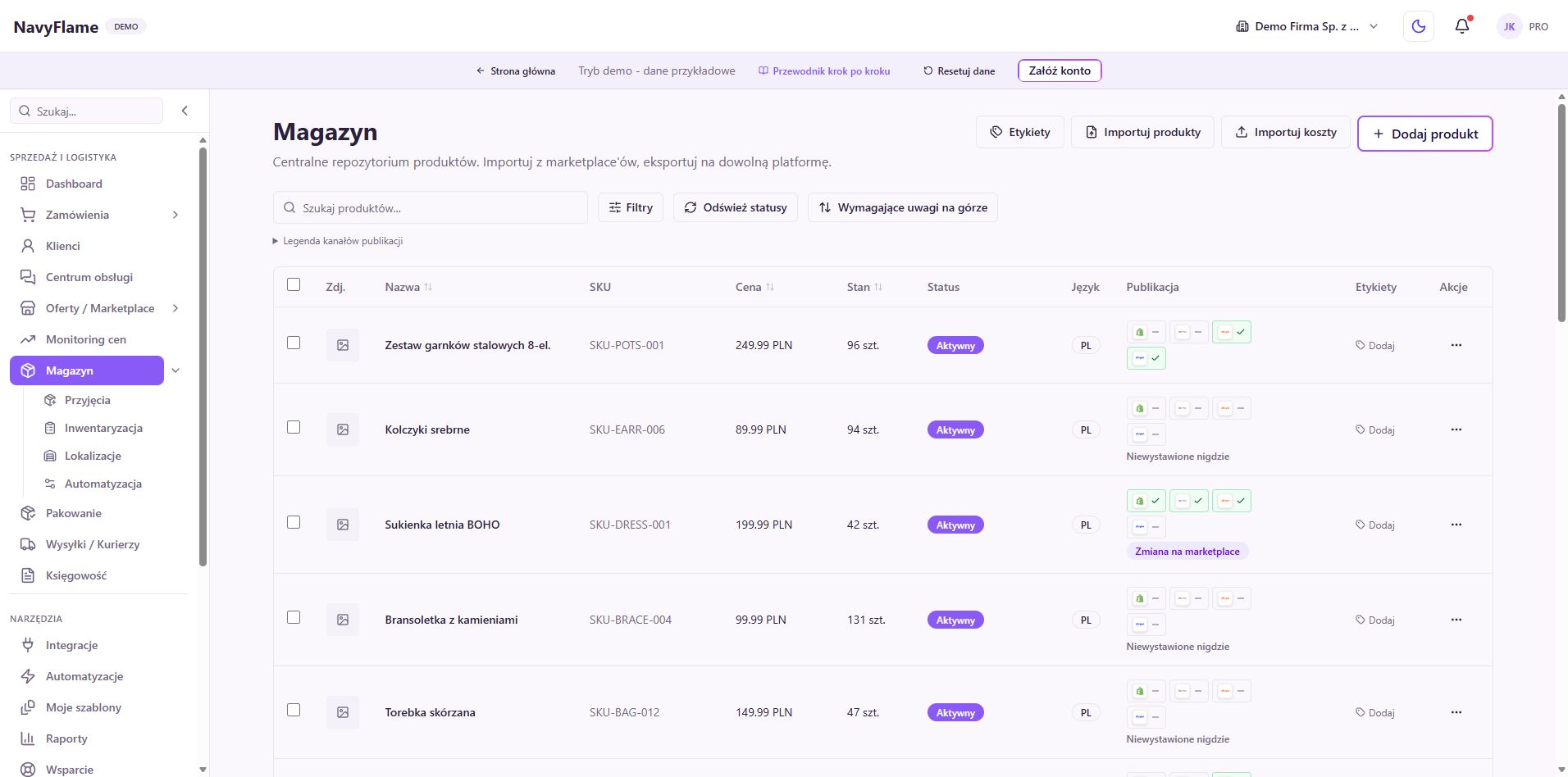
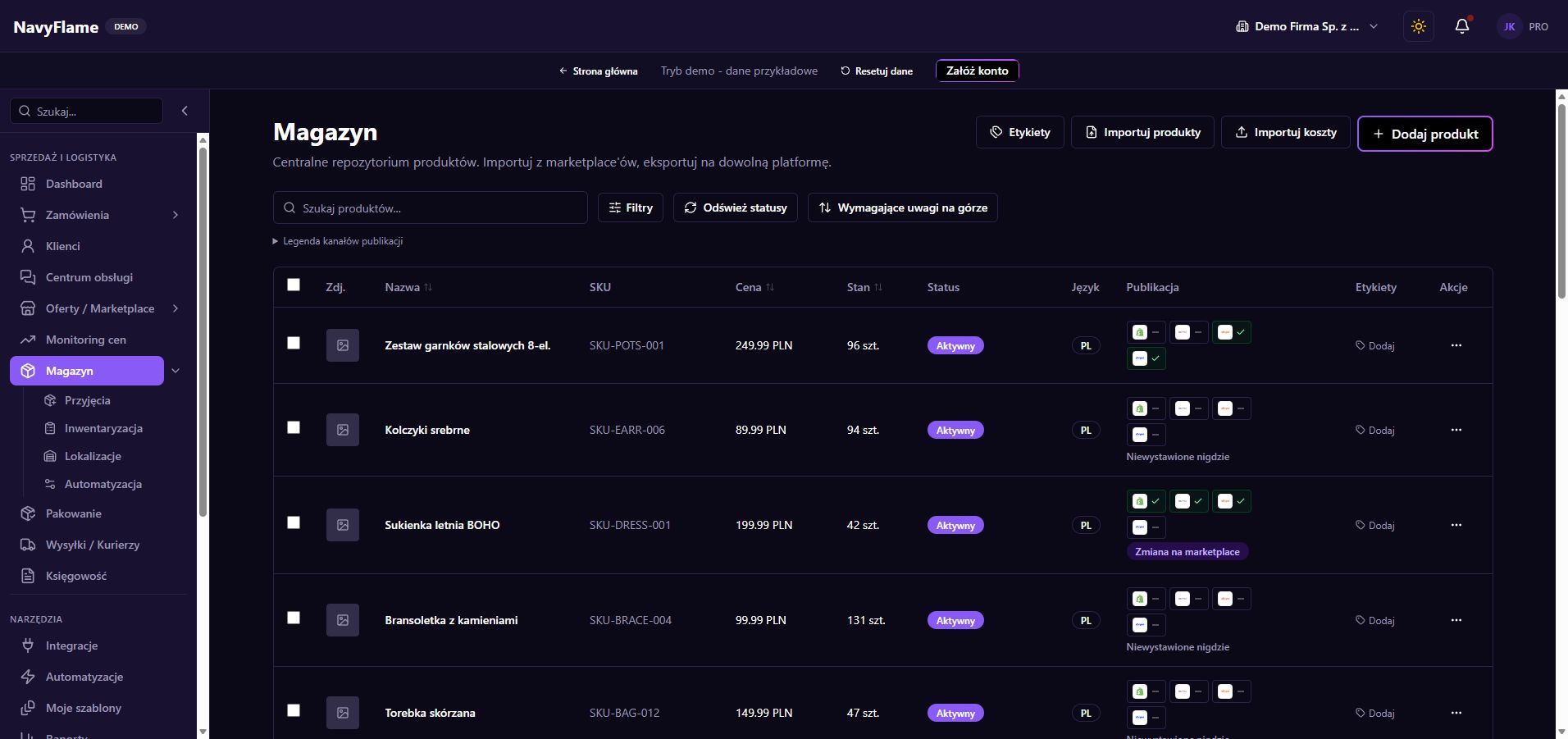
Schritt für Schritt
Öffnen Sie Grosshandel
Prüfen Sie die Liste bestehender Verbindungen, bevor Sie eine weitere anlegen. Ist eine Quelle bereits eingerichtet, gehen Sie in deren Bearbeitung. Wählen Sie für eine neue das Hinzufügen eines Grosshändlers und die passende verfügbare Anbindung. Beim universellen XML-Import können Sie beliebig viele XML-Quellen hinzufügen, jede mit eigener Konfiguration. Benennen Sie die Verbindung so, dass Lieferant und genutztes Konto unterscheidbar sind.
Klären Sie, was der Lieferant bereitstellt
Lesen Sie das Formular und die Anleitung der Quelle. Ergänzen Sie die verlangte Adresse, Datei oder Zugangsdaten. Der Umfang von Katalog, Beständen und Preisen hängt von der Anbindung und den Daten des Lieferanten ab. Nehmen Sie nicht an, dass jede Grosshandelsverbindung auch Bestellungen zulässt.
Prüfen Sie eine Stichprobe der importierten Artikel
Vergleichen Sie Name, Artikelnummer, EAN, Einheit, Preis und Verfügbarkeit einiger Positionen mit den Daten des Lieferanten. Prüfen Sie Varianten und die Verknüpfung mit dem eigenen Lager. Erst nach dieser Kontrolle weiten Sie Veröffentlichung oder Abgleich auf einen grösseren Katalog aus.
Prüfen Sie: Dieselbe Ware trägt die richtige Verknüpfung, ohne unnötige Dubletten anzulegen.
Bereiten Sie die Lagerorte vor
Legen Sie unter Lager, Lagerorte die in der Firma genutzten Orte an. Die Namen sollten für das Personal eindeutig sein. Öffnen Sie eine Beispiel-Artikelkarte und prüfen Sie die Zuordnung des Bestands. Der im Dokument gewählte Lagerort bestimmt, wo eine Mengenänderung landet.
Beginnen Sie einen Wareneingang
Gehen Sie zu Lager, Wareneingang. Wählen Sie unter Dokumenteinstellungen den Lagerort und tragen Sie einen lesbaren Bezug zur Lieferung ein. Klicken Sie auf Wareneingang starten. Halten Sie die tatsächlich erhaltene Menge bereit, nicht nur die Zahl aus der Ankündigung des Lieferanten.
Erfassen Sie die erhaltenen Positionen
Scannen oder tippen Sie Artikelcode und Menge, mit Enter oder manuellem Hinzufügen. Ein Kamerascanner steht ebenfalls bereit. Vergleichen Sie den erkannten Artikel mit der körperlichen Ware und entfernen Sie eine falsche Position vor dem Bestätigen. Achten Sie auf gebrochene Einheiten, falls Sie sie nutzen.
Bestätigen Sie den Wareneingang und prüfen Sie das Ergebnis
Klicken Sie nach der Kontrolle der Positionen auf Wareneingang bestätigen. Der Vorgang addiert die erhaltenen Mengen zum Bestand des gewählten Lagerorts. Sehen Sie sich die Zusammenfassung an, danach den Bestand mindestens eines Artikels. Klären Sie ein leeres Dokument oder eines zum falschen Lagerort vor der nächsten Lieferung.
Prüfen Sie: Der Bestand ist um die erhaltene Menge gestiegen und wurde nicht durch die Liefermenge ersetzt.
Zählen Sie den Bestand über die Inventur
Wählen Sie unter Lager, Inventur den Lagerort und einen Namen für die Zählung. Starten Sie das Dokument, erfassen Sie die Artikel und die gezählte Menge. Sehen Sie die Abweichungen zum Systembestand. Begrenzen Sie während des Zählens gleichzeitige Bewegungen derselben Positionen, damit das Ergebnis einen eindeutigen Bezugszeitpunkt hat.
Bestätigen Sie die gezählten Mengen
Klicken Sie nach Prüfung der Abweichungen auf Inventur bestätigen. Für die erfassten Positionen wird der Bestand des Lagerorts auf die gezählten Werte gesetzt. Prüfen Sie die Artikelkarte und das Ergebnis des weiteren Abgleichs der Verfügbarkeit, wo er eingerichtet ist. Gehen Sie grösseren Abweichungen auf den Grund.
Was dieses Kapitel Ihnen bringt
Die Beschaffungsquelle ist erkannt, Artikel haben geprüfte Verknüpfungen, und das Personal unterscheidet einen Wareneingang von einer Korrektur durch Zählen.
In der Demo lernen Sie die Ansichten an Beispieldaten kennen. Eigene Anbindungen richten Sie ein, sobald Sie ein Konto haben.