
Richten Sie das Dashboard auf Ihren Arbeitsalltag aus
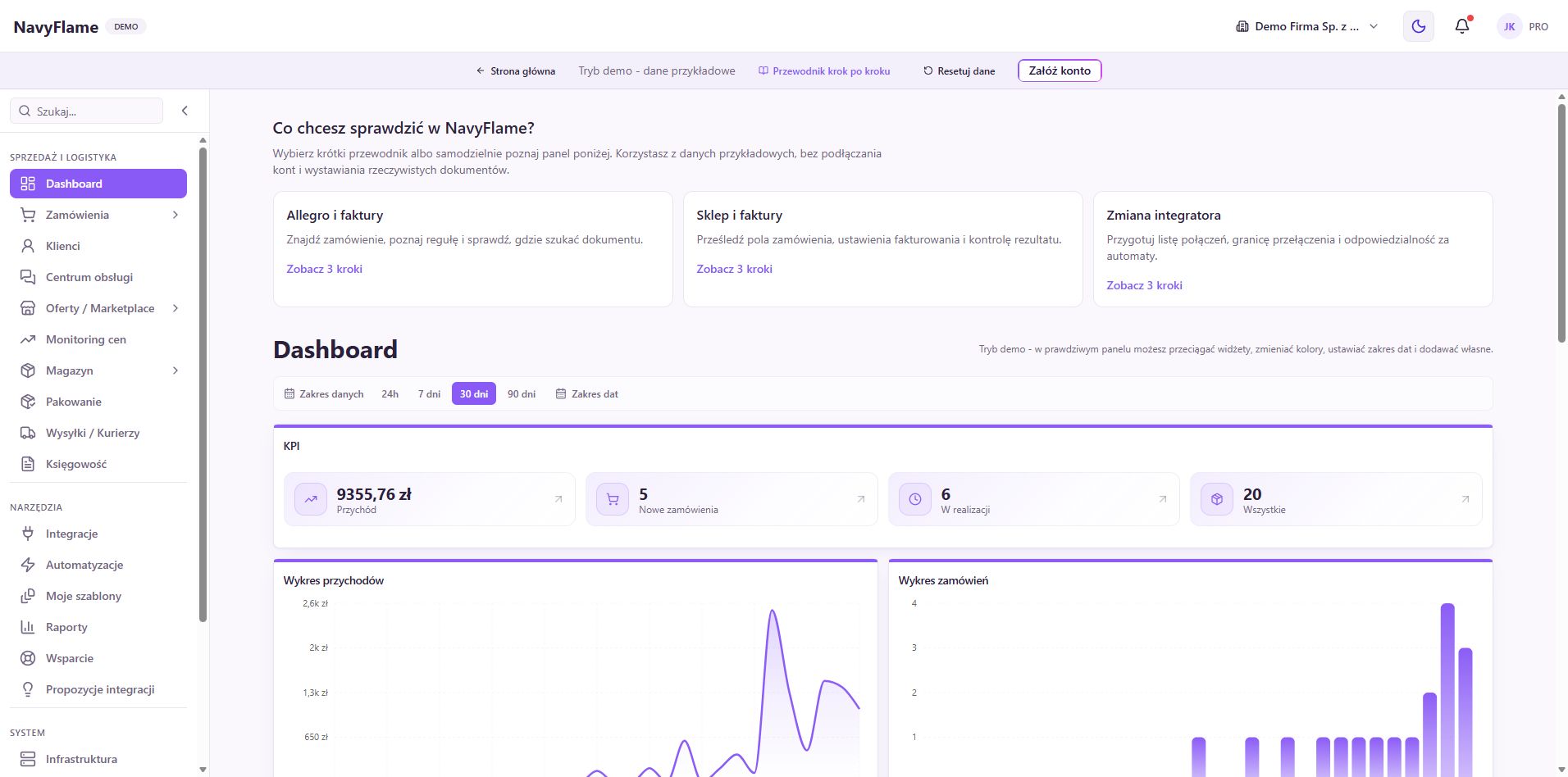
Lernen Sie die Navigation kennen und richten Sie einen wiederkehrenden Tagesüberblick ein: Anbindungen, neue Bestellungen, Dokumente und alles, was Aufmerksamkeit braucht.
Statt in mehreren Verkaufsoberflächen zu beginnen, öffnen Sie eine Ansicht der Lage und gehen direkt zu dem, was zu tun ist.
Schritt für Schritt
Lernen Sie die Hauptbereiche der Oberfläche kennen
Gehen Sie im Menü der Reihe nach zu Bestellungen, Angeboten, Lager, Anbindungen, Automatisierungen und Buchhaltung. In Bestellungen wird der Verkauf abgewickelt, Angebote zeigt, was in den Kanälen veröffentlicht ist, und im Lager liegt der geordnete Katalog. Was verfügbar ist, hängt auch von den Berechtigungen ab, eine mitarbeitende Person sieht daher womöglich weniger als die Inhaberschaft.
Legen Sie den Datenzeitraum im Dashboard fest
Wählen Sie im Bereich Datenzeitraum einen vorbereiteten Zeitraum oder eigene Daten. Für das Tagesgeschäft nehmen Sie einen kurzen Zeitraum, für Vergleiche vollständige, vergleichbare Zeiträume. Prüfen Sie vor Schlussfolgerungen, ob die Historie aus allen betrachteten Kanälen abgeholt ist und der Zeitraum die benötigten Tage abdeckt.
Prüfen Sie: Sie können sagen, auf welchen Zeitraum sich die angezeigten Zahlen beziehen.
Passen Sie Aufbau und Auswahl der Kacheln an
Nutzen Sie auf der Dashboard-Seite die Bearbeitung des Aufbaus und den Katalog der Kacheln. Wählen Sie für den Anfang Verkaufsergebnisse, letzte Bestellungen, Status der Anbindungen und Status der Dokumente. Ordnen Sie sie so, wie Ihre Entscheidungen ablaufen. Ziehen Sie die verfügbaren Elemente, ändern Sie ihre Grösse und speichern Sie den Aufbau am Ende über die Schaltflächen des Editors.
Beginnen Sie den Tag mit den Anbindungen
Prüfen Sie die Kachel der Anbindungen und gehen Sie zu Anbindungen, wenn ein Fehler oder ein Hinweis auf eine erneute Autorisierung erscheint. Keine neuen Bestellungen heisst nicht immer, dass nichts verkauft wurde. Klären Sie zuerst, ob die Quelle verbunden ist und Daten abholt, und vergleichen Sie dann die neueste Bestellung mit der Oberfläche des Shops.
Gehen Sie weiter zur Bestellliste
Öffnen Sie Bestellungen und stellen Sie Status, Zahlung und Quelle passend zur anstehenden Arbeit ein. Achten Sie auf Daten und Versandfristen, sofern die Quelle sie übergibt. Trennen Sie Bestellungen, die versandfertig sind, von jenen, bei denen Zahlung, Adresse oder Verfügbarkeit erst geklärt werden müssen.
Prüfen Sie die Dokumente, die eine Handlung brauchen
Gehen Sie zur Buchhaltung und sehen Sie die Status der Dokumente durch. Ein offenes Dokument oder eines mit Fehler braucht einen Blick in die Einzelheiten; dass eine Bestellung existiert, heisst nicht, dass eine Rechnung ausgestellt wurde. Klären Sie, ob es an den Käuferdaten, der Einrichtung beim Anbieter, einer Regel oder der Zustellung des Dokuments liegt.
Prüfen Sie: Bei einem auffälligen Dokument kennen Sie den Grund und den nächsten Schritt, statt die ganze Bestellung noch einmal zu bearbeiten.
Schliessen Sie den Überblick mit einem kurzen Blick in den Katalog
Prüfen Sie im Lager die Ware, die die heutige Abwicklung betrifft, und in den Angeboten die abgelehnten oder widersprüchlichen Veröffentlichungen. Arbeiten mehrere Personen, halten Sie fest, wer welche Liste bearbeitet. Eine gemeinsame Ansicht allein ersetzt keine klare Zuständigkeit für Preis, Bestand und Versand.
Vergleichen Sie Ergebnisse erst, wenn die Daten geordnet sind
Nutzen Sie die Diagramme der Kanäle und der meistverkauften Artikel, sobald Import und Artikelzuordnung stimmig sind. Verkaufszahlen beschreiben die Daten, die das System hat. Prüfen Sie vor einer Einkaufs- oder Werbeentscheidung den Zeitraum, die Vollständigkeit der Quellen und wie stornierte Bestellungen gezählt werden.
Was dieses Kapitel Ihnen bringt
Sie haben eine eigene Ordnung für den Tagesüberblick und wissen, von wo aus Sie zu einem bestimmten Problem gelangen.
In der Demo lernen Sie die Ansichten an Beispieldaten kennen. Eigene Anbindungen richten Sie ein, sobald Sie ein Konto haben.