
Nachrichten und E-Mails, die der Kundschaft helfen
Verfassen Sie stimmige Bestätigungen, Versandhinweise und Nachrichten mit Dokumenten. Antworten aus den Verkaufskanälen bearbeiten Sie im Servicebereich, soweit der angebundene Kanal das zulässt.
Die Kundschaft erhält verständliche Auskunft zu ihrer Bestellung, und das Team folgt einem gemeinsamen Ablauf, statt jedes Mal neu zu schreiben.
Schritt für Schritt
Halten Sie Antwort und automatische E-Mail auseinander
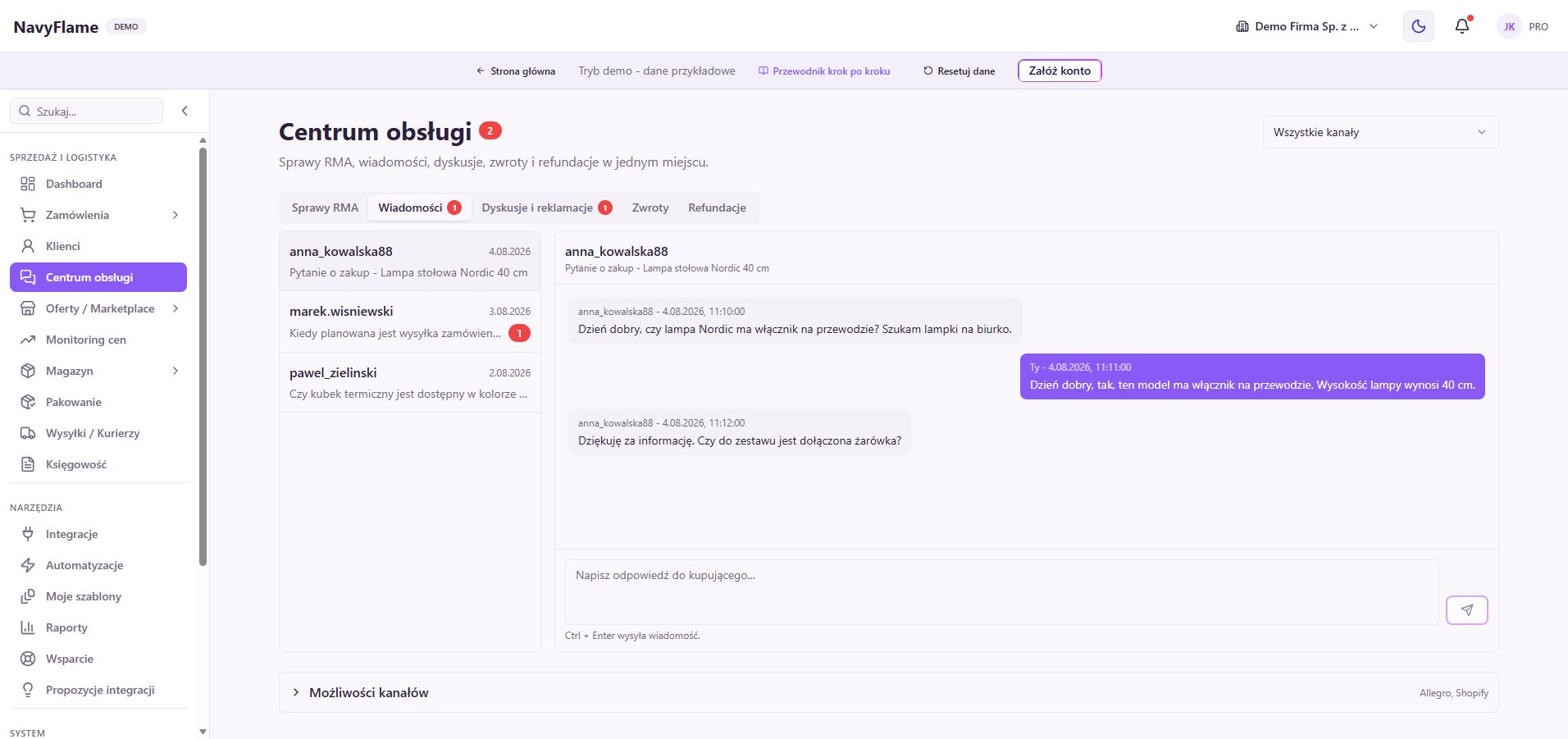
Öffnen Sie im Servicebereich Nachrichten, um mit Unterhaltungen zu arbeiten, die eine Anbindung bedient. Automatische E-Mails zu Bestellereignissen richten Sie unter Automatisierungen, E-Mail-Benachrichtigungen ein. So wissen Sie, wo ein Verlauf liegt und wo die Einstellungen für den Versand.
Bereiten Sie das versendende Konto vor
Binden Sie einen E-Mail-Dienst gemäss dessen Formular und Anleitung an. Die Automatisierung bietet die Wahl zwischen Resend, SendGrid, Mailgun oder SMTP. Tragen Sie eine Absenderadresse der Firma ein und ein Reply-To, das Sie tatsächlich lesen. Der Absendername sollte für die Käuferschaft erkennbar sein.
Bauen Sie die erste Vorlage
Öffnen Sie Vorlagen und legen Sie eine an. Wählen Sie im Assistenten Nachrichtenart, internen Namen, Betreff und Text. Nutzen Sie ein passendes Beispiel, etwa einen Versandhinweis. Die Vorschau hilft, Aufbau, Schriftgrösse und Inhalt der Platzhalter vor dem Einsatz zu prüfen.
Schreiben Sie die Nachricht rund um den Bedarf der Kundschaft
Nennen Sie im Betreff den Bezug zur Bestellung. Erklären Sie im Text, was geschehen ist, was als Nächstes kommt und wie man Kontakt aufnimmt. Tragen Sie keine feste Sendungsnummer in eine allgemeine Vorlage. Nutzen Sie die bereitgestellten Platzhalter und prüfen Sie ihr Ergebnis an Beispieldaten.
Fügen Sie eine E-Mail-Automatisierung hinzu
Legen Sie unter E-Mail-Benachrichtigungen eine Automatisierung an. Wählen Sie den Auslöser, etwa Nach Zahlung der Bestellung oder Nach Versand der Bestellung, eine Verzögerung, die Vorlage, den Mailanbieter und den Absender. Wählen Sie als empfangende Adresse die E-Mail aus der Bestellung oder Ihre eigene für eine kontrollierte Prüfung.
Richten Sie die Nachricht mit Dokument ein
Beim Auslöser Nach Ausstellung der Rechnung erscheinen Einstellungen zum PDF. Wählen Sie, ob die Datei angehängt wird und was bei einem Fehler beim Abholen geschehen soll. Ob ein PDF verfügbar ist, hängt vom Buchhaltungssystem ab; Online-Registrierkassen müssen keine solche Datei bereitstellen.
Prüfen Sie: Der Text verspricht keinen Anhang in einer Variante, die die Nachricht auch ohne ihn versenden kann.
Passen Sie Sprache und Ausnahmen an
Legen Sie die Standardsprache und mögliche Regeln nach Land oder Dokumentart fest. Regeln können eine andere Vorlage wählen oder den Versand überspringen. Die Sprache der Dokumentnamen übersetzt den Text der Vorlage nicht: für eine englische Nachricht bereiten Sie echten englischen Text vor.
Prüfen Sie die Zustellung
Führen Sie einen kontrollierten Durchlauf mit sich selbst als Empfangsseite und einem passenden Ereignis durch. Öffnen Sie die E-Mail-Protokolle, prüfen Sie Adresse, Zustand, Text und Anhang, danach Ihr Postfach. Stellen Sie nach dem Erfolg die vorgesehene Empfangsseite ein und prüfen Sie den ersten regulären Versand.
Antworten Sie mit dem vollen Zusammenhang
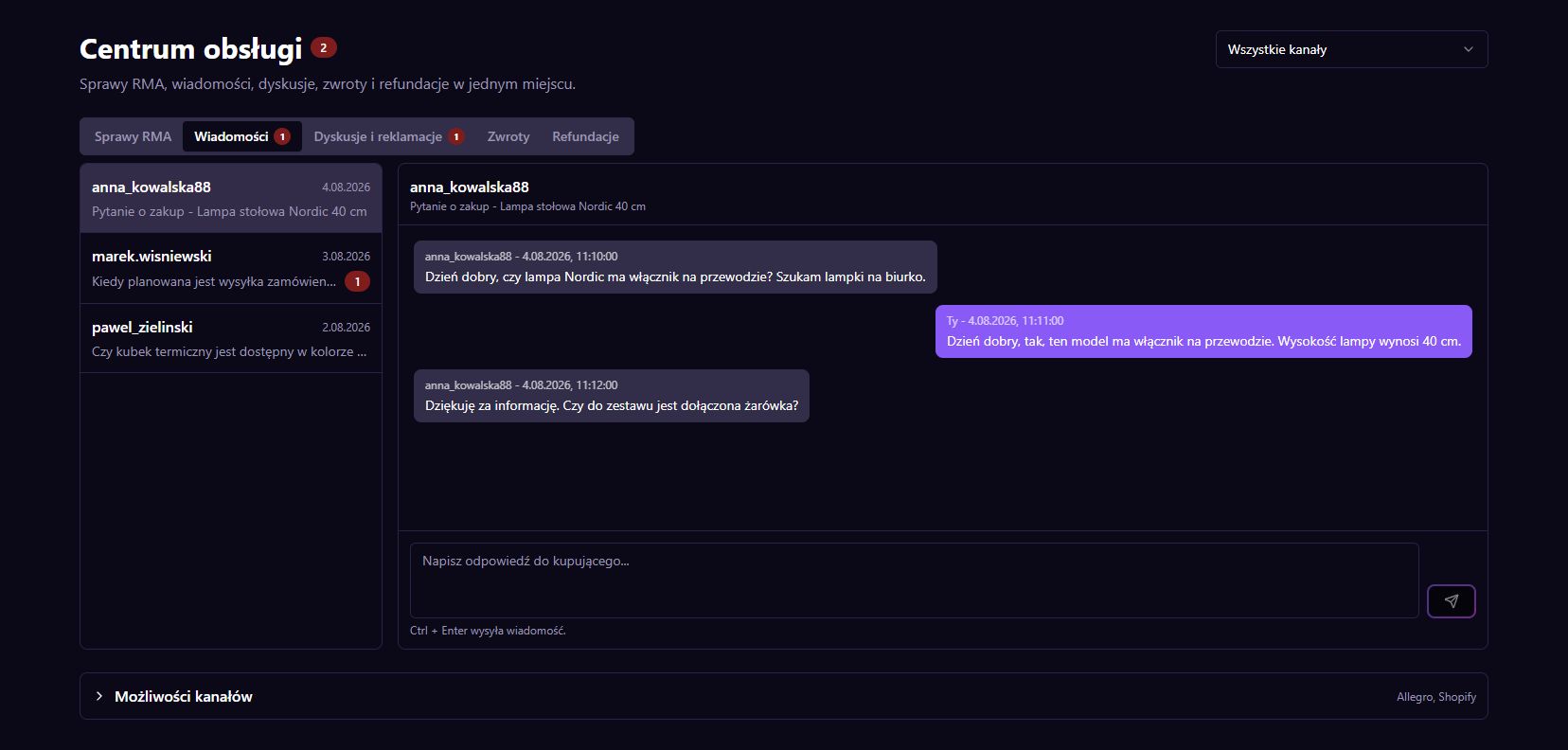
Wählen Sie im Servicebereich Kanal und Unterhaltung. Lesen Sie den Verlauf, prüfen Sie die Bestellung und frühere Antworten des Teams. Ist das Senden möglich, schreiben Sie Ihre Antwort und senden Sie sie einmal. Bestätigen Sie, dass sie im Verlauf erscheint; ist die Anbindung eingeschränkt, nutzen Sie die Oberfläche des Kanals.
Rezepte zum Übernehmen
Das Verkaufsdokument in einer Nachricht an die Käuferschaft
- Auslöser
- Wählen Sie in der E-Mail-Automatisierung Nach Ausstellung der Rechnung.
- Bedingungen
- Eine verknüpfte Vorlage und ein funktionierender Mailanbieter; das Dokument entstand in einem System, das ein unterstütztes PDF liefert.
- Aktion
- Senden Sie die Nachricht an die Adresse aus der Bestellung, hängen Sie das PDF an und wenden Sie die gewählte Regel für einen fehlgeschlagenen Abruf an.
- Das Ergebnis prüfen
- Prüfen Sie Protokoll und Testpostfach, das richtige Dokument, die Bestellnummer und die Sprache. Stellen Sie sicher, dass das Buchhaltungssystem keine zweite gleichlautende Nachricht versendet.
Was dieses Kapitel Ihnen bringt
Sie haben eine stimmige Vorlage, einen geprüften Zustellweg und eine klare Trennung zwischen automatischen Benachrichtigungen und Antworten der Betreuung.
In der Demo lernen Sie die Ansichten an Beispieldaten kennen. Eigene Anbindungen richten Sie ein, sobald Sie ein Konto haben.