
Buchhaltung anbinden und Dokumente einrichten
Wählen Sie einen Buchhaltungsanbieter, prüfen Sie die Nummerierung und richten Sie die Regeln ein, nach denen Dokumente zu den richtigen Bestellungen entstehen.
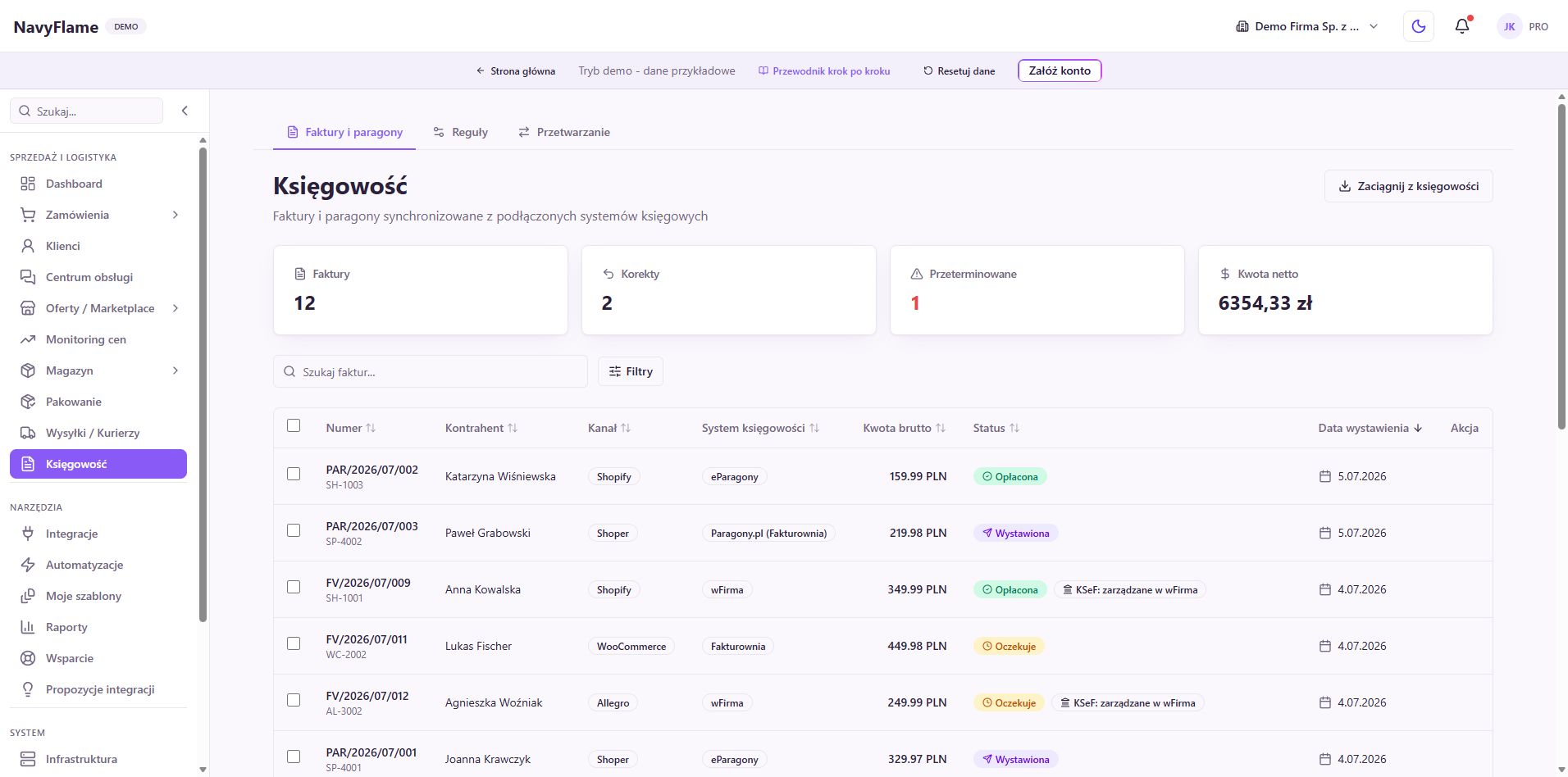
Bestelldaten können ein Dokument in Ihrer Buchhaltung speisen, und Ergebnis wie Probleme prüfen Sie direkt bei der Abwicklung.
Schritt für Schritt
Binden Sie das richtige Buchhaltungssystem an
Wählen Sie in Anbindungen den genutzten Anbieter und folgen Sie dessen Autorisierungsanleitung. Testen Sie die Verbindung. Prüfen Sie, dass die verbundene Firma die richtige ausstellende Partei ist und über korrekte Adresse, Bankverbindung und übrige Einstellungen verfügt. Wie ein Schlüssel, ein Kontoname oder Berechtigungen anzugeben sind, hängt vom gewählten Dienst ab.
Sehen Sie die bereits vorhandenen Dokumente durch
Öffnen Sie die Buchhaltung. Haben Sie beim angebundenen Anbieter bereits Dokumente, nutzen Sie den Import der Buchhaltungshistorie im Rahmen der verfügbaren Möglichkeiten. Sie können vorhandene Dokumente abholen, ohne eine Automatisierung für neue einzurichten. Vergleichen Sie eine Stichprobe von Nummern und Beträgen mit der Buchhaltungsoberfläche, besonders vor dem Wechsel von einem früheren Werkzeug.
Öffnen Sie die Regeln und wählen Sie das Ziel
Gehen Sie in der Buchhaltung zu Regeln. Wählen Sie das richtige Zielsystem, falls Ihre Einrichtung mehr als eines anbietet. Beachten Sie, dass verfügbare Möglichkeiten, Dokumentarten und Felder für Serien je nach Anbieter unterschiedlich sind. Einstellungen eines Systems sollten nicht ungeprüft in eine andere Buchhaltung übernommen werden.
Legen Sie fest, für wen ein Dokument entsteht
Stellen Sie im Abschnitt Wann Dokumente ausstellen den Rechnungsmodus ein: für jede Bestellung, auf Anfrage oder B2B, oder nur B2B. Prüfen Sie, wie B2B erkannt wird, und die Regel für die Wahl der Dokumentart. Die Wahl sollte zu den Regeln Ihrer Buchhaltung passen und zu den Daten, die die Verkaufskanäle tatsächlich übergeben.
Legen Sie den Zeitpunkt der Ausstellung fest
Wählen Sie bei Auslöser der Ausstellung einen manuellen Vorgang oder den passenden automatischen Zeitpunkt: nach der Zahlung, nach dem Wechsel auf Abgeschlossen oder nach dem Erzeugen eines Etiketts. Der Rechnungsmodus bestimmt, welche Bestellungen ein Dokument erhalten, der Auslöser bestimmt wann. Wählen Sie am Anfang einen Ablauf, den Sie leicht prüfen können.
Prüfen Sie Serie und durchgehende Nummerierung
Bietet der Anbieter Serien an, wählen Sie eine echte Serie aus der Liste oder füllen Sie das Textfeld gemäss seiner Beschreibung. Ein leerer Wert kann die Standardserie der Buchhaltung bedeuten. Manche Anbieter haben keine eigene Auswahl der Serie. Tragen Sie nicht die nächste Rechnungsnummer in das Feld der Seriennummer ein; den Zähler prüfen Sie im ausstellenden System.
Prüfen Sie: Sie wissen, welche Nummerierung das nächste Dokument nutzt und ob sie die richtige Folge in der Buchhaltung fortsetzt.
Stellen Sie das erste echte Dokument aus und prüfen Sie es
Öffnen Sie eine vorbereitete Bestellung und wählen Sie im Abschnitt der Dokumente Rechnung ausstellen oder die für diesen Zweck verfügbare Dokumentart. Nutzen Sie eine Bestellung, für die ein Dokument wirklich entstehen soll. Vergleichen Sie Nummer, Datum, Käuferpartei, Positionen, Beträge, Währung und das Ergebnis in der Buchhaltungsoberfläche. Ein Klick allein bestätigt die Ausstellung nicht.
Schalten Sie den wiederkehrenden Ablauf erst nach der Prüfung ein
Speichern Sie die vorgesehenen Regeln und sorgen Sie für die nötige Automatisierung des Flusses in die Buchhaltung. Prüfen Sie die nächste Bestellung, die die Bedingungen erfüllt, und eine, die kein Dokument auslösen soll. Nutzen Sie Verarbeitung und die Dokumentdetails, um Fehler zu klären. Bei einem Warenwirtschaftssystem prüfen Sie zusätzlich die Artikelverknüpfungen, falls Ihr Ablauf sie verlangt.
Prüfen Sie: Das Dokument entstand einmal, beim richtigen Anbieter, mit korrekter Nummerierung und korrekten Daten; eine Bestellung ohne erfüllte Bedingungen löste keinen unerwünschten Vorgang aus.
Was dieses Kapitel Ihnen bringt
Die Buchhaltung ist angebunden, die Nummerierung geprüft, und Dokumente entstehen nach bewusst gewählten und überprüften Regeln.
In der Demo lernen Sie die Ansichten an Beispieldaten kennen. Eigene Anbindungen richten Sie ein, sobald Sie ein Konto haben.